Line Cut Guard · Obsidian 插件文档
Line Cut Guard 文档 (中文简体)
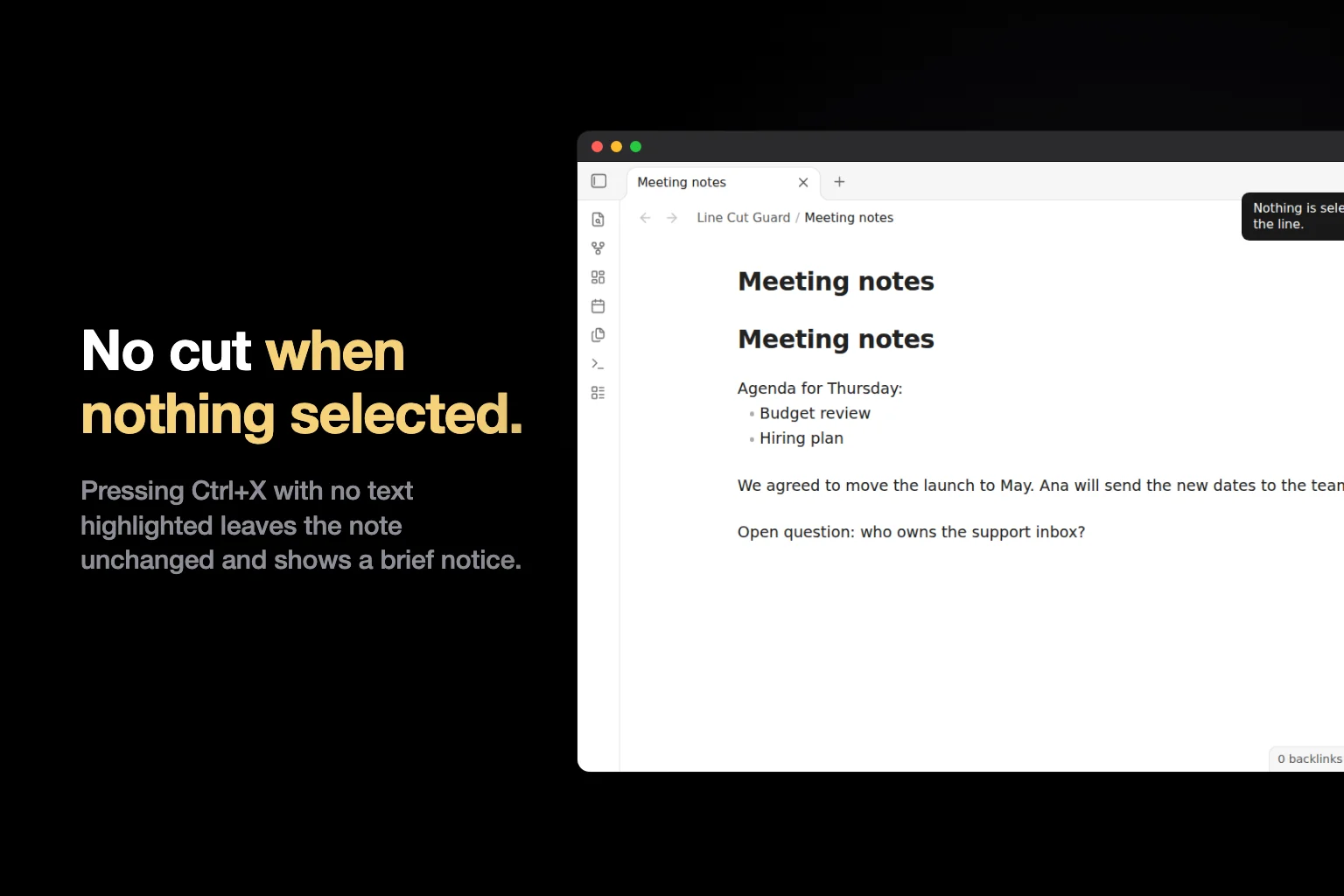
Line Cut Guard 会阻止在未选择任何文本时按下 Ctrl+X(macOS 上为 Cmd+X)剪切整行。在 Obsidian 中,仅用光标而无选中文本时按下 Ctrl+X 会剪切光标所在行或段落。一个误触的按键、Ctrl+Z 的误操作,或按键按得稍久一点,都可能意外删除一段内容,而你可能不会立刻察觉。使用此插件后,未选中文本时按下 Ctrl+X 将不会有任何操作。选中的文本仍会正常剪切。
同样的设置也适用于 Ctrl+C。当未选中文本时,Obsidian 会复制整行内容,因此本意是 Ctrl+V 的 Ctrl+C 操作可能会覆盖你的剪贴板。你也可以关闭此功能。
此功能回应了论坛请求:禁用 Ctrl-X / Cmd-X 剪切未选中段落。
版本 1.0.2。需要 Obsidian 1.13.4 或更高版本。支持桌面端和移动端。
1 安装
当 Line Cut Guard 出现在社区插件目录中时,请打开 设置(Settings),进入 社区插件(Community plugins),点击 浏览(Browse),搜索 "Line Cut Guard"。选择 安装(Install),然后 启用(Enable)。
手动安装方式:从最新发布版本下载 main.js、manifest.json 和 styles.css 三个文件,将它们放入 <vault>/.obsidian/plugins/line-cut-guard/ 目录中。重启 Obsidian 或重新加载社区插件列表,然后启用 Line Cut Guard。需要 Obsidian 1.13.4 或更高版本。
2 快速上手
无需任何设置。启用插件后:
- 仅用光标时按下 Ctrl+X 不会执行任何操作。系统会提示你“未选中任何内容”。
- 若想主动剪切某行,请先选中该行(例如使用三击选中),或运行命令“剪切选中内容或行”。
- 若想同时禁用 Ctrl+C 的自动整行复制,请将“未选中内容时的 Ctrl+C”设置为“不执行任何操作”。
若想恢复 Obsidian 默认的行剪切行为,请将“未选中内容时的 Ctrl+X”设置为“剪切整行(Obsidian 默认)”,或直接关闭插件。
3 功能
仅用光标时按下 Ctrl+X 不执行任何操作
将光标置于段落中并按下 Ctrl+X。笔记内容不会改变,剪贴板内容也保持不变。系统会显示一条简短提示,说明“未选中任何内容”。选中部分文字后,再次按下 Ctrl+X 将正常剪切选中内容。
该功能在实时预览(Live Preview)和源码模式(Source mode)、表格单元格中,以及多光标状态下均有效。只要至少一个光标选中了文本,Obsidian 就会正常剪切选中文本。选中的表格单元格或选中的图片也视为选中状态,因此 Ctrl+X 会剪切它们。
免费功能:Ctrl+X 和 Ctrl+C 的设置项、提示信息以及两个命令。专业版功能:双击模式。$15 一次性支付或 $5/月订阅:赞助。
用于主动剪切行的命令
当你需要剪切某行时,该功能非常实用。“剪切选中内容或行”命令的行为与未安装插件时的 Obsidian Ctrl+X 一致:剪切选中文本,或在无选中文本时剪切每个光标所在行。“复制选中内容或行”命令则执行相同逻辑的复制操作。你可以在 设置(Settings)> 快捷键(Hotkeys)中为它们分配快捷键,例如 Ctrl+Shift+X。使用该命令剪切的行,粘贴时会作为完整的一行插入到光标上方,效果与 Obsidian 默认的行剪切一致。
双击模式(专业版)
启用专业版选项“第二次按下时剪切行”后,第一次按下 Ctrl+X(无选中文本)仅显示提示信息。在 2 秒内再次按下 Ctrl+X(且光标未移动),该行才会被剪切。按住按键不放不被视为第二次按下,两次按下间隔小于四分之一秒也不计数。复制功能也支持相同选项。
4 命令
在命令面板中输入插件名称即可查看以下命令。你可以在 设置(Settings)> 快捷键(Hotkeys)中为每个命令分配快捷键。
| 命令 | 命令 ID |
|---|---|
| 剪切选中内容或行 | line-cut-guard:cut-selection-or-line |
| 复制选中内容或行 | line-cut-guard:copy-selection-or-line |
5 设置
在小版本或大版本更新后,此插件会在后台自动打开一个“更新日志”标签页。该标签页和设置卡片会推荐其他 NoteMods 插件以及 Zovo Chat,并链接至 notemods.com 以提供反馈(隐私政策)。该标签页不会发送任何数据。你可在设置中关闭此功能。
| 设置项 | 说明 |
|---|---|
| 未选中内容时的 Ctrl+X | “不执行任何操作”(默认)、“剪切整行(Obsidian 默认)”或“第二次按下时剪切整行(专业版)”。 |
| 未选中内容时的 Ctrl+C | “复制整行(Obsidian 默认)”(默认)、“不执行任何操作”或“第二次按下时复制整行(专业版)”。仅在编辑器中生效,不适用于阅读视图。 |
| 剪切或复制被阻止时显示提示 | 默认开启。每 2 秒最多显示一次提示。双击模式的提示始终显示。 |
在 macOS 上,设置项中的“Ctrl”会显示为“Cmd”。
6 专业版
要登录并启用专业版:
- 通过 GitHub Sponsors 进行赞助。累计支付 $15 即可满足专业版要求,无需后续支付。登录和以下检查仍需完成。
- 在 Obsidian 中打开 Line Cut Guard 的设置,选择“使用 GitHub 登录”。
- 插件会复制一个代码并打开 github.com/login/device。将代码粘贴到该页面并确认授权。
如果你在登录后进行赞助,请选择“刷新”。若赞助被拒绝,专业版将被关闭。若专业版在双击模式启用时被关闭,未选中文本时按下 Ctrl+X 将不会执行任何操作,直到专业版重新启用。
7 隐私、支付与网络
核心功能免费。专业版功能需要对 theluckystrike 进行 GitHub Sponsors 赞助:每月 $5 或以上,或一次性支付 $15。累计支付 $15 即可满足专业版要求,无需后续支付。登录和以下检查仍需完成。无论是否启用专业版,你的笔记始终可读可编辑。
GitHub 负责处理支付。赞助地址:https://github.com/sponsors/theluckystrike/sponsorships?tier_id=666162&frequency=one-time&metadata_source=line-cut-guard。免费功能无需账户。专业版需要赞助的 GitHub 账户。
在你未在设置中选择“使用 GitHub 登录”之前,Line Cut Guard 不会发起任何网络请求。登录使用 GitHub 设备授权流程(device flow)。Line Cut Guard 向 https://github.com/login/device/code 发送其公开客户端 ID 和 read:user 范围,并显示一个授权代码。当你在 https://github.com/login/device 输入该代码时,插件会每隔几秒向 https://github.com/login/oauth/access_token 查询登录状态。该范围仅允许读取用户资料,不授予任何仓库权限或写入权限。
登录成功后,Line Cut Guard 会向 https://api.github.com/graphql 发送一次查询,以检查当前登录账户是否赞助了 theluckystrike。它会获取赞助等级和累计支付金额。一次成功的检查结果将被缓存 7 天。失败的检查可在 6 小时后重试。选择“刷新”可提前请求检查。插件不会发送笔记内容、文件名或其他库数据,也不包含任何遥测功能。
成功检查后,专业版可在离线状态下持续使用最多 14 天。注销或收到负面赞助反馈将关闭专业版。插件通过 Obsidian 的密钥存储 API 保存 GitHub 令牌,不会将令牌写入其保存的设置或本地赞助数据中。本设备的本地存储会保留你的 GitHub 登录信息、赞助等级和上次检查时间。注销将清除令牌。你也可在 GitHub 设置中的“应用程序”部分撤销访问权限。
8 常见问题与解答
它会修改我的笔记吗?
不会。该插件仅阻止剪切或复制操作。两个命令的行为与未安装插件时的 Obsidian Ctrl+X 完全一致。命令剪切会先写入剪贴板,只有在成功后才移除文本。
它在哪些地方有效?
在所有 Markdown 编辑器中有效:实时预览、源码模式、表格单元格、画布文本卡片(编辑模式)。阅读视图、搜索框、文件列表以及未处于编辑模式的画布卡片仍保持默认的剪切和复制行为。在阅读视图中,未选中文本时按下 Ctrl+C 的行为与 Obsidian 一致。
它是如何工作的?
未安装插件时,Obsidian 的编辑器(CodeMirror)在无选中文本时会剪切或复制整行。该插件在编辑器处理之前监听每个窗口的剪切和复制事件。当无选中文本时,它会阻止该事件,使编辑器无法感知。选中文本、表格单元格和图片则正常通过。当插件不确定时,它会放行剪切操作:例如在只读编辑器中、聚焦于渲染的图片或嵌入内容时,或在未知类型的编辑器中。仅以嵌入内容开头的行仍视为普通行:仅用光标时不会被剪切。
它在移动端有效吗?
它会响应剪切和复制事件,例如来自平板电脑键盘的操作。测试在 Obsidian 的移动端模拟环境中进行,而非真实手机设备。
9 支持
插件页面:line-cut-guard。
在本仓库的 GitHub Issues 中报告错误或提出功能请求。请附上你的 Obsidian 版本、操作系统和复现步骤。