Line Cut Guard · مستندات افزونههای Obsidian
مستندات Line Cut Guard (فارسی)
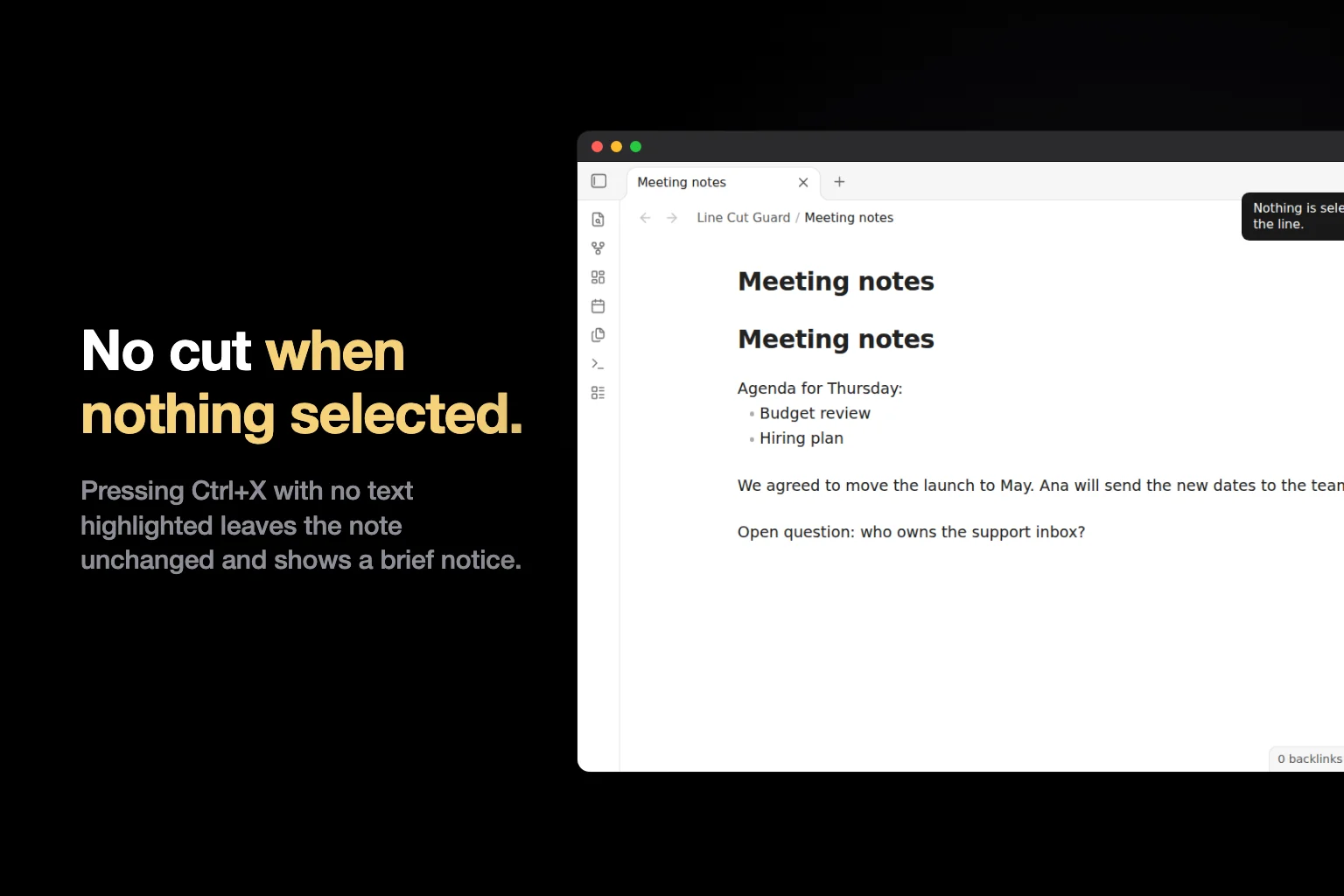
Line Cut Guard مانع میشود که کلید Ctrl+X (Cmd+X در macOS) هنگامی که هیچ متنی انتخاب نشده باشد، کل خط را برش دهد. در Obsidian، وقتی فقط یک کursor داریم و Ctrl+X را فشار دهیم، کل خط یا پاراگراف زیر کursor برش داده میشود. فشار دادن اشتباه یک کلید، یک اشتباه از Ctrl+Z یا فشار دادن یک کلید کمی طولانیتر میتواند یک پاراگراف را حذف کند و شما ممکن است فوراً متوجه آن نشوید. با این افزونه، فشار دادن Ctrl+X بدون انتخاب هیچ چیزی هیچ کاری انجام نمیدهد. متن انتخابشده بهصورت معمول برش داده میشود.
همین انتخاب برای Ctrl+C نیز وجود دارد. بدون انتخاب متن، Obsidian کل خط را کپی میکند، بنابراین فشار دادن Ctrl+C که قرار بود Ctrl+V باشد، کلیپبورد شما را جایگزین میکند. این را نیز میتوان غیرفعال کرد.
این پاسخ به درخواست انجمن غیرفعال کردن Ctrl-X / Cmd-X برای برش پاراگراف بدون انتخاب است.
نسخه ۱.۰.۲. نیاز به Obsidian ۱.۱۳.۴ یا جدیدتر دارد. این افزونه روی دسکتاپ و موبایل کار میکند.
1 نصب
هنگامی که Line Cut Guard در فهرست افزونههای جامعه لیست شود، به تنظیمات بروید، سپس افزونههای جامعه، سپس مرور کنید و عبارت "Line Cut Guard" را جستجو کنید. روی نصب کلیک کنید، سپس فعال کنید.
برای نصب دستی، فایلهای main.js، manifest.json و styles.css را از آخرین انتشار دانلود کنید. این سه فایل را در مسیر <vault>/.obsidian/plugins/line-cut-guard/ قرار دهید. Obsidian را دوباره راهاندازی کنید یا لیست افزونههای جامعه را بازبارگذاری کنید، سپس Line Cut Guard را فعال کنید. نیاز به Obsidian ۱.۱۳.۴ یا جدیدتر دارید.
2 شروع کار
هیچ تنظیمی نیاز نیست. پس از فعال کردن افزونه:
- فشار دادن Ctrl+X با فقط یک کursor هیچ کاری انجام نمیدهد. اطلاعرسانی به شما میگوید که هیچ چیزی انتخاب نشده است.
- برای برش یک خط به قصد، ابتدا آن را انتخاب کنید (مثلاً با کلیک سهبار)، یا دستور "برش انتخاب یا خط" را اجرا کنید.
- برای غیرفعال کردن Ctrl+C نیز، تنظیم "Ctrl+C بدون انتخاب" را روی "هیچ کاری انجام نمیدهد" قرار دهید.
برای بازگشت به رفتار اصلی Obsidian، تنظیم "Ctrl+X بدون انتخاب" را روی "برش خط (پیشفرض Obsidian)" تنظیم کنید، یا افزونه را غیرفعال کنید.
3 ویژگیها
فشار دادن Ctrl+X با فقط کursor هیچ کاری انجام نمیدهد
کursor را در یک پاراگراف قرار دهید و Ctrl+X را فشار دهید. یادداشت تغییری نمیکند و کلیپبورد همانطور که بوده باقی میماند. یک اطلاعرسانی کوتاه میگوید که هیچ چیزی انتخاب نشده است. کلماتی را انتخاب کنید و Ctrl+X آنها را برش میدهد، همانطور که قبلاً بود.
این کار در حالت پیشنمایش زنده و حالت منبع، در سلول جدول و با بیش از یک کursor کار میکند. هنگامی که حداقل یک کursor متن انتخابشده داشته باشد، Obsidian متن انتخابشده را بهصورت معمول برش میدهد. سلولهای جدول انتخابشده و تصویر انتخابشده نیز بهعنوان انتخاب شناخته میشوند، بنابراین Ctrl+X آنها را برش میدهد.
رایگان: تنظیمات Ctrl+X و Ctrl+C، اطلاعرسانی و دو دستور. پرو: حالت فشار دوم. ۱۵ دلار یکباره یا ۵ دلار در ماه: حمایت کنید.
دستورات برای برش خط به قصد
برش خط زمانی مفید است که آن را میخواهید. دستور "برش انتخاب یا خط" همان کاری را انجام میدهد که Ctrl+X در Obsidian بدون افزونه انجام میدهد: متن انتخابشده را برش میدهد، یا خط هر کursor در صورتی که هیچ چیزی انتخاب نشده باشد. "کپی انتخاب یا خط" همین کار را برای کپی انجام میدهد. آنها را در تنظیمات، کلیدهای میانبر، مثلاً Ctrl+Shift+X، تنظیم کنید. خطی که با دستور برش داده شده، بهصورت کامل بالای کursor پیست میشود، همانطور که پس از برش خط معمولی Obsidian اتفاق میافتد.
حالت فشار دوم (پرو)
با گزینه پرو "برش خط در فشار دوم"، فشار اول Ctrl+X بدون انتخاب فقط یک نشانه نشان میدهد. اگر در عرض ۲ ثانیه، بدون حرکت کursor، دوباره Ctrl+X را فشار دهید، خط برش داده میشود. فشار دادن یک کلید که طولانیتر از حد معمول است، بهعنوان فشار دوم شمرده نمیشود، و دو فشار کمتر از یک چهارم ثانیه هم بهعنوان فشار دوم شمرده نمیشوند. تنظیم کپی نیز همین گزینه را دارد.
4 دستورات
پالت دستورات را باز کنید و نام افزونه را تایپ کنید تا این دستورات را ببینید. میتوانید هر کدام را در تنظیمات، کلیدهای میانبر، مثلاً Ctrl+Shift+X، میانبر کنید.
| دستور | شناسه دستور |
|---|---|
| برش انتخاب یا خط | line-cut-guard:cut-selection-or-line |
| کپی انتخاب یا خط | line-cut-guard:copy-selection-or-line |
5 تنظیمات
پس از بهروزرسانی کوچک یا بزرگ، این افزونه یک تب "چه چیزهای جدیدی وجود دارد" را در پسزمینه باز میکند. این تب و کارت تنظیمات دیگر افزونههای NoteMods و Zovo Chat را پیشنهاد میکنند و به notemods.com برای بازخورد لینک میکند (حریم خصوصی). تب دادهای ارسال نمیکند. این تب را در تنظیمات غیرفعال کنید.
| تنظیم | توضیح |
|---|---|
| Ctrl+X بدون انتخاب | "هیچ کاری انجام نمیدهد" (پیشفرض)، "برش خط (پیشفرض Obsidian)" یا "برش خط در فشار دوم (پرو)". |
| Ctrl+C بدون انتخاب | "کپی خط (پیشفرض Obsidian)" (پیشفرض)، "هیچ کاری انجام نمیدهد" یا "کپی خط در فشار دوم (پرو)". در ویرایشگر اعمال میشود، نه در حالت خواندن. |
| نمایش اطلاعرسانی هنگام متوقف شدن برش یا کپی | پیشفرض فعال است. حداکثر یک اطلاعرسانی در هر ۲ ثانیه. نشانه حالت فشار دوم همیشه نمایش داده میشود. |
در macOS تنظیمات "Cmd" را به جای "Ctrl" نشان میدهند.
6 پرو
برای ورود و فعالسازی پرو:
- از طریق GitHub Sponsors حمایت کنید. مجموع پرداخت ۱۵ دلار، شرط پرداخت برای پرو بدون پرداخت بیشتر را برآورده میکند. ورود و بررسیهای زیر همچنان اعمال میشوند.
- در Obsidian، تنظیمات Line Cut Guard را باز کنید و "ورود با GitHub" را انتخاب کنید.
- افزونه کد را کپی میکند و به github.com/login/device باز میگردد. کد را در آنجا بچسبانید و تأیید کنید.
اگر پس از ورود حمایت کنید، روی "بهروزرسانی" کلیک کنید. پاسخ منفی حمایت، پرو را غیرفعال میکند. اگر پرو در حالی که حالت فشار دوم تنظیم شده است غیرفعال شود، فشار دادن Ctrl+X بدون انتخاب هیچ کاری انجام نمیدهد تا پرو دوباره فعال شود.
7 حریم خصوصی، پرداخت و شبکه
ویژگیهای اصلی رایگان هستند. ویژگیهای پرو نیاز به حمایت از طریق GitHub Sponsors از theluckystrike دارند: ۵ دلار در ماه یا بیشتر، یا ۱۵ دلار یکباره. مجموع پرداخت ۱۵ دلار، شرط پرداخت برای پرو بدون پرداخت بیشتر را برآورده میکند. ورود و بررسیهای زیر همچنان اعمال میشوند. یادداشتهای شما با یا بدون پرو قابل خواندن و ویرایش هستند.
یک پرداخت، پرو را در همه افزونههای NoteMods فعال میکند.
پرداخت توسط GitHub مدیریت میشود. حمایت کنید در https://github.com/sponsors/theluckystrike/sponsorships?tier_id=666162&frequency=one-time&metadata_source=line-cut-guard. برای ویژگیهای رایگان نیاز به حساب نیست. پرو نیاز به حساب GitHub که حمایت میکند دارد.
تا زمانی که "ورود با GitHub" را در تنظیمات انتخاب نکنید، Line Cut Guard درخواست شبکهای ارسال نمیکند. ورود از طریق جریان دستگاه GitHub انجام میشود. Line Cut Guard شناسه کلاینت عمومی خود و دامنه read:user را به https://github.com/login/device/code ارسال میکند و کدی را نمایش میدهد. هنگامی که شما کد را در https://github.com/login/device وارد میکنید، به صورت دورهای (هر چند ثانیه) به https://github.com/login/oauth/access_token درخواست میفرستد تا وضعیت ورود را بررسی کند. این دامنه فقط دسترسی به خواندن پروفایل را میدهد. GitHub این دسترسی را برای نمایش سطح حمایت نیاز دارد. هیچ دسترسی به مخزن یا نوشتن نمیدهد.
پس از ورود، Line Cut Guard یک درخواست به https://api.github.com/graphql ارسال میکند. بررسی میکند که آیا حساب ورودی، theluckystrike را حمایت میکند یا خیر. سطح و مجموع پرداخت به theluckystrike را درخواست میکند. این افزونه یک بررسی موفق را برای ۷ روز استفاده میکند. بررسیهای ناموفق میتوانند پس از ۶ ساعت دوباره تلاش کنند. روی "بهروزرسانی" کلیک کنید تا بررسی زودتر انجام شود. این افزونه هیچ محتوای یادداشت، نام فایل یا دادههای دیگر کیفیت ارسال نمیکند و هیچ تلیمتری ندارد.
پس از بررسی موفق، پرو میتواند تا ۱۴ روز بدون اتصال به اینترنت کار کند. خروج از حساب یا پاسخ منفی حمایت، پرو را غیرفعال میکند. افزونه توکن GitHub را از طریق API ذخیرهسازی محرمانه Obsidian ذخیره میکند. این توکن را در تنظیمات ذخیرهشده یا دادههای محلی حمایت افزونه قرار نمیدهد. ذخیرهسازی محلی این دستگاه، ورود به حساب GitHub، سطح و زمان آخرین بررسی را نگه میدارد. خروج از حساب توکن را پاک میکند. همچنین میتوانید دسترسی را در تنظیمات GitHub، در بخش برنامهها، لغو کنید.
8 سوالات و پاسخها
آیا این افزونه یادداشتهای من را تغییر میدهد؟
خیر. این افزونه فقط برش یا کپی را متوقف میکند. دو دستور از یادداشت به همان شکلی که Ctrl+X در Obsidian انجام میدهد، تغییر میکند. برش دستوری ابتدا کلیپبورد را ذخیره میکند و متن را فقط در صورت موفقیت حذف میکند.
این افزونه در کجا کار میکند؟
در متن هر ویرایشگر Markdown: پیشنمایش زنده، حالت منبع، سلول جدول و کارت متن Canvas در حالت ویرایش. حالت خواندن، فیلدهای متنی مانند فیلد جستجو، لیست فایل و کارتهای Canvas که در حالت ویرایش نیستند، رفتار معمول خود را حفظ میکنند. در حالت خواندن، Ctrl+C بدون انتخاب همانند Obsidian کار میکند.
این افزونه چگونه کار میکند؟
بدون این افزونه، ویرایشگر Obsidian (CodeMirror) هنگامی که انتخاب خالی است، خطوط کامل را برش یا کپی میکند. این افزونه رویدادهای برش و کپی هر پنل را قبل از ویرایشگر شنیده و در صورت عدم انتخاب، رویداد را متوقف میکند، بنابراین ویرایشگر آن را هرگز نمیبیند. متن انتخابشده، سلولهای جدول و تصاویر از این طریق عبور میکنند. وقتی افزونه مطمئن نیست، برش را اجازه میدهد: در ویرایشگر فقط خواندن، هنگامی که یک تصویر یا تعبیهشده فوکوس دارد، یا در ویرایشگر نوع ناشناخته. خطی که فقط با یک تعبیه شروع میشود، خط معمولی است: با فقط کursor، برش داده نمیشود.
آیا این افزونه روی موبایل کار میکند؟
این افزونه روی رویدادهای برش و کپی عمل میکند، مثلاً از صفحهکلید روی تبلت. تستها در حالت شبیهسازی موبایل Obsidian اجرا میشوند که یک تلفن واقعی نیست.
9 پشتیبانی
صفحه افزونه: line-cut-guard.
خطاهای افزونه و درخواست ویژگیهای جدید را در بخش Issues این مخزن GitHub گزارش کنید. نسخه Obsidian، سیستم شما و مراحل اجرا را اضافه کنید.