Line Cut Guard · เอกสารปลั๊กอิน Obsidian
คู่มือการใช้งาน Line Cut Guard (ไทย)
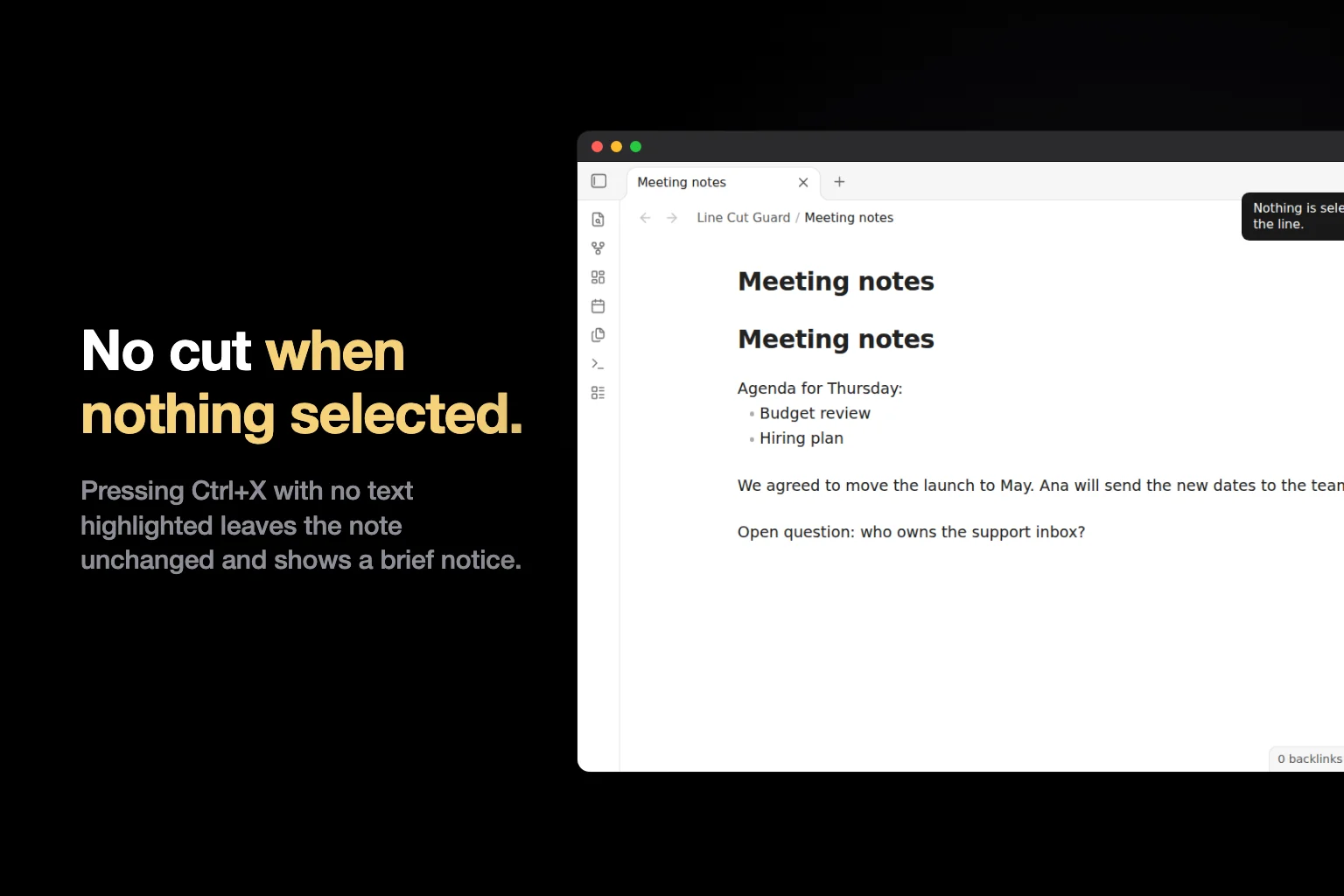
Line Cut Guard ป้องกันไม่ให้กด Ctrl+X (Cmd+X บน macOS) ตัดบรรทัดทั้งหมดเมื่อไม่มีข้อความถูกเลือก ภายใน Obsidian การกด Ctrl+X เมื่อมีแค่เคอร์เซอร์อยู่เพียงอย่างเดียวจะตัดบรรทัดหรือย่อหน้าที่อยู่ใต้เคอร์เซอร์ทั้งหมด ปุ่มที่กดโดยไม่ตั้งใจ หรือการกด Ctrl+Z ที่เกิดขึ้นโดยบังเอิญ หรือการกดปุ่มค้างไว้นานเกินไป อาจทำให้ย่อหน้าหายไป และคุณอาจไม่เห็นทันที ด้วยปลั๊กอินนี้ การกด Ctrl+X เมื่อไม่มีข้อความถูกเลือกจะไม่ทำอะไรเลย ข้อความที่ถูกเลือกจะตัดตามปกติ
ตัวเลือกเดียวกันนี้ยังใช้กับ Ctrl+C ด้วย เมื่อไม่มีข้อความถูกเลือก Obsidian จะคัดลอกบรรทัดทั้งหมด ดังนั้นการกด Ctrl+C ที่ตั้งใจจะเป็น Ctrl+V อาจแทนที่เนื้อหาในคลิปบอร์ดได้ คุณสามารถปิดการใช้งานนี้ได้เช่นกัน
คำถามนี้ตอบโจทย์ที่ฟอรั่ม ปิดการใช้งาน Ctrl-X / Cmd-X ตัดย่อหน้าที่ไม่ได้เลือก
เวอร์ชัน 1.0.2 ต้องการ Obsidian เวอร์ชัน 1.13.4 หรือใหม่กว่า ใช้งานได้ทั้งบนเดสก์ท็อปและมือถือ
1 การติดตั้ง
เมื่อ Line Cut Guard ปรากฏในรายการปลั๊กอินชุมชน ให้เปิด Settings (ตั้งค่า), แล้วไปที่ Community plugins (ปลั๊กอินชุมชน), คลิก Browse (ค้นหา), แล้วค้นหาว่า "Line Cut Guard" แล้วเลือก Install (ติดตั้ง) แล้ว Enable (เปิดใช้งาน)
หากต้องการติดตั้งด้วยตนเอง ให้ดาวน์โหลดไฟล์ main.js, manifest.json และ styles.css จากเวอร์ชันล่าสุด วางไฟล์ทั้งสามไฟล์ไว้ใน <vault>/.obsidian/plugins/line-cut-guard/ แล้วรีสตาร์ท Obsidian หรือรีโหลดรายการปลั๊กอินชุมชน แล้วเปิดใช้งาน Line Cut Guard ต้องใช้ Obsidian เวอร์ชัน 1.13.4 หรือใหม่กว่า
2 เริ่มต้นใช้งาน
ไม่ต้องตั้งค่าอะไรเพิ่มเติม หลังจากเปิดใช้งานปลั๊กอินแล้ว:
- การกด Ctrl+X เมื่อมีแค่เคอร์เซอร์อยู่เพียงอย่างเดียวจะไม่ทำอะไรเลย ระบบจะแจ้งให้ทราบ
- หากต้องการตัดบรรทัดโดยเจตนา ให้เลือกบรรทัดก่อน (เช่น ดับเบิลคลิกสามครั้ง) หรือใช้คำสั่ง "Cut selection or line" (ตัดข้อความหรือบรรทัด)
- หากต้องการปิดการใช้งาน Ctrl+C ด้วย ให้ตั้งค่า "Ctrl+C with nothing selected" เป็น "Does nothing" (ไม่ทำอะไรเลย)
หากต้องการคืนฟีเจอร์ตัดบรรทัดของ Obsidian กลับมา ให้ตั้งค่า "Ctrl+X with nothing selected" เป็น "Cuts the line (Obsidian default)" หรือปิดปลั๊กอิน
3 คุณสมบัติ
Ctrl+X เมื่อไม่มีข้อความถูกเลือกจะไม่ทำอะไรเลย
วางเคอร์เซอร์ไว้ในย่อหน้า แล้วกด Ctrl+X โน้ตจะไม่เปลี่ยนแปลง และคลิปบอร์ดจะยังคงมีข้อมูลเดิม ข้อความแจ้งเตือนสั้น ๆ จะบอกว่าไม่มีข้อความถูกเลือก เลือกข้อความบางส่วนแล้วกด Ctrl+X จะตัดข้อความนั้นตามเดิม
ฟีเจอร์นี้ทำงานได้ทั้งในโหมด Live Preview และ Source mode รวมถึงในเซลล์ตาราง และมีเคอร์เซอร์หลายตัวได้ เมื่อมีเคอร์เซอร์อย่างน้อยหนึ่งตัวที่เลือกข้อความไว้ Obsidian จะตัดข้อความที่เลือกตามปกติ ข้อความในเซลล์ตารางที่ถูกเลือก หรือรูปภาพที่ถูกเลือก ก็ถือว่าเป็นการเลือก ดังนั้น Ctrl+X จะตัดได้
ฟรี: การตั้งค่า Ctrl+X และ Ctrl+C ข้อความแจ้งเตือน และคำสั่งสองคำสั่ง โปร: โหมดการกดครั้งที่สอง ราคา $15 ครั้งเดียว หรือ $5 ต่อเดือน: สนับสนุน
คำสั่งสำหรับการตัดบรรทัดโดยเจตนา
การตัดบรรทัดมีประโยชน์เมื่อต้องการใช้งาน คำสั่ง "Cut selection or line" จะทำงานเหมือนกับ Ctrl+X ใน Obsidian โดยไม่มีปลั๊กอิน: ตัดข้อความที่เลือก หรือตัดบรรทัดที่เคอร์เซอร์อยู่ ถ้าไม่มีข้อความถูกเลือก "Copy selection or line" ก็ทำเช่นเดียวกันสำหรับการคัดลอก ให้ตั้งค่าปุ่มลัดใน Settings, Hotkeys (ตั้งค่าปุ่มลัด) เช่น Ctrl+Shift+X ย่อหน้าที่คุณตัดด้วยคำสั่งนี้จะวางกลับมาเป็นบรรทัดเต็มเหนือเคอร์เซอร์ คล้ายกับการตัดบรรทัดใน Obsidian ทั่วไป
โหมดการกดครั้งที่สอง (โปร)
เมื่อใช้โหมดโปร "Cuts the line on a second press" การกด Ctrl+X ครั้งแรกโดยไม่มีข้อความถูกเลือกจะแสดงคำใบ้เพียงอย่างเดียว ให้กด Ctrl+X อีกครั้งภายใน 2 วินาที โดยไม่ย้ายเคอร์เซอร์ แล้วบรรทัดจะถูกตัด ปุ่มที่กดค้างไว้ไม่ถือว่าเป็นการกดครั้งที่สอง และการกดสองครั้งที่ห่างกันน้อยกว่า 1/4 วินาทีก็ไม่ถือว่าเป็นการกดครั้งที่สอง การตั้งค่าคัดลอกก็มีตัวเลือกเดียวกัน
4 คำสั่ง
เปิด Command palette (พาเลตต์คำสั่ง) แล้วพิมพ์ชื่อปลั๊กอินเพื่อดูคำสั่งเหล่านี้ คุณสามารถตั้งค่าปุ่มลัดให้แต่ละคำสั่งได้ใน Settings, Hotkeys (ตั้งค่าปุ่มลัด)
| คำสั่ง | รหัสคำสั่ง |
|---|---|
| Cut selection or line | line-cut-guard:cut-selection-or-line |
| Copy selection or line | line-cut-guard:copy-selection-or-line |
5 การตั้งค่า
หลังจากอัปเดตเวอร์ชันเล็กหรือใหญ่ ปลั๊กอินนี้จะเปิดแท็บ "What's new" (สิ่งใหม่) ขึ้นในพื้นหลัง แท็บและบัตรการตั้งค่าจะแนะนำปลั๊กอิน NoteMods อื่น ๆ และ Zovo Chat และลิงก์ไปที่ notemods.com เพื่อให้ข้อเสนอแนะ (ความเป็นส่วนตัว) แท็บนี้ไม่ส่งข้อมูลใด ๆ ปิดแท็บนี้ได้ใน Settings (ตั้งค่า)
| การตั้งค่า | ความหมาย |
|---|---|
| Ctrl+X with nothing selected | "Does nothing" (ค่าเริ่มต้น), "Cuts the line (Obsidian default)" หรือ "Cuts the line on a second press (Pro)" |
| Ctrl+C with nothing selected | "Copies the line (Obsidian default)" (ค่าเริ่มต้น), "Does nothing" หรือ "Copies the line on a second press (Pro)" ใช้ได้ในตัวแก้ไข ไม่ใช่ในโหมดอ่าน |
| Show a notice when a cut or copy is stopped | เปิดอยู่โดยค่าเริ่มต้น แสดงข้อความแจ้งเตือนได้สูงสุดหนึ่งครั้งต่อ 2 วินาที ข้อความแนะนำในโหมดการกดครั้งที่สองจะแสดงเสมอ |
บน macOS การตั้งค่าจะใช้คำว่า Cmd แทน Ctrl
6 โหมดโปร
เพื่อเข้าสู่ระบบและเปิดใช้งานโหมดโปร:
- สนับสนุนผ่าน GitHub Sponsors ยอดจ่ายรวม $15 ถือว่าผ่านเกณฑ์การเปิดใช้งานโหมดโปรโดยไม่ต้องจ่ายเพิ่ม ยังต้องเข้าสู่ระบบและตรวจสอบตามขั้นตอนด้านล่าง
- ใน Obsidian เปิดการตั้งค่าของ Line Cut Guard แล้วเลือก "Sign in with GitHub"
- ปลั๊กอินจะคัดลอกโค้ดแล้วเปิดเว็บไซต์ github.com/login/device วางโค้ดนั้นที่นั่นแล้วอนุมัติ
หากคุณสนับสนุนหลังจากเข้าสู่ระบบ ให้เลือก Refresh คำตอบการสนับสนุนที่ไม่เป็นบวกจะปิดโหมดโปร ถ้าโหมดโปรปิดลงในขณะที่ตั้งค่าโหมดการกดครั้งที่สองไว้ การกด Ctrl+X โดยไม่มีข้อความถูกเลือกจะไม่ทำอะไรเลย จนกว่าโหมดโปรจะกลับมา
7 ความเป็นส่วนตัว การชำระเงิน และเครือข่าย
ฟีเจอร์หลักใช้ได้ฟรี ฟีเจอร์โปรต้องการการสนับสนุนผ่าน GitHub Sponsors ของ theluckystrike: $5 ต่อเดือน หรือมากกว่า หรือ $15 ครั้งเดียว ยอดจ่ายรวม $15 ถือว่าผ่านเกณฑ์การเปิดใช้งานโหมดโปรโดยไม่ต้องจ่ายเพิ่ม ยังต้องเข้าสู่ระบบและตรวจสอบตามขั้นตอนด้านล่าง โน้ตของคุณยังคงอ่านและแก้ไขได้ทั้งเมื่อมีหรือไม่มีโหมดโปร
การจ่ายเงินครั้งเดียวเปิดโหมดโปรในทุกปลั๊กอิน NoteMods
GitHub จัดการการชำระเงิน สนับสนุนที่ https://github.com/sponsors/theluckystrike/sponsorships?tier_id=666162&frequency=one-time&metadata_source=line-cut-guard คุณไม่จำเป็นต้องมีบัญชีสำหรับฟีเจอร์ฟรี แต่โหมดโปรต้องใช้บัญชี GitHub ที่สนับสนุน
ก่อนที่คุณจะเลือก "Sign in with GitHub" ในตั้งค่า ปลั๊กอิน Line Cut Guard จะไม่ส่งคำขอเครือข่ายใด ๆ การเข้าสู่ระบบใช้ระบบอุปกรณ์ของ GitHub ปลั๊กอินส่ง Client ID สาธารณะและสิทธิ์ read:user ไปยัง https://github.com/login/device/code และแสดงโค้ดให้คุณ ขณะที่คุณกรอกโค้ดที่ https://github.com/login/device ระบบจะตรวจสอบสถานะการเข้าสู่ระบบทุก ๆ ไม่กี่วินาทีผ่าน https://github.com/login/oauth/access_token สิทธิ์นี้อนุญาตเฉพาะการอ่านโปรไฟล์เท่านั้น GitHub ต้องการสิทธินี้เพื่อแสดงระดับการสนับสนุน ไม่อนุญาตสิทธิ์การเข้าถึงรีพอซิทอรีหรือการเขียน
หลังจากเข้าสู่ระบบ ปลั๊กอินจะส่งคำขอหนึ่งครั้งไปยัง https://api.github.com/graphql เพื่อตรวจสอบว่าบัญชีที่เข้าสู่ระบบสนับสนุน theluckystrike หรือไม่ ขอข้อมูลระดับการสนับสนุนและยอดรวมที่จ่ายไปยัง theluckystrike ปลั๊กอินจะใช้ผลการตรวจสอบที่สำเร็จได้ 7 วัน ถ้าตรวจสอบล้มเหลว สามารถลองใหม่ได้หลังจาก 6 ชั่วโมง คลิก Refresh เพื่อขอตรวจสอบล่วงหน้า ปลั๊กอินไม่ส่งเนื้อหาโน้ต ชื่อไฟล์ หรือข้อมูลเกี่ยวกับคลังข้อมูลอื่น ๆ และไม่มีการเก็บข้อมูลการติดตาม (telemetry)
หลังจากตรวจสอบสำเร็จ โหมดโปรสามารถใช้งานได้แบบออฟไลน์สูงสุด 14 วัน ออกจากระบบหรือการสนับสนุนที่ไม่เป็นบวกจะปิดโหมดโปร ปลั๊กอินจัดเก็บโทเค็น GitHub ผ่าน API จัดเก็บความลับของ Obsidian ไม่ใส่โทเค็นนี้ลงในการตั้งค่าที่บันทึกไว้หรือข้อมูลการสนับสนุนแบบท้องถิ่น ข้อมูลท้องถิ่นของอุปกรณ์นี้เก็บข้อมูลการเข้าสู่ระบบ GitHub ระดับการสนับสนุน และเวลาการตรวจสอบล่าสุด ออกจากระบบจะล้างโทเค็น คุณยังสามารถยกเลิกการเข้าถึงได้ในตั้งค่า GitHub ภายใต้ Applications
8 คำถามและคำตอบ
มันเปลี่ยนโน้ตของฉันหรือไม่?
ไม่ ปลั๊กอินนี้มีแค่การหยุดการตัดหรือคัดลอกเท่านั้น คำสั่งสองคำสั่งนี้เปลี่ยนโน้ตในลักษณะเดียวกับการกด Ctrl+X ใน Obsidian คำสั่งตัดจะเขียนข้อมูลไปยังคลิปบอร์ดก่อน แล้วจึงลบข้อความเมื่อการเขียนสำเร็จ
มันทำงานที่ไหนได้บ้าง?
ในข้อความของตัวแก้ไข Markdown ทุกตัว: Live Preview, Source mode, เซลล์ตาราง และบัตรข้อความใน Canvas ในโหมดแก้ไข โหมดอ่าน ช่องข้อความเช่น ฟิลด์ค้นหา รายการไฟล์ และบัตร Canvas ที่ไม่ได้อยู่ในโหมดแก้ไข จะยังคงใช้การตัดและคัดลอกตามปกติ ในโหมดอ่าน การกด Ctrl+C โดยไม่มีข้อความถูกเลือกจะทำงานเหมือนใน Obsidian
มันทำงานอย่างไร?
โดยไม่มีปลั๊กอิน เว็บเอนจินของ Obsidian (CodeMirror) จะตัดหรือคัดลอกบรรทัดทั้งหมดเมื่อไม่มีการเลือกข้อความ ปลั๊กอินนี้ฟังเหตุการณ์ตัดและคัดลอกของแต่ละหน้าต่างก่อนที่เอนจินจะรับรู้ เมื่อไม่มีข้อความถูกเลือก ปลั๊กอินจะหยุดเหตุการณ์นั้น ทำให้เอนจินไม่เห็นเหตุการณ์นั้น ข้อความที่ถูกเลือก เซลล์ตาราง และรูปภาพจะผ่านไปได้ เมื่อปลั๊กอินไม่แน่ใจ มันจะปล่อยให้เหตุการณ์ตัดผ่าน: เช่น ในตัวแก้ไขแบบอ่านอย่างเดียว เมื่อรูปภาพหรือแท็กฝังอยู่ในโฟกัส หรือในตัวแก้ไขที่ไม่รู้จัก ย่อหน้าที่เริ่มต้นด้วยแท็กฝังเพียงอย่างเดียวถือว่าเป็นบรรทัดทั่วไป: ถ้ามีแค่เคอร์เซอร์อยู่ ไม่ถูกตัด
มันใช้งานได้บนมือถือไหม?
มันทำงานกับเหตุการณ์ตัดและคัดลอก เช่น จากคีย์บอร์ดบนแท็บเล็ต ทดสอบในโหมดจำลองมือถือของ Obsidian ซึ่งไม่ใช่โทรศัพท์จริง
9 การสนับสนุน
หน้าปลั๊กอิน: line-cut-guard
รายงานข้อผิดพลาดและขอฟีเจอร์ใหม่ได้ที่ GitHub issues ของรีพอซิทอรีนี้ เพิ่มเวอร์ชัน Obsidian ระบบปฏิบัติการ และขั้นตอนที่ทำ