Line Cut Guard · Dokumentacja wtyczek Obsidian
Dokumentacja wtyczki Line Cut Guard (Polski)
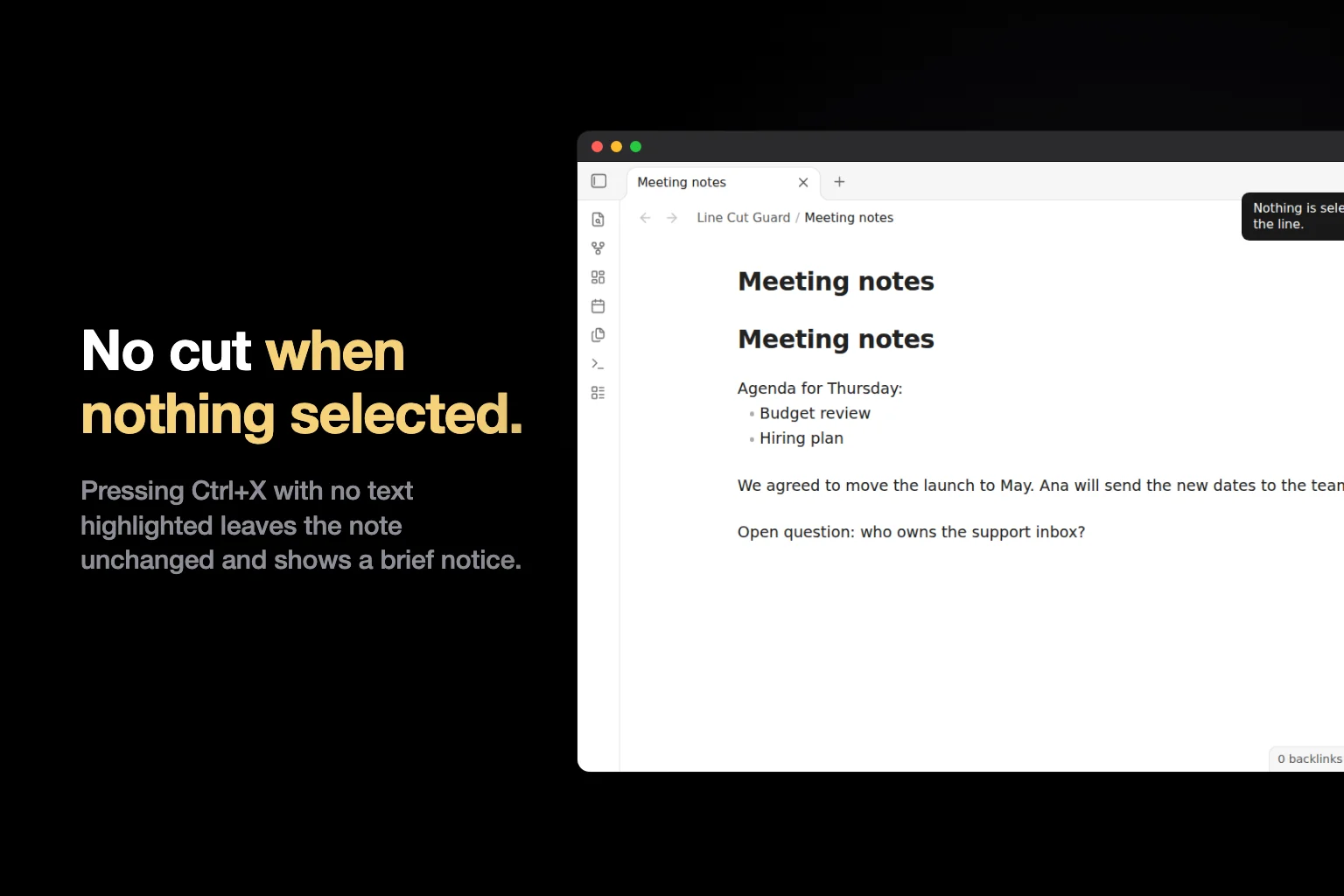
Wtyczka Line Cut Guard uniemożliwia cięcie całej linii przy użyciu klawiszy Ctrl+X (Cmd+X na macOS), gdy nie wybrano żadnego tekstu. W Obsidianie, gdy kursor znajduje się sam, a naciśniesz Ctrl+X, cała linia lub akapit pod kursorem zostaje wycięty. Prawdopodobnie zdarzy się to przez przypadek, przez nieudane cofnięcie (Ctrl+Z) lub przytrzymywanie klawisza zbyt długo – akapit zostanie usunięty, a tego nie zauważysz od razu. Dzięki tej wtyczce, gdy nic nie jest zaznaczone, naciśnięcie Ctrl+X nic nie robi. Zaznaczony tekst nadal jest wycinany jak zwykle.
To samo dotyczy klawisza Ctrl+C. Gdy nic nie jest zaznaczone, Obsidian kopiuje całą linię, więc naciśnięcie Ctrl+C, które miało być Ctrl+V, zastępuje zawartość schowka. Możesz to również wyłączyć.
To odpowiada prośbie z forum: Wyłącz Ctrl-X / Cmd-X – cięcie niezaznaczonego akapitu.
Wersja 1.0.2. Wymaga Obsidian 1.13.4 lub nowszego. Działa na komputerach i urządzeniach mobilnych.
1 Instalacja
Gdy wtyczka Line Cut Guard pojawi się w katalogu społecznościowym, otwórz Ustawienia, następnie Wtyczki społecznościowe, a następnie Przeglądaj i wyszukaj „Line Cut Guard”. Wybierz Zainstaluj, a następnie Włącz.
Aby zainstalować ręcznie, pobierz pliki main.js, manifest.json i styles.css z najnowszego wydania. Umieść trzy pliki w katalogu <vault>/.obsidian/plugins/line-cut-guard/. Uruchom ponownie Obsidian lub przeładuj listę wtyczek społecznościowych, a następnie włącz wtyczkę Line Cut Guard. Wymagany jest Obsidian 1.13.4 lub nowszy.
2 Pierwsze kroki
Nie ma żadnych ustawień do skonfigurowania. Po włączeniu wtyczki:
- Naciśnięcie Ctrl+X z samym kursorze nic nie robi. Pokazuje się komunikat informujący o tym.
- Aby wyciąć linię celowo, najpierw ją zaznacz (np. trzykrotnym kliknięciem), albo uruchom polecenie „Wyciąć zaznaczenie lub linię”.
- Aby wyłączyć również funkcję Ctrl+C, ustaw opcję „Ctrl+C bez zaznaczenia” na „Nic nie robi”.
Aby przywrócić domyślne zachowanie Obsidian, ustaw opcję „Ctrl+X bez zaznaczenia” na „Cięcie linii (domyślne Obsidian)”, albo wyłącz wtyczkę.
3 Funkcje
Ctrl+X z samym kursorze nic nie robi
Umieść kursor w akapicie i naciśnij Ctrl+X. Notatka się nie zmienia, a schowek zachowuje poprzednią zawartość. Krótki komunikat informuje, że nic nie jest zaznaczone. Wybierz kilka słów i naciśnij Ctrl+X – zostaną one wycięte, jak wcześniej.
Działa w trybie Podgląd w czasie rzeczywistym i trybie źródłowym, w komórce tabeli oraz z więcej niż jednym kursorzem. Gdy co najmniej jeden kursor ma zaznaczony tekst, Obsidian wycina ten tekst jak zwykle. Zaznaczone komórki tabeli i zaznaczony obraz również liczą się jako zaznaczenie, więc Ctrl+X wycina je.
Bezpłatnie: ustawienia Ctrl+X i Ctrl+C, komunikat i dwa polecenia. Pro: tryb drugiego naciśnięcia. $15 jednorazowo lub $5 miesięcznie: Sponsor.
Polecenia do celowego wycinania linii
Wycinanie linii jest przydatne, gdy tego potrzebujesz. Polecenie „Wyciąć zaznaczenie lub linię” działa tak samo jak Ctrl+X w Obsidianie bez wtyczki: wycina zaznaczony tekst lub linię dla każdego kursora, gdy nic nie jest zaznaczone. „Skopiować zaznaczenie lub linię” działa podobnie dla kopiowania. Przypisz im skrót klawiszowy w Ustawieniach, Skróty klawiaturowe, np. Ctrl+Shift+X. Linia wycięta za pomocą polecenia wklei się jako cała linia powyżej kursora, tak jak po normalnym wycinaniu linii w Obsidianie.
Tryb drugiego naciśnięcia (Pro)
Z opcją Pro „Cięcie linii przy drugim naciśnięciu” pierwsze naciśnięcie Ctrl+X bez zaznaczenia pokazuje tylko wskazówkę. Naciśnij Ctrl+X ponownie w ciągu 2 sekund, bez przesunięcia kursora – linia zostanie wycięta. Przytrzymywanie klawisza nie liczy się jako drugie naciśnięcie, a dwa naciśnięcia oddzielone mniej niż jedną czwartą sekundy również nie liczą się. Opcja kopiowania ma ten sam tryb.
4 Polecenia
Otwórz paletę poleceń i wpisz nazwę wtyczki, aby zobaczyć te polecenia. Możesz przypisać każdemu skrót klawiaturowy w Ustawieniach, Skróty klawiaturowe.
| Polecenie | Id polecenia |
|---|---|
| Wyciąć zaznaczenie lub linię | line-cut-guard:cut-selection-or-line |
| Skopiować zaznaczenie lub linię | line-cut-guard:copy-selection-or-line |
5 Ustawienia
Po aktualizacji (małej lub dużej), wtyczka otwiera jedną kartę „Co nowego” w tle. Karta i karta ustawień sugerują inne wtyczki NoteMods oraz Zovo Chat i prowadzą do notemods.com, aby przesłać opinię (prywatność). Karta nie wysyła żadnych danych. Możesz wyłączyć ją w Ustawieniach.
| Ustawienie | Co robi |
|---|---|
| Ctrl+X bez zaznaczenia | „Nic nie robi” (domyślne), „Cięcie linii (domyślne Obsidian)” lub „Cięcie linii przy drugim naciśnięciu (Pro)” |
| Ctrl+C bez zaznaczenia | „Kopiuje linię (domyślne Obsidian)” (domyślne), „Nic nie robi” lub „Kopiuje linię przy drugim naciśnięciu (Pro)” – działa w edytorze, nie w widoku czytania |
| Pokaż komunikat, gdy wycinanie lub kopiowanie zostanie zatrzymane | Włączone domyślnie. Co najwyżej jeden komunikat co 2 sekundy. Wskazówka trybu drugiego naciśnięcia zawsze się pokazuje |
Na macOS ustawienia pokazują Cmd zamiast Ctrl.
6 Pro
Aby się zalogować i włączyć wersję Pro:
- Sponsoruj poprzez GitHub Sponsors. Całkowita płatność w wysokości $15 spełnia wymóg płatności dla wersji Pro bez dalszych płatności. Logowanie i sprawdzenia poniżej nadal są wymagane.
- W Obsidianie otwórz ustawienia wtyczki Line Cut Guard i wybierz „Zaloguj się przez GitHub”.
- Wtyczka skopiuję kod i otworzy stronę github.com/login/device. Wklej kod tam i zatwierdź.
Jeśli sponsorujesz po zalogowaniu, wybierz Odśwież. Negatywna odpowiedź sponsorowania wyłącza wersję Pro. Jeśli Pro zostanie wyłączony, gdy ustawiony jest tryb drugiego naciśnięcia, Ctrl+X bez zaznaczenia nic nie robi, dopóki Pro nie zostanie ponownie włączony.
7 Prywatność, płatności i połączenie sieciowe
Podstawowe funkcje są darmowe. Funkcje Pro wymagają sponsorowania przez GitHub Sponsors: $5 miesięcznie lub więcej, albo $15 jednorazowo. Całkowita płatność w wysokości $15 spełnia wymóg płatności dla wersji Pro bez dalszych płatności. Logowanie i sprawdzenia poniżej nadal są wymagane. Twoje notatki pozostają czytelne i edytowalne bez wersji Pro.
Jednorazowa płatność włącza wersję Pro we wszystkich wtyczkach NoteMods.
Płatności obsługiwane są przez GitHub. Sponsoruj na https://github.com/sponsors/theluckystrike/sponsorships?tier_id=666162&frequency=one-time&metadata_source=line-cut-guard. Do funkcji darmowych nie potrzebujesz konta. Wersja Pro wymaga konta GitHub, które dokona sponsorowania.
Dopóki nie wybierzesz „Zaloguj się przez GitHub” w ustawieniach, wtyczka Line Cut Guard nie wykonuje żadnych żądań sieciowych. Logowanie odbywa się przez przepływ urządzenia GitHub. Wtyczka wysyła swój publiczny identyfikator klienta i zakres read:user do https://github.com/login/device/code i pokazuje kod. Podczas wpisywania kodu na https://github.com/login/device, sprawdza status logowania przez https://github.com/login/oauth/access_token co kilka sekund. Zakres pozwala tylko na odczyt profilu. GitHub potrzebuje tego dostępu, aby wyświetlić poziom sponsorowania. Nie udziela dostępu do repozytoriów ani do zapisu.
Po zalogowaniu wtyczka wysyła jedno zapytanie do https://api.github.com/graphql. Sprawdza, czy zalogowane konto sponsoruje theluckystrike. Prosi o poziom i całkowitą kwotę zapłaconą theluckystrike. Wtyczka ponownie wykorzystuje pomyślne sprawdzenie przez 7 dni. Nieudane sprawdzenia mogą ponowić po 6 godzinach. Wybierz Odśwież, aby zażądać wcześniejszego sprawdzenia. Nie wysyła zawartości notatek, nazw plików ani innych danych z katalogu, a nie ma też telemetrii.
Po pomyślnym sprawdzeniu, wersja Pro może działać offline przez do 14 dni. Wylogowanie lub negatywna odpowiedź sponsorowania wyłącza wersję Pro. Wtyczka przechowuje token GitHub przez interfejs przechowywania tajnych danych Obsidian. Nie umieszcza tokenu w zapisanych ustawieniach ani w lokalnych danych sponsorowania. Lokalne przechowywanie na tym urządzeniu przechowuje twoje dane logowania GitHub, poziom i czas ostatniego sprawdzenia. Wylogowanie kasuje token. Możesz również odwołać dostęp w ustawieniach GitHub, w sekcji „Aplikacje”.
8 Pytania i odpowiedzi
Czy zmienia moje notatki?
Nie. Wtyczka tylko zapobiega wycinaniu lub kopiowaniu. Dwa polecenia zmieniają notatkę tak samo, jak Ctrl+X w Obsidianie. Wycinanie za pomocą polecenia najpierw zapisuje schowek, a tekst usuwa się dopiero po pomyślnym zapisie.
Gdzie działa?
W tekście każdego edytora Markdown: Podgląd w czasie rzeczywistym, tryb źródłowy, komórka tabeli i karta tekstu Canvas w trybie edycji. W widoku czytania, pola tekstowe takie jak pole wyszukiwania, lista plików i karty Canvas, które nie są w trybie edycji, zachowują swoje domyślne zachowanie wycinania i kopiowania. W widoku czytania, Ctrl+C bez zaznaczenia działa tak samo jak w Obsidianie.
Jak to działa?
Bez wtyczki edytor Obsidian (CodeMirror) wycina lub kopiuje całą linię, gdy zaznaczenie jest puste. Wtyczka nasłuchuje zdarzeń wycinania i kopiowania w każdym oknie przed tym, jak edytor je odbierze. Gdy nic nie jest zaznaczone, zatrzymuje zdarzenie, więc edytor go nigdy nie widzi. Zaznaczony tekst, komórki tabeli i obrazy przechodzą dalej. Gdy wtyczka nie jest pewna, pozwala zdarzeniu przejść: w edytorze tylko do odczytu, gdy skopiowany obraz lub osadzony element ma fokus, albo w edytorze nieznanego typu. Linia, która zaczyna się tylko od osadzonego elementu, jest zwykłą linią: z samym kursorze nie jest wycinana.
Czy działa na urządzeniach mobilnych?
Działa na zdarzeniach wycinania i kopiowania, np. z klawiatury na tabletzie. Testy są uruchamiane w emulacji mobilnej Obsidian, która nie jest prawdziwym telefonem.
9 Obsługa
Strona wtyczki: line-cut-guard.
Zgłaszaj błędy i prośby o funkcje w issue na GitHubie tego repozytorium. Podaj wersję Obsidian, system operacyjny i kroki do odtworzenia problemu.