Line Cut Guard · Obsidian eklenti belgeleri
Line Cut Guard belgeleri (Türkçe)
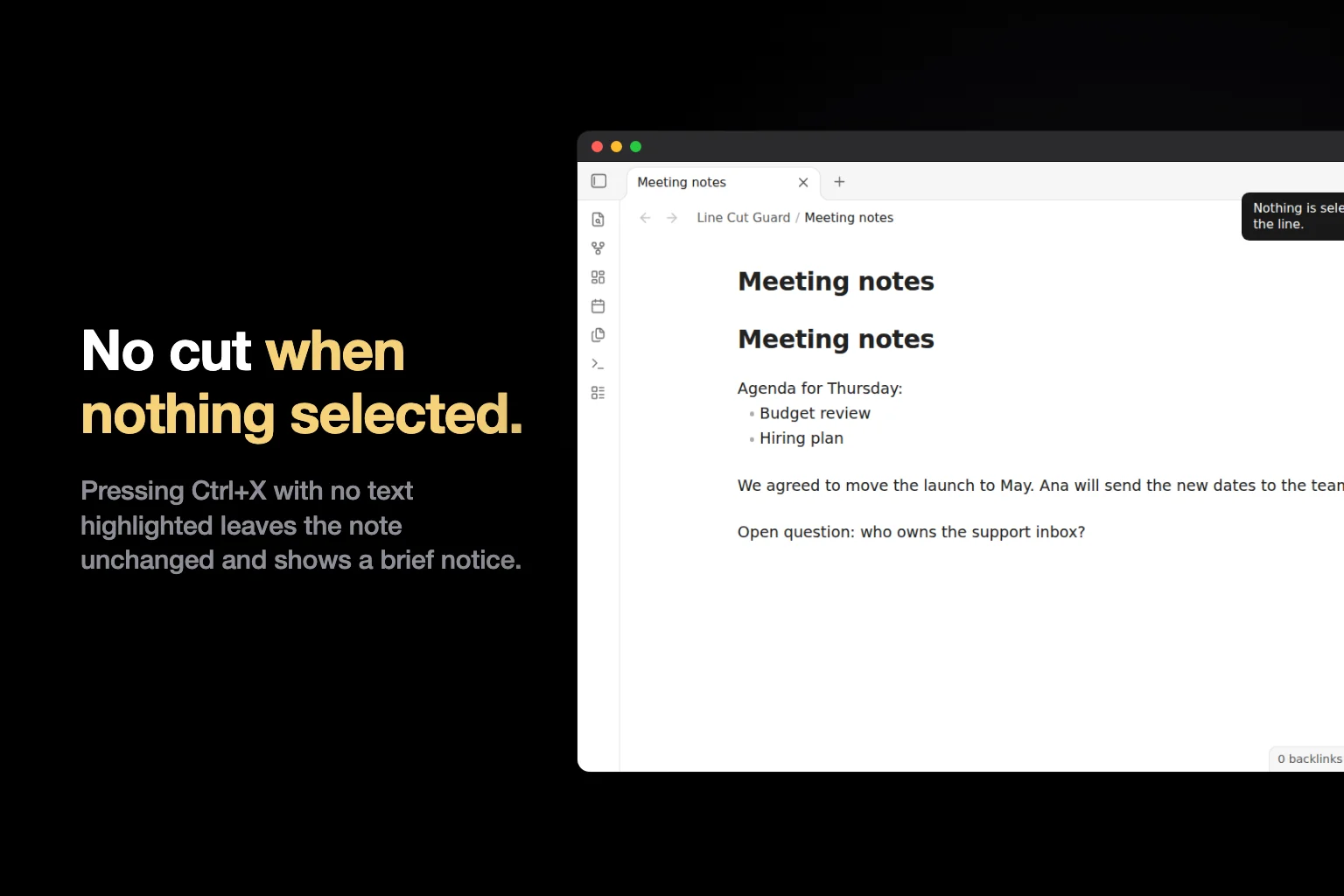
Line Cut Guard, seçili metin olmaksızın Ctrl+X (macOS'da Cmd+X) tuşlarının tam satırı kesmesini engeller. Obsidian'da yalnızca imleçle birlikte Ctrl+X, imlecin bulunduğu satırı veya paragrafı keser. Bir tuşa yanlışlıkla basmak, Ctrl+Z'den bir kayma veya bir tuşa biraz daha uzun basmak, bir paragrafı kaybetmenize neden olabilir ve bunu hemen fark etmeyebilirsiniz. Bu eklentiyle, seçili metin olmaksızın Ctrl+X hiçbir şey yapmaz. Seçili metin normal şekilde kesilir.
Aynı seçenek Ctrl+C için de mevcuttur. Seçili metin olmaksızın Obsidian, tam satırı kopyalar, bu yüzden Ctrl+C'nin Ctrl+V olması amaçlanan bir işlem, kopyalama panonuzu değiştirebilir. Bu durumu da kapatmak mümkündür.
Bu, forum isteği Ctrl-X / Cmd-X seçili olmayan paragrafı kesmeyi devre dışı bırak cevabını verir.
Sürüm 1.0.2. Obsidian 1.13.4 veya sonraki sürümleri gerektirir. Masaüstü ve mobil cihazlarda çalışır.
1 Kurulum
Line Cut Guard, topluluk dizininde listelendiğinde, Ayarlar'ı açın, Topluluk eklentileri'ni seçin, Tarayın ve "Line Cut Guard" arayın. Yükle'yi seçin, ardından Etkinleştir'i seçin.
El ile kurmak için, en son sürümdeki main.js, manifest.json ve styles.css dosyalarını indirin. Üç dosyayı <vault>/.obsidian/plugins/line-cut-guard/ klasörüne koyun. Obsidian'ı yeniden başlatın veya topluluk eklentileri listesini yenileyin, ardından Line Cut Guard'u etkinleştirin. Obsidian 1.13.4 veya sonraki sürümleri gerekir.
2 Başlarken
Herhangi bir ayar yapmanıza gerek yoktur. Eklentiyi etkinleştirdikten sonra:
- Sadece imleçle birlikte Ctrl+X hiçbir şey yapmaz. Bildirim bunu size söyler.
- Bir satırı amaçlı kesmek için önce onu seçin (örneğin üç tıklayarak), veya "Seçimi veya satırı kes" komutunu çalıştırın.
- Ctrl+C'nin de durdurulmasını istiyorsanız, "Seçili olmayan durumda Ctrl+C" ayarını "Hiçbir şey yapmaz" olarak ayarlayın.
Obsidian satır kesimini geri almak için, "Seçili olmayan durumda Ctrl+X" ayarını "Satırı kes (Obsidian varsayılanı)" olarak ayarlayın veya eklentiyi kapatın.
3 Özellikler
Sadece imleçle birlikte Ctrl+X hiçbir şey yapmaz
Bir paragrafın içinde imleci yerleştirin ve Ctrl+X tuşuna basın. Not değişmez ve panoya ne vardıysa hâlâ oradadır. Kısa bir bildirim, hiçbir şeyin seçili olmadığını söyler. Birkaç kelime seçin ve Ctrl+X, önceki gibi onları keser.
Bu, Canlı Önizleme ve Kaynak modunda, bir tablo hücresinde ve birden fazla imleçle de çalışır. En az bir imleç seçili metin içeriyorsa, Obsidian seçili metni normal şekilde keser. Seçili tablo hücreleri ve seçili bir resim de bir seçim olarak sayılır, bu yüzden Ctrl+X onları keser.
Ücretsiz: Ctrl+X ve Ctrl+C ayarları, bildirim ve iki komut. Pro: İkinci basım modu. Tek seferlik $15 veya aylık $5: Sponsor.
Amaçlı satır kesimi için komutlar
Satır kesimi isterseniz yararlıdır. "Seçimi veya satırı kes" komutu, eklenti olmadan Obsidian'da Ctrl+X'in yaptığı şeyi yapar: seçili metni keser veya seçili metin yoksa her imlecin bulunduğu satırı keser. "Seçimi veya satırı kopyala" komutu aynı işlemi kopyalama için yapar. Ayarlar, Sıcak Klavye'de bir kısayol atayın, örneğin Ctrl+Shift+X. Komutla kesilen bir satır, normal Obsidian satır kesiminden sonra olduğu gibi imlecin hemen üzerine tam satır olarak yapıştırılır.
İkinci basım modu (Pro)
Pro seçeneği "İkinci basımda satırı kes" ile, seçili metin olmaksızın ilk Ctrl+X sadece bir ipucu gösterir. İmleç hareket etmeden 2 saniye içinde Ctrl+X'i tekrar basarsanız, satır kesilir. Tuşa basılı tutmak ikinci basım olarak sayılmaz ve bir çeyrek saniyeden daha kısa bir sürede yapılan iki basım da sayılır. Kopyalama ayarı da aynı seçeneğe sahiptir.
4 Komutlar
Komut paletini açın ve eklenti adını yazarak bu komutları görün. Ayarlar, Sıcak Klavye'de her birine bir kısayol atayabilirsiniz.
| Komut | Komut kimliği |
|---|---|
| Seçimi veya satırı kes | line-cut-guard:cut-selection-or-line |
| Seçimi veya satırı kopyala | line-cut-guard:copy-selection-or-line |
5 Ayarlar
Küçük veya büyük bir güncellemeden sonra bu eklenti arka planda bir "Ne yeni?" sekmesi açar. Sekme ve ayar kartı, diğer NoteMods eklentileri ve Zovo Chat'i önerir ve geri bildirim için notemods.com'a bağlanır (gizlilik). Sekme veri göndermez. Ayarlar'da sekmeyi kapatın.
| Ayar | Ne yapar |
|---|---|
| Seçili olmayan durumda Ctrl+X | "Hiçbir şey yapmaz" (varsayılan), "Satırı kes (Obsidian varsayılanı)" veya "İkinci basımda satırı kes (Pro)". |
| Seçili olmayan durumda Ctrl+C | "Satırı kopyala (Obsidian varsayılanı)" (varsayılan), "Hiçbir şey yapmaz" veya "İkinci basımda satırı kopyala (Pro)". Düzenleyicide geçerlidir, Okuma görünümünde değil. |
| Kesim veya kopyalama durdurulduğunda bir bildirim göster | Varsayılan olarak açık. 2 saniyede en fazla bir bildirim. İkinci basım modu ipucu her zaman gösterilir. |
macOS'ta ayarlar Ctrl yerine Cmd olarak görünür.
6 Pro
Pro'yu etkinleştirmek ve oturum açmak için:
- GitHub Sponsors üzerinden sponsor olun. Toplam $15 ödeme, Pro için ek ödeme olmadan ödeme gereksinimini karşılar. Oturum açma ve aşağıdaki kontroller hâlâ geçerlidir.
- Obsidian'da Line Cut Guard'un ayarlarını açın ve "GitHub ile oturum aç" seçeneğini seçin.
- Eklenti bir kod kopyalar ve github.com/login/device sayfasını açar. Kodu buraya yapıştırın ve onaylayın.
Oturum açtıktan sonra sponsor olursanız, "Yenile"yi seçin. Negatif bir sponsorluk cevabı Pro'yu kapatır. Pro, ikinci basım modu ayarlıyken kapanırsa, seçili olmayan durumda Ctrl+X hiçbir şey yapmaz, Pro yeniden aktif hâle gelene kadar.
7 Gizlilik, ödeme ve ağ
Temel özellikler ücretsizdir. Pro özelliklerine GitHub Sponsors üzerinden theluckystrike'e $5/ay veya daha fazla, ya da $15 tek seferlik ödeme gerekir. Toplam $15 ödeme, ek ödeme olmadan Pro için ödeme gereksinimini karşılar. Oturum açma ve aşağıdaki kontroller hâlâ geçerlidir. Notlarınız Pro olmadan da okunabilir ve düzenlenebilir.
Bir ödeme, tüm NoteMods eklentilerinde Pro'yu etkinleştirir.
GitHub ödeme işlemini yönetir. Sponsor olmak için https://github.com/sponsors/theluckystrike/sponsorships?tier_id=666162&frequency=one-time&metadata_source=line-cut-guard adresini ziyaret edin. Ücretsiz özellikler için hesap gerekmez. Pro için sponsor olan GitHub hesabı gerekir.
"GitHub ile oturum aç" seçeneğini Ayarlar'da seçmeden önce Line Cut Guard hiçbir ağ isteği yapmaz. Oturum açma, GitHub cihaz akışı kullanır. Line Cut Guard, genel istemci kimliğini ve read:user kapsamını https://github.com/login/device/code adresine gönderir ve size bir kod gösterir. Kodu https://github.com/login/device adresinde girdiğiniz sırada, oturum açma durumunu kontrol etmek için her birkaç saniyede bir https://github.com/login/oauth/access_token adresine sorgu gönderir. Bu kapsam yalnızca profil okumalarına izin verir. GitHub, bu erişime sponsorluk seviyesini göstermek için ihtiyaç duyar. Herhangi bir depo kapsamı veya yazma erişimi vermez.
Oturum açtıktan sonra Line Cut Guard, https://api.github.com/graphql adresine bir sorgu gönderir. Oturum açılan hesabın theluckystrike'e sponsor olup olmadığını kontrol eder. Seviyesini ve theluckystrike'e yapılan toplam ödemeyi ister. Başarılı bir kontrol 7 gün boyunca yeniden kullanılır. Başarısız kontroller 6 saat sonra yeniden denenebilir. Daha erken bir kontrol istemek için Yenile'yi seçin. Hiçbir not içeriği, dosya adı veya diğer kasa verisi göndermez ve hiçbir telemetriye sahip değildir.
Başarılı bir kontrolden sonra Pro, en fazla 14 gün boyunca çevrimdışı çalışabilir. Oturumu kapatmak veya olumsuz bir sponsorluk yanıtı, Pro'yu kapatır. Eklenti, Obsidian'ın gizli depolama API'sını kullanarak GitHub erişim belirteci saklar. Belirteci kaydedilmiş ayarlar veya yerel sponsorluk verilerine koymaz. Bu cihazın yerel depolaması, GitHub oturumunuzu, seviyenizi ve son kontrol zamanınızı saklar. Oturumu kapatmak belirteci temizler. GitHub ayarlarınızın Uygulamalar bölümü altında erişimi de iptal edebilirsiniz.
8 Sıkça Sorulan Sorular
Notlarımı değiştiriyor mu?
Hayır. Eklenti yalnızca bir kesim veya kopyalama işlemini engeller. İki komut, Obsidian'da Ctrl+X'in yaptığı gibi notu değiştirir. Bir komut kesimi, önce panoyu yazdıktan sonra metni siler.
Nerede çalışır?
Her Markdown düzenleyicisinde: Canlı Önizleme, Kaynak modu, bir tablo hücresi ve düzenleme modunda bir Canvas metin kartında. Okuma görünümü, arama alanı gibi metin kutuları, dosya listesi ve düzenleme modunda olmayan Canvas kartları, normal kesim ve kopyalama davranışlarını korur. Okuma görünümünde, seçili olmayan durumda Ctrl+C Obsidian'daki gibi çalışır.
Nasıl çalışır?
Eklenti olmadan, Obsidian'ın düzenleyicisi (CodeMirror), seçim boşsa tam satırları keser veya kopyalar. Eklenti, düzenleyiciye göre her pencere için kesim ve kopyalama olaylarını dinler. Seçili metin yoksa, olayı durdurur, böylece düzenleyici olayı asla görmez. Seçili metin, tablo hücreleri ve resimler geçer. Eklenti emin değilse, kesimi geçer: salt okunabilir bir düzenleyicide, işlenmiş bir resim veya gömme odakta veya bilinmeyen bir düzenleyicide. Sadece bir gömme ile başlayan bir satır, normal bir satırdır: yalnızca imleçle birlikte kesilmez.
Mobil cihazlarda çalışır mı?
Kesim ve kopyalama olaylarına, örneğin bir tabletin klavyesinden, etki eder. Testler, Obsidian'ın mobil benzetiminde yapılır, gerçek bir telefon değil.
9 Destek
Eklenti sayfası: line-cut-guard.
Hataları bildirin ve özellik isteklerinde bu depo'nun GitHub sorunları bölümünde bulunun. Obsidian sürümünüzü, sistem bilgilerinizi ve adımları ekleyin.