Line Cut Guard · Документация плагинов Obsidian
Документация по плагину Line Cut Guard (Русский)
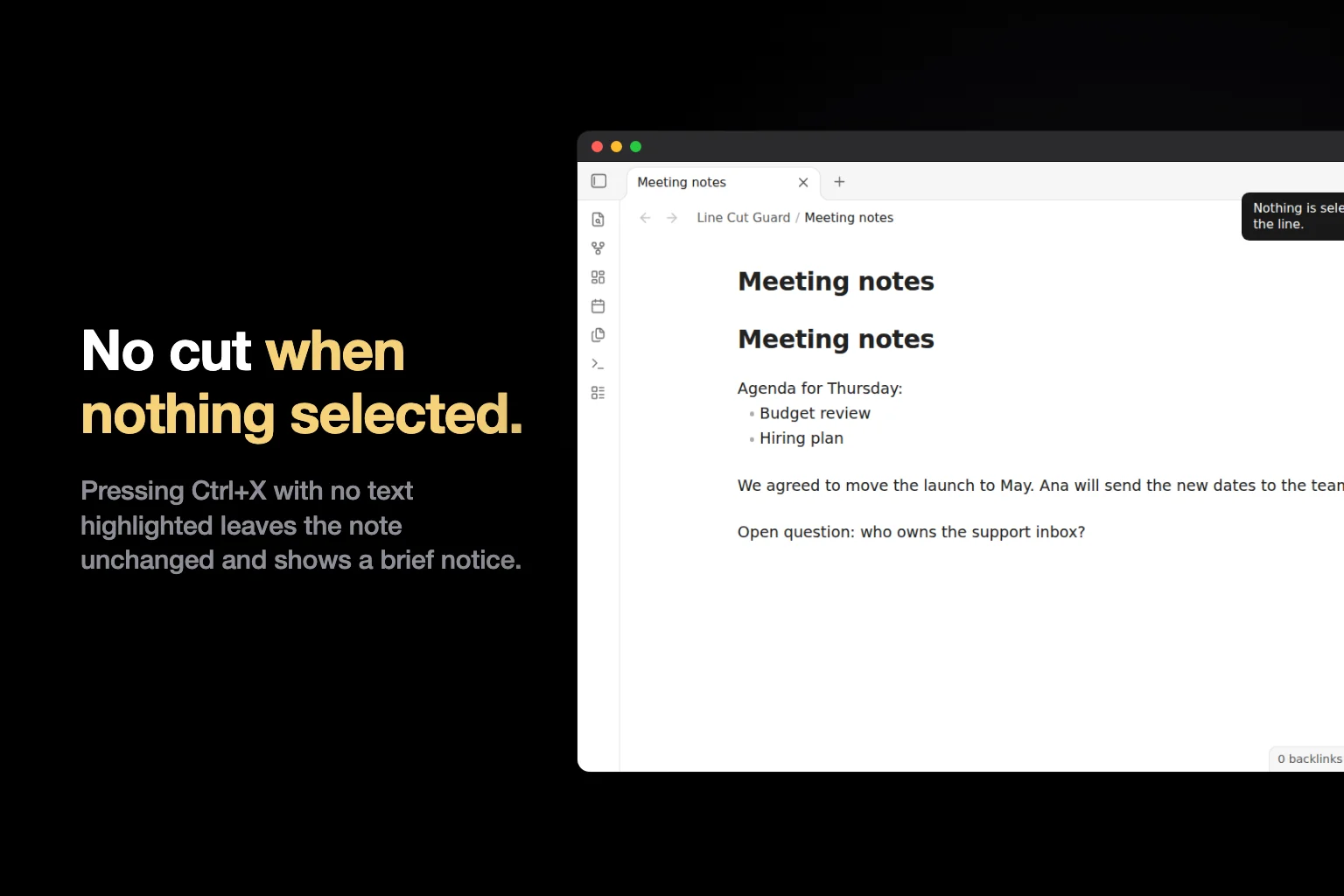
Line Cut Guard останавливает Ctrl+X (Cmd+X на macOS) от обрезания всей строки, когда текст не выделен. В Obsidian при нажатии Ctrl+X с курсором без выделения текста обрезается вся строка или абзац под курсором. Ошибка нажатия клавиши, случайный Ctrl+Z или удержание клавиши немного дольше, чем нужно, может привести к удалению абзаца, и вы можете не заметить этого сразу. С этим плагином при нажатии Ctrl+X без выделения ничего не происходит. Выделенный текст обрезается как обычно.
То же самое касается Ctrl+C. При отсутствии выделенного текста Obsidian копирует всю строку, поэтому нажатие Ctrl+C, которое было задумано как Ctrl+V, заменяет содержимое буфера обмена. Вы можете отключить это поведение.
Это отвечает на запрос из форума Отключить Ctrl-X / Cmd-X при обрезании не выделенного абзаца.
Версия 1.0.2. Требуется Obsidian 1.13.4 или новее. Работает на настольных и мобильных устройствах.
1 Установка
Когда Line Cut Guard появится в каталоге сообщества, откройте Настройки, затем Плагины сообщества, затем Обзор, и найдите "Line Cut Guard". Выберите Установить, затем Включить.
Для ручной установки скачайте main.js, manifest.json и styles.css из последнего релиза. Поместите три файла в <vault>/.obsidian/plugins/line-cut-guard/. Перезапустите Obsidian или перезагрузите список плагинов сообщества, затем включите Line Cut Guard. Требуется Obsidian 1.13.4 или новее.
2 Начало работы
Ничего настраивать не нужно. После включения плагина:
- Ctrl+X с курсором без выделения ничего не делает. Появляется уведомление, сообщающее об этом.
- Чтобы намеренно обрезать строку, сначала выделите её (например, тройным кликом), или используйте команду "Обрезать выделение или строку".
- Чтобы отключить и Ctrl+C, установите "Ctrl+C без выделения" в "Ничего не делает".
Чтобы вернуть поведение Obsidian по умолчанию, установите "Ctrl+X без выделения" в "Обрезает строку (поведение по умолчанию Obsidian)", или отключите плагин.
3 Возможности
Ctrl+X с курсором без выделения ничего не делает
Поместите курсор в абзац и нажмите Ctrl+X. Заметка не изменяется, буфер обмена остаётся прежним. Появляется краткое уведомление, что ничего не выделено. Выделите несколько слов - Ctrl+X обрежет их, как и раньше.
Работает в режиме Live Preview и Source mode, в ячейке таблицы, а также при наличии нескольких курсоров. Если хотя бы один курсор имеет выделенный текст, Obsidian обрезает выделенный текст как обычно. Выделенные ячейки таблицы и выделённое изображение также считаются выделением, поэтому Ctrl+X их обрежет.
Бесплатно: настройки Ctrl+X и Ctrl+C, уведомление и две команды. Про: второй режим нажатия. $15 единовременно или $5 в месяц: Спонсорство.
Команды для намеренного обрезания строки
Обрезание строки полезно, когда вы хотите его использовать. Команда "Обрезать выделение или строку" выполняет то же самое, что и Ctrl+X в Obsidian без плагина: обрезает выделенный текст, или строку каждого курсора, если ничего не выделено. "Скопировать выделение или строку" делает то же самое для копирования. Назначьте им горячие клавиши в Настройки, Горячие клавиши, например Ctrl+Shift+X. Строка, обрезанная с помощью команды, вставляется целиком выше курсора, как после обычного обрезания строки в Obsidian.
Второй режим нажатия (Pro)
При включённой опции Pro "Обрезает строку при втором нажатии" первое нажатие Ctrl+X без выделения показывает подсказку. Нажмите Ctrl+X ещё раз в течение 2 секунд, не двигая курсор, и строка будет обрезана. Удержание клавиши не считается вторым нажатием, а два нажатия, расстояние между которыми менее четверти секунды, также не учитываются. Установка копирования имеет ту же опцию.
4 Команды
Откройте палитру команд и введите имя плагина, чтобы увидеть эти команды. Вы можете назначить каждой из них горячую клавишу в Настройки, Горячие клавиши.
| Команда | Идентификатор команды |
|---|---|
| Обрезать выделение или строку | line-cut-guard:cut-selection-or-line |
| Скопировать выделение или строку | line-cut-guard:copy-selection-or-line |
5 Настройки
После небольшого или крупного обновления этот плагин открывает в фоне вкладку "Что нового". Вкладка и карточка настроек предлагают другие плагины NoteMods, Zovo Chat и ведут на notemods.com для обратной связи (конфиденциальность). Вкладка не отправляет никаких данных. Отключите вкладку в Настройках.
| Настройка | Что она делает |
|---|---|
| Ctrl+X без выделения | "Ничего не делает" (по умолчанию), "Обрезает строку (поведение по умолчанию Obsidian)" или "Обрезает строку при втором нажатии (Pro)". |
| Ctrl+C без выделения | "Копирует строку (поведение по умолчанию Obsidian)" (по умолчанию), "Ничего не делает" или "Копирует строку при втором нажатии (Pro)". Применяется в редакторе, а не в режиме чтения. |
| Показывать уведомление при остановке обрезания или копирования | Включено по умолчанию. Не более одного уведомления за 2 секунды. Подсказка режима второго нажатия всегда отображается. |
На macOS настройки показывают Cmd вместо Ctrl.
6 Pro
Чтобы войти и включить Pro:
- Спонсируйте через GitHub Sponsors. Общая сумма $15 удовлетворяет требованиям для Pro без дополнительных платежей. Вход и проверки ниже всё ещё необходимы.
- В Obsidian откройте настройки Line Cut Guard и выберите "Войти через GitHub".
- Плагин скопирует код и откроет github.com/login/device. Вставьте код туда и подтвердите.
Если вы спонсируете после входа, выберите Обновить. Отрицательный ответ по спонсорству отключает Pro. Если Pro отключится, пока включён режим второго нажатия, Ctrl+X без выделения ничего не будет делать, пока Pro не вернётся.
7 Конфиденциальность, оплата и сеть
Основные функции бесплатны. Для Pro-функций требуется спонсорство GitHub Sponsors от theluckystrike: $5 в месяц или больше, или $15 единовременно. Общая сумма $15 удовлетворяет требованиям для Pro без дополнительных платежей. Вход и проверки ниже всё ещё необходимы. Ваши заметки остаются читаемыми и редактируемыми с или без Pro.
Однократный платёж включает Pro во всех плагинах NoteMods.
Оплата обрабатывается GitHub. Спонсируйте по адресу https://github.com/sponsors/theluckystrike/sponsorships?tier_id=666162&frequency=one-time&metadata_source=line-cut-guard. Для бесплатных функций аккаунт не нужен. Для Pro требуется аккаунт GitHub, который спонсирует.
До тех пор, пока вы не выберете "Войти через GitHub" в настройках, Line Cut Guard не делает сетевых запросов. Вход использует поток устройства GitHub. Line Cut Guard отправляет свой публичный идентификатор клиента и область read:user на https://github.com/login/device/code и показывает вам код. Пока вы вводите код на https://github.com/login/device, он каждые несколько секунд проверяет https://github.com/login/oauth/access_token для проверки статуса входа. Область разрешает только чтение профиля. GitHub использует это разрешение для отображения уровня спонсорства. Оно не предоставляет доступ к репозиториям и не даёт прав на запись.
После входа Line Cut Guard отправляет один запрос на https://api.github.com/graphql. Он проверяет, спонсирует ли подписанный аккаунт theluckystrike. Запрашивает уровень и общую сумму, выплаченную theluckystrike. Плагин повторно использует успешную проверку в течение 7 дней. Неудачные проверки могут повторяться через 6 часов. Выберите Обновить, чтобы запросить более раннюю проверку. Он не отправляет содержимое заметок, имена файлов или другую информацию из хранилища, и у него нет телеметрии.
После успешной проверки Pro может работать оффлайн до 14 дней. Выход из системы или отрицательный ответ по спонсорству отключает Pro. Плагин хранит токен GitHub через API секретного хранилища Obsidian. Он не помещает токен в сохранённые настройки или локальные данные спонсорства. Локальное хранилище этого устройства хранит вашу учётную запись GitHub, уровень и время последней проверки. Выход из системы очищает токен. Вы также можете отозвать доступ в настройках GitHub, в разделе "Приложения".
8 Вопросы и ответы
Изменяет ли он мои заметки?
Нет. Плагин только останавливает обрезание или копирование. Две команды изменяют заметку так же, как и Ctrl+X в Obsidian. Команда обрезания сначала записывает буфер обмена, а текст удаляется только после успешной записи.
Где он работает?
В тексте каждого редактора Markdown: Live Preview, режим Source, ячейка таблицы и текстовая карточка Canvas в режиме редактирования. Режим чтения, текстовые поля, такие как поле поиска, список файлов и карточки Canvas, которые не находятся в режиме редактирования, сохраняют обычное поведение обрезания и копирования. В режиме чтения Ctrl+C без выделения работает так же, как в Obsidian.
Как это работает?
Без плагина редактор Obsidian (CodeMirror) обрезает или копирует всю строку, когда выделение пустое. Плагин слушает события обрезания и копирования каждого окна до того, как редактор их увидит. Когда ничего не выделено, он останавливает событие, поэтому редактор его никогда не видит. Выделенный текст, ячейки таблицы и изображения проходят дальше. Когда плагин не уверен, он пропускает обрезание: в редакторе только для чтения, когда фокус на отрисованном изображении или встроенном элементе, или в редакторе неизвестного типа. Строка, которая начинается только с встроенного элемента, считается обычной строкой: с курсором без выделения она не обрезается.
Работает ли он на мобильных устройствах?
Он реагирует на события обрезания и копирования, например, с клавиатуры на планшете. Тесты выполняются в эмуляции мобильного режима Obsidian, которая не является настоящим телефоном.
9 Поддержка
Страница плагина: line-cut-guard.
Сообщайте об ошибках и предлагайте функции в разделе GitHub Issues этого репозитория. Укажите версию Obsidian, вашу систему и шаги для воспроизведения.