Line Cut Guard · Dokumentasi plugin Obsidian
Dokumentasi Line Cut Guard (Bahasa Indonesia)
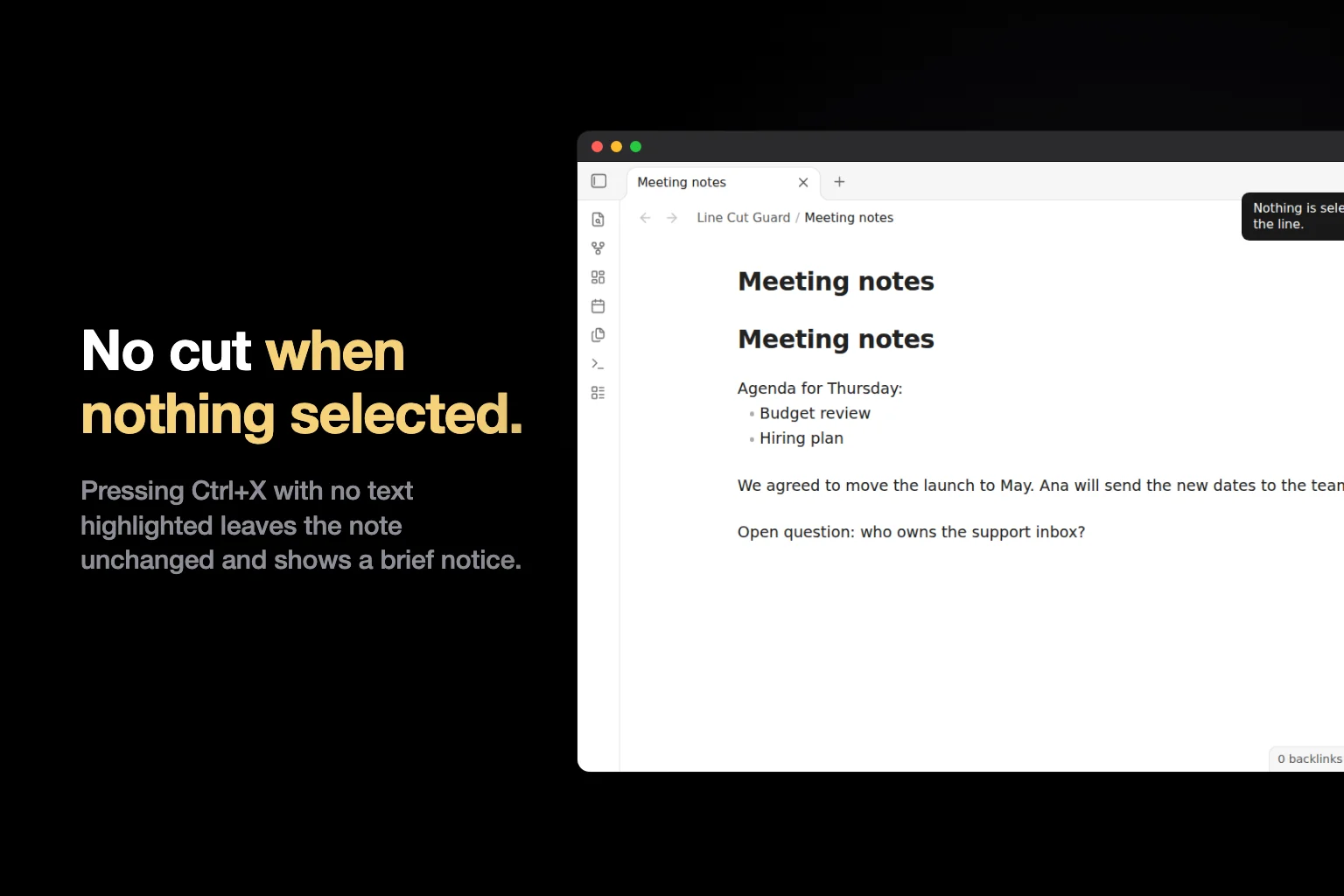
Line Cut Guard mencegah Ctrl+X (Cmd+X di macOS) memotong seluruh baris saat tidak ada teks yang dipilih. Di Obsidian, Ctrl+X dengan hanya kursor yang aktif akan memotong seluruh baris atau paragraf di bawah kursor. Tekan tombol secara tidak sengaja, geser dari Ctrl+Z, atau menahan tombol terlalu lama bisa menghapus paragraf, dan Anda mungkin tidak langsung menyadarinya. Dengan plugin ini, Ctrl+X tanpa pilihan apa pun tidak melakukan apa-apa. Teks yang dipilih tetap dipotong seperti biasa.
Pilihan serupa juga tersedia untuk Ctrl+C. Tanpa teks yang dipilih, Obsidian menyalin seluruh baris, sehingga Ctrl+C yang dimaksudkan sebagai Ctrl+V justru menggantikan isi clipboard Anda. Anda juga bisa menonaktifkan fitur ini.
Ini menjawab permintaan di forum Nonaktifkan Ctrl-X / Cmd-X memotong paragraf tanpa pilihan.
Versi 1.0.2. Membutuhkan Obsidian 1.13.4 atau lebih baru. Berfungsi di desktop dan seluler.
1 Instalasi
Ketika Line Cut Guard muncul di direktori komunitas, buka Pengaturan, lalu Plugin Komunitas, lalu Telusuri, lalu cari "Line Cut Guard". Pilih Instal, lalu Aktifkan.
Untuk instalasi manual, unduh main.js, manifest.json, dan styles.css dari rilis terbaru. Simpan ketiga file tersebut di <vault>/.obsidian/plugins/line-cut-guard/. Restart Obsidian atau muat ulang daftar plugin komunitas, lalu nyalakan Line Cut Guard. Anda membutuhkan Obsidian 1.13.4 atau lebih baru.
2 Memulai
Tidak ada pengaturan yang perlu dilakukan. Setelah plugin diaktifkan:
- Ctrl+X dengan hanya kursor tidak melakukan apa-apa. Pemberitahuan akan memberi tahu Anda hal ini.
- Untuk memotong baris secara sengaja, pilih baris terlebih dahulu (misalnya dengan klik tiga kali), atau jalankan "Potong pilihan atau baris".
- Untuk menonaktifkan Ctrl+C juga, atur "Ctrl+C tanpa pilihan" menjadi "Tidak melakukan apa-apa".
Untuk mengembalikan perilaku potong baris Obsidian, atur "Ctrl+X tanpa pilihan" menjadi "Memotong baris (default Obsidian)", atau nonaktifkan plugin.
3 Fitur
Ctrl+X dengan hanya kursor tidak melakukan apa-apa
Letakkan kursor di dalam paragraf dan tekan Ctrl+X. Catatan tidak berubah dan clipboard tetap menyimpan isinya. Pemberitahuan singkat menyatakan bahwa tidak ada yang dipilih. Pilih beberapa kata dan Ctrl+X akan memotongnya seperti biasa.
Fitur ini berfungsi di Live Preview dan mode Sumber, di sel tabel, dan dengan lebih dari satu kursor. Ketika setidaknya satu kursor memiliki teks yang dipilih, Obsidian akan memotong teks yang dipilih seperti biasa. Sel tabel yang dipilih dan gambar yang dipilih juga dianggap sebagai pilihan, sehingga Ctrl+X akan memotongnya.
Gratis: pengaturan Ctrl+X dan Ctrl+C, pemberitahuan, dan dua perintah. Pro: mode tekan kedua. $15 sekali bayar atau $5 per bulan: Sponsor.
Perintah untuk memotong baris secara sengaja
Memotong baris sangat berguna saat Anda menginginkannya. Perintah "Potong pilihan atau baris" melakukan apa yang dilakukan Ctrl+X di Obsidian tanpa plugin: memotong teks yang dipilih, atau baris dari setiap kursor jika tidak ada yang dipilih. "Salin pilihan atau baris" melakukan hal yang sama untuk salin. Beri hotkey di Pengaturan, Hotkeys, misalnya Ctrl+Shift+X. Baris yang dipotong dengan perintah ini akan ditempelkan kembali sebagai satu baris utuh di atas kursor, seperti setelah potong baris biasa di Obsidian.
Mode tekan kedua (Pro)
Dengan opsi Pro "Memotong baris pada tekanan kedua", tekanan Ctrl+X pertama tanpa pilihan hanya menampilkan petunjuk. Tekan Ctrl+X lagi dalam waktu 2 detik, tanpa memindahkan kursor, maka baris akan dipotong. Tekanan tombol yang ditekan terlalu lama tidak dihitung sebagai tekanan kedua, dan dua tekanan kurang dari seperempat detik tidak dihitung juga. Pengaturan salin memiliki opsi yang sama.
4 Perintah
Buka palet perintah dan ketik nama plugin untuk melihat perintah ini. Anda bisa memberi hotkey untuk masing-masing di Pengaturan, Hotkeys.
| Perintah | ID perintah |
|---|---|
| Potong pilihan atau baris | line-cut-guard:cut-selection-or-line |
| Salin pilihan atau baris | line-cut-guard:copy-selection-or-line |
5 Pengaturan
Setelah pembaruan minor atau besar, plugin ini membuka satu tab "Apa yang baru" di latar belakang. Tab dan kartu pengaturan menyarankan plugin NoteMods lainnya dan Zovo Chat serta mengarahkan ke notemods.com untuk umpan balik (privasi). Tab ini tidak mengirim data apa pun. Nonaktifkan tab ini di Pengaturan.
| Pengaturan | Fungsi |
|---|---|
| Ctrl+X tanpa pilihan | "Tidak melakukan apa-apa" (default), "Memotong baris (default Obsidian)" atau "Memotong baris pada tekanan kedua (Pro)". |
| Ctrl+C tanpa pilihan | "Menyalin baris (default Obsidian)" (default), "Tidak melakukan apa-apa" atau "Menyalin baris pada tekanan kedua (Pro)". Berlaku di editor, bukan di tampilan Baca. |
| Tampilkan pemberitahuan saat potong/salin dibatalkan | Aktif secara default. Paling banyak satu pemberitahuan dalam 2 detik. Petunjuk mode tekan kedua selalu muncul. |
Di macOS, pengaturan menampilkan Cmd alih-alih Ctrl.
6 Pro
Untuk masuk dan mengaktifkan Pro:
- Sponsor melalui GitHub Sponsors. Pembayaran total $15 memenuhi persyaratan pembayaran untuk Pro tanpa pembayaran tambahan. Masuk dan pemeriksaan di bawah tetap berlaku.
- Di Obsidian, buka pengaturan Line Cut Guard dan pilih "Masuk dengan GitHub".
- Plugin menyalin kode dan membuka github.com/login/device. Tempelkan kode di sana dan setujui.
Jika Anda sponsor setelah masuk, pilih Muat Ulang. Jawaban sponsor negatif akan menonaktifkan Pro. Jika Pro dimatikan saat mode tekan kedua aktif, Ctrl+X tanpa pilihan tidak melakukan apa-apa hingga Pro kembali aktif.
7 Privasi, pembayaran, dan jaringan
Fitur inti gratis. Fitur Pro membutuhkan sponsor melalui GitHub Sponsors untuk theluckystrike: $5 per bulan atau lebih, atau $15 sekali bayar. Pembayaran total $15 memenuhi persyaratan pembayaran untuk Pro tanpa pembayaran tambahan. Masuk dan pemeriksaan di bawah tetap berlaku. Catatan Anda tetap bisa dibaca dan diedit, baik dengan maupun tanpa Pro.
Satu pembayaran mengaktifkan Pro di semua plugin NoteMods.
GitHub menangani pembayaran. Sponsor di https://github.com/sponsors/theluckystrike/sponsorships?tier_id=666162&frequency=one-time&metadata_source=line-cut-guard. Anda tidak perlu akun untuk fitur gratis. Pro membutuhkan akun GitHub yang melakukan sponsor.
Hingga Anda memilih "Masuk dengan GitHub" di pengaturan, Line Cut Guard tidak melakukan permintaan jaringan apa pun. Masuk menggunakan alur perangkat GitHub. Line Cut Guard mengirim ID klien publik dan skop read:user ke https://github.com/login/device/code dan menampilkan kode. Saat Anda memasukkan kode di https://github.com/login/device, plugin meminta https://github.com/login/oauth/access_token setiap beberapa detik untuk memeriksa status masuk. Skop ini hanya mengizinkan pembacaan profil. GitHub membutuhkan akses ini untuk menampilkan tier sponsor. Akses ini tidak memberi akses ke repositori atau menulis.
Setelah masuk, Line Cut Guard mengirim satu permintaan ke https://api.github.com/graphql. Ini memeriksa apakah akun yang masuk adalah sponsor theluckystrike. Plugin meminta tier dan total pembayaran ke theluckystrike. Pemeriksaan berhasil digunakan kembali selama 7 hari. Pemeriksaan gagal bisa diulang setelah 6 jam. Pilih Muat Ulang untuk meminta pemeriksaan lebih awal. Plugin tidak mengirim konten catatan, nama file, atau data gudang lainnya, dan tidak memiliki telemetri.
Setelah pemeriksaan berhasil, Pro bisa berjalan offline hingga 14 hari. Keluar atau jawaban sponsor negatif akan menonaktifkan Pro. Plugin menyimpan token GitHub melalui API penyimpanan rahasia Obsidian. Token tidak disimpan di pengaturan yang disimpan atau data sponsor lokal. Penyimpanan lokal perangkat ini menyimpan login GitHub Anda, tier, dan waktu pemeriksaan terakhir. Keluar akan menghapus token. Anda juga bisa mencabut akses di pengaturan GitHub Anda, di bagian Aplikasi.
8 Pertanyaan dan Jawaban
Apakah plugin ini mengubah catatan saya?
Tidak. Plugin hanya mencegah potong atau salin. Dua perintah ini mengubah catatan dengan cara yang sama seperti Ctrl+X di Obsidian. Potong perintah menulis ke clipboard terlebih dahulu, lalu menghapus teks hanya jika proses tersebut berhasil.
Di mana plugin ini bekerja?
Di teks setiap editor Markdown: Live Preview, mode Sumber, sel tabel, dan kartu teks Canvas dalam mode edit. Tampilan Baca, kotak teks seperti bidang pencarian, daftar file, dan kartu Canvas yang tidak dalam mode edit tetap menggunakan perilaku potong dan salin biasa. Di tampilan Baca, Ctrl+C tanpa pilihan berfungsi seperti di Obsidian.
Bagaimana cara kerjanya?
Tanpa plugin, editor Obsidian (CodeMirror) memotong atau menyalin seluruh baris saat seleksi kosong. Plugin mendengarkan peristiwa potong dan salin dari setiap jendela sebelum editor melakukannya. Ketika tidak ada yang dipilih, plugin menghentikan peristiwa, sehingga editor tidak pernah melihatnya. Teks yang dipilih, sel tabel, dan gambar tetap dilewati. Jika plugin ragu, ia membiarkan potong berjalan: di editor hanya baca, saat gambar atau embed yang dirender memiliki fokus, atau di editor jenis yang tidak dikenal. Baris yang hanya dimulai dengan embed dianggap sebagai baris biasa: dengan hanya kursor, baris tersebut tidak dipotong.
Apakah plugin ini bekerja di mobile?
Plugin berfungsi pada peristiwa potong dan salin, misalnya dari keyboard di tablet. Uji coba dilakukan dalam emulasi mobile Obsidian, yang bukan perangkat ponsel nyata.
9 Dukungan
Halaman plugin: line-cut-guard.
Laporkan bug dan minta fitur di GitHub issues repositori ini. Sertakan versi Obsidian Anda, sistem Anda, dan langkah-langkah yang dilakukan.