Line Cut Guard · Documentazione plugin Obsidian
Documentazione di Line Cut Guard (Italiano)
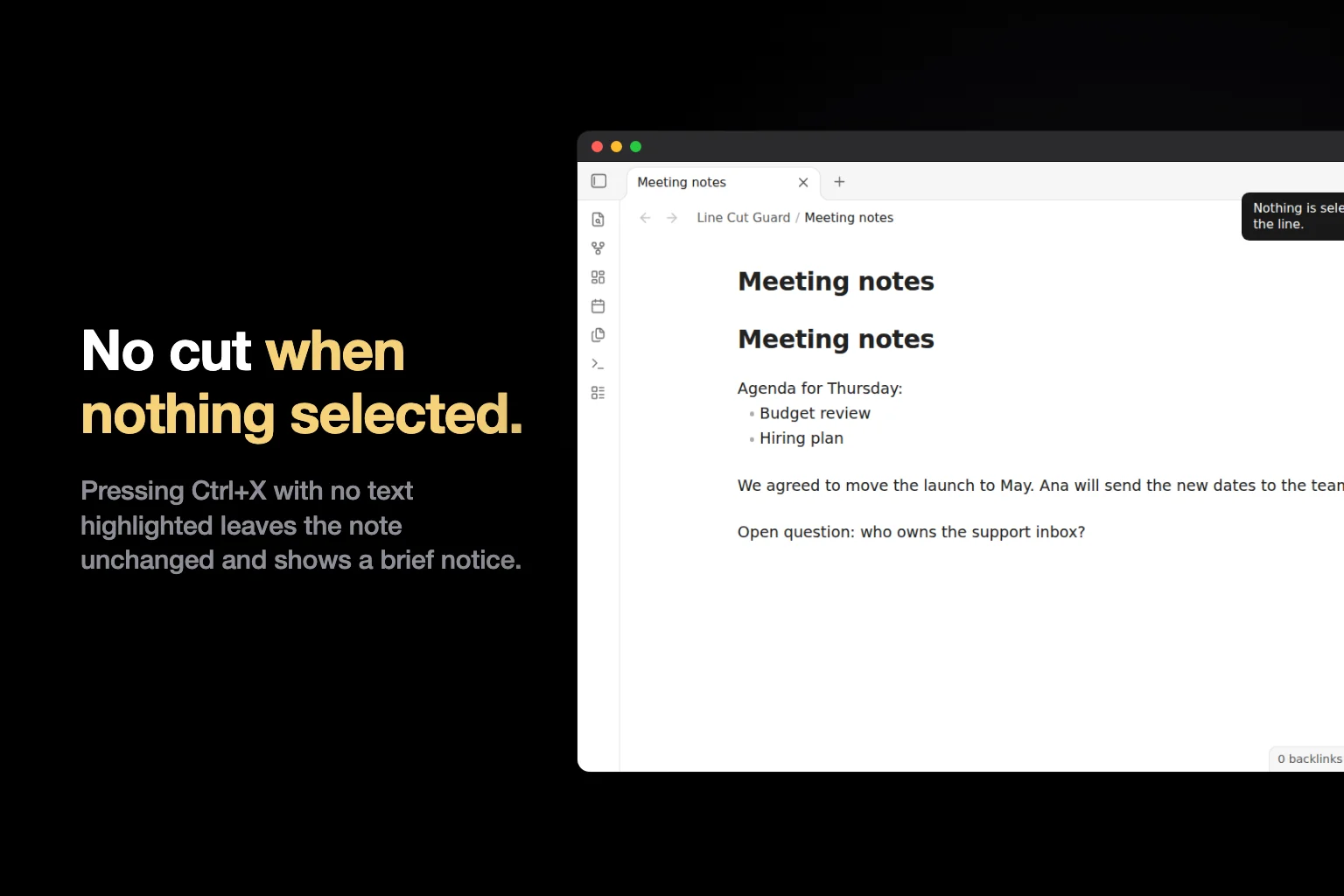
Line Cut Guard impedisce che Ctrl+X (Cmd+X su macOS) tagli l'intera riga quando non è selezionato alcun testo. In Obsidian, con Ctrl+X e solo il cursore, viene tagliata l'intera riga o paragrafo sotto il cursore. Un tasto premuto per errore, un'azione involontaria di Ctrl+Z o un tasto tenuto troppo a lungo può rimuovere un paragrafo, e potresti non accorgertene subito. Con questo plugin, Ctrl+X senza selezione non fa nulla. Il testo selezionato viene tagliato come al solito.
Lo stesso comportamento si applica a Ctrl+C. Senza testo selezionato, Obsidian copia l'intera riga, quindi un Ctrl+C che era inteso come Ctrl+V sostituisce il contenuto degli appunti. Puoi disattivare anche questo comportamento.
Questa funzionalità risponde alla richiesta del forum Disabilita Ctrl-X / Cmd-X per tagliare paragrafo non selezionato.
Versione 1.0.2. Richiede Obsidian 1.13.4 o successiva. Funziona su desktop e mobile.
1 Installazione
Quando Line Cut Guard è disponibile nella directory della community, apri Impostazioni, poi Plugin della community, poi Sfoglia, e cerca "Line Cut Guard". Seleziona Installa, poi Abilita.
Per installare manualmente, scarica main.js, manifest.json e styles.css dall'ultima release. Posiziona i tre file nella cartella <vault>/.obsidian/plugins/line-cut-guard/. Riavvia Obsidian o ricarica l'elenco dei plugin della community, quindi attiva Line Cut Guard. È richiesta Obsidian 1.13.4 o successiva.
2 Inizio rapido
Non è necessaria alcuna configurazione. Dopo aver attivato il plugin:
- Ctrl+X con solo il cursore non fa nulla. Viene mostrato un avviso che lo indica.
- Per tagliare una riga intenzionalmente, selezionala prima (ad esempio con un doppio clic), oppure esegui "Taglia selezione o riga".
- Per disattivare anche Ctrl+C, imposta "Ctrl+C senza selezione" su "Non fa nulla".
Per ripristinare il comportamento predefinito di Obsidian, imposta "Ctrl+X senza selezione" su "Taglia la riga (comportamento predefinito di Obsidian)", oppure disattiva il plugin.
3 Funzionalità
Ctrl+X con solo il cursore non fa nulla
Posiziona il cursore in un paragrafo e premi Ctrl+X. L'nota non cambia e gli appunti mantengono il contenuto precedente. Viene mostrato un breve avviso che indica che nulla è selezionato. Se selezioni alcune parole, Ctrl+X le taglierà come prima.
Funziona in Visualizzazione in tempo reale e in modalità Sorgente, in una cella di tabella e con più cursori. Quando almeno un cursore ha testo selezionato, Obsidian taglia il testo selezionato come al solito. Anche le celle di tabella selezionate e le immagini selezionate contano come selezione, quindi Ctrl+X le taglia.
Gratis: le impostazioni per Ctrl+X e Ctrl+C, l'avviso e i due comandi. Pro: la modalità di secondo tasto. $15 una tantum o $5 al mese: Sponsorizza.
Comandi per tagliare una riga intenzionalmente
Il taglio della riga è utile quando lo si desidera. Il comando "Taglia selezione o riga" fa ciò che Ctrl+X fa in Obsidian senza il plugin: taglia il testo selezionato, oppure la riga di ogni cursore quando nulla è selezionato. "Copia selezione o riga" fa lo stesso per la copia. Assegna una scorciatoia in Impostazioni, Scorciatoie, ad esempio Ctrl+Shift+X. Una riga tagliata con il comando viene incollata come intera riga sopra il cursore, come dopo un normale taglio di riga in Obsidian.
Modalità di secondo tasto (Pro)
Con l'opzione Pro "Taglia la riga al secondo tasto", il primo Ctrl+X senza selezione mostra solo un suggerimento. Premi nuovamente Ctrl+X entro 2 secondi, senza spostare il cursore, e la riga verrà tagliata. Un tasto tenuto non conta come secondo tasto, e due pressioni distanziate meno di un quarto di secondo non contano neppure. L'impostazione di copia ha la stessa opzione.
4 Comandi
Apri la palette dei comandi e digita il nome del plugin per vedere questi comandi. Puoi assegnare a ciascuno una scorciatoia in Impostazioni, Scorciatoie.
| Comando | ID comando |
|---|---|
| Taglia selezione o riga | line-cut-guard:cut-selection-or-line |
| Copia selezione o riga | line-cut-guard:copy-selection-or-line |
5 Impostazioni
Dopo un aggiornamento minore o maggiore, questo plugin apre una scheda "Cosa c'è di nuovo" in background. La scheda e la scheda delle impostazioni suggeriscono altri plugin NoteMods e Zovo Chat e collegano a notemods.com per i feedback (privacy). La scheda non invia dati. Disattivala nelle Impostazioni.
| Impostazione | Cosa fa |
|---|---|
| Ctrl+X senza selezione | "Non fa nulla" (predefinito), "Taglia la riga (comportamento predefinito di Obsidian)" o "Taglia la riga al secondo tasto (Pro)". |
| Ctrl+C senza selezione | "Copia la riga (comportamento predefinito di Obsidian)" (predefinito), "Non fa nulla" o "Copia la riga al secondo tasto (Pro)". Si applica nell'editor, non nella visualizzazione di lettura. |
| Mostra un avviso quando un taglio o copia viene bloccato | Attivato per impostazione predefinita. Al massimo un avviso ogni 2 secondi. Il suggerimento della modalità di secondo tasto viene sempre mostrato. |
Su macOS le impostazioni mostrano Cmd invece di Ctrl.
6 Pro
Per accedere e abilitare Pro:
- Sponsorizza tramite GitHub Sponsors. Un pagamento totale di $15 soddisfa il requisito di pagamento per Pro senza ulteriori pagamenti. L'accesso e i controlli seguenti rimangono applicabili.
- In Obsidian, apri le impostazioni di Line Cut Guard e seleziona "Accedi con GitHub".
- Il plugin copia un codice e apre github.com/login/device. Incolla il codice lì e approva.
Se sponsorizzi dopo aver effettuato l'accesso, seleziona Aggiorna. Una risposta negativa alla sponsorizzazione disattiva Pro. Se Pro viene disattivato mentre è attiva la modalità di secondo tasto, Ctrl+X senza selezione non farà nulla fino al suo ripristino.
7 Privacy, pagamento e rete
Le funzionalità principali sono gratuite. Le funzionalità Pro richiedono una sponsorizzazione GitHub Sponsors di theluckystrike: $5 al mese o più, oppure $15 una tantum. Un pagamento totale di $15 soddisfa il requisito di pagamento per Pro senza ulteriori pagamenti. L'accesso e i controlli seguenti rimangono applicabili. I tuoi appunti rimangono leggibili e modificabili con o senza Pro.
Un singolo pagamento attiva Pro in tutti i plugin NoteMods.
GitHub gestisce il pagamento. Sponsorizza su https://github.com/sponsors/theluckystrike/sponsorships?tier_id=666162&frequency=one-time&metadata_source=line-cut-guard. Non è necessario un account per le funzionalità gratuite. Pro richiede l'account GitHub che effettua la sponsorizzazione.
Fino a quando non selezioni "Accedi con GitHub" nelle impostazioni, Line Cut Guard non effettua richieste di rete. L'accesso utilizza il flusso dispositivo GitHub. Line Cut Guard invia il suo ID client pubblico e lo scope read:user a https://github.com/login/device/code e mostra un codice. Mentre inserisci il codice su https://github.com/login/device, controlla ogni pochi secondi lo stato di accesso tramite https://github.com/login/oauth/access_token. Lo scope permette solo la lettura del profilo. GitHub ne ha bisogno per mostrare il livello di sponsorizzazione. Non concede alcuno scope di repository né accesso in scrittura.
Dopo l'accesso, Line Cut Guard invia una query a https://api.github.com/graphql. Verifica se l'account collegato sponsorizza theluckystrike. Richiede il livello e il pagamento totale a theluckystrike. Il plugin riutilizza un controllo riuscito per 7 giorni. I controlli falliti possono riprovare dopo 6 ore. Seleziona Aggiorna per richiedere un controllo anticipato. Non invia contenuti degli appunti, nomi di file o altri dati del vault, e non ha telemetria.
Dopo un controllo riuscito, Pro può funzionare offline per fino a 14 giorni. Disconnettersi o una risposta negativa alla sponsorizzazione disattiva Pro. Il plugin memorizza il token GitHub tramite l'API di archiviazione segreta di Obsidian. Non inserisce il token nelle impostazioni salvate né nei dati locali di sponsorizzazione. L'archiviazione locale di questo dispositivo conserva il tuo accesso a GitHub, il livello e l'ora dell'ultimo controllo. Disconnettersi cancella il token. Puoi anche revocare l'accesso nelle impostazioni GitHub, sotto Applicazioni.
8 Domande e risposte
Modifica i miei appunti?
No. Il plugin blocca solo un taglio o una copia. I due comandi modificano l'nota nello stesso modo di Ctrl+X in Obsidian. Un taglio con comando scrive prima negli appunti e rimuove il testo solo se l'operazione ha successo.
Dove funziona?
In ogni editor Markdown: Visualizzazione in tempo reale, modalità Sorgente, cella di tabella e scheda di testo Canvas in modalità modifica. La visualizzazione di lettura, i campi di testo come la barra di ricerca, l'elenco dei file e le schede Canvas non in modalità modifica mantengono il loro comportamento predefinito di taglio e copia. Nella visualizzazione di lettura, Ctrl+C senza selezione funziona come in Obsidian.
Come funziona?
Senza il plugin, l'editor di Obsidian (CodeMirror) taglia o copia intere righe quando la selezione è vuota. Il plugin ascolta gli eventi di taglio e copia di ogni finestra prima che l'editor li riceva. Quando nulla è selezionato, blocca l'evento, quindi l'editor non lo vede. Il testo selezionato, le celle di tabella e le immagini passano. Quando il plugin non è sicuro, permette il taglio: in un editor in sola lettura, quando un'immagine renderizzata o un embedding ha il focus, o in un editor di tipo sconosciuto. Una riga che inizia solo con un embedding è una riga normale: con solo il cursore, non viene tagliata.
Funziona su mobile?
Agisce sugli eventi di taglio e copia, ad esempio da una tastiera su un tablet. I test vengono eseguiti nell'emulazione mobile di Obsidian, che non è un telefono reale.
9 Supporto
Pagina del plugin: line-cut-guard.
Segnala bug e richiedi funzionalità nelle issue di GitHub di questo repository. Includi la tua versione di Obsidian, il sistema operativo e i passaggi per riprodurre il problema.