Reading Tap Guard · توثيق إضافات Obsidian
وثائق Reading Tap Guard (العربية)
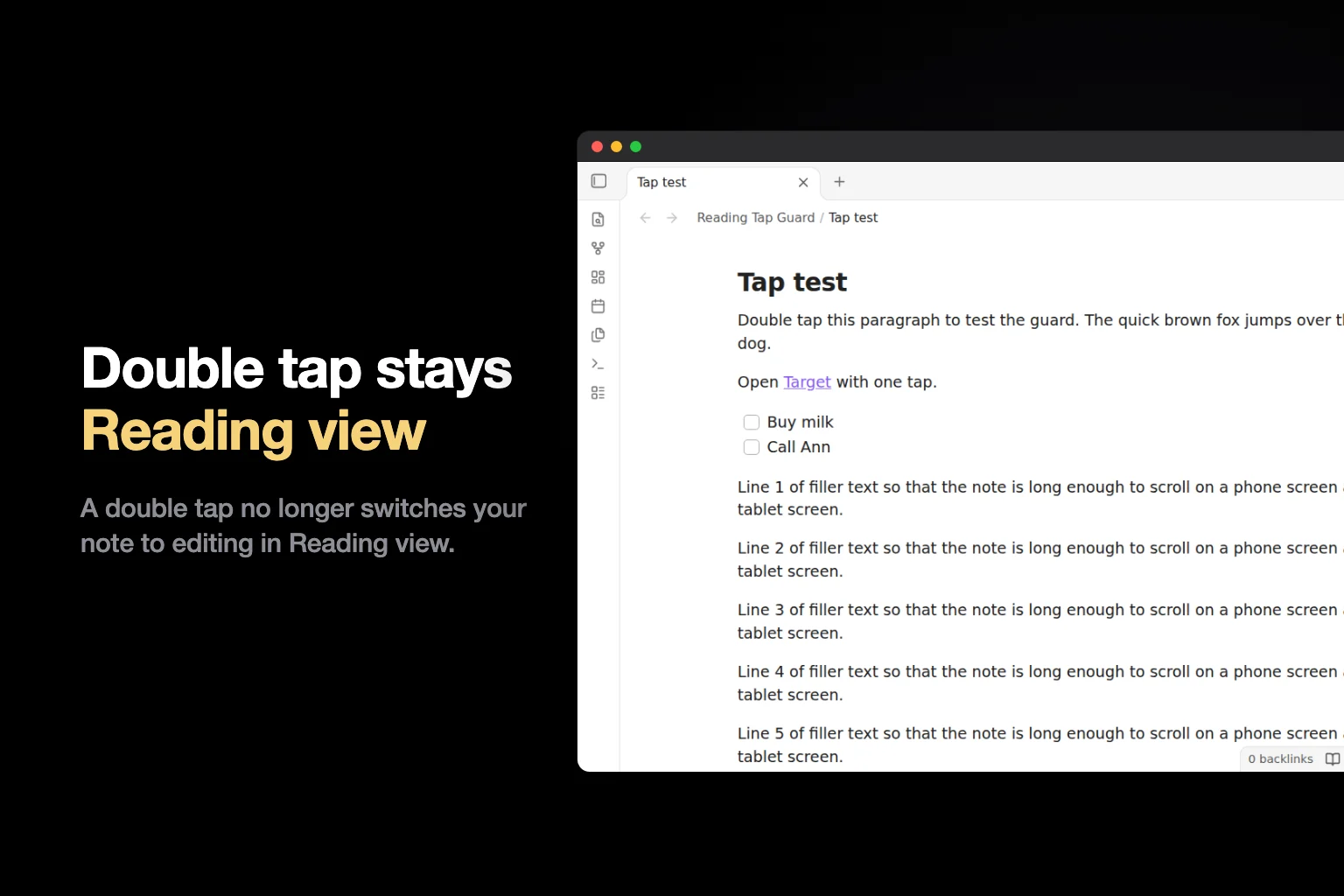
يمنع Reading Tap Guard حدوث التبديل إلى وضع التحرير عند الضغط المزدوج بطرف الإصبع في عرض القراءة. في الإصدارات الحالية من Obsidian، يفتح الضغط المزدوج السريع بطرف الإصبع على ملاحظة في عرض القراءة المحرر. في حافلة متحركة، أو مع يد تهتز، يحدث ذلك عن طريق الخطأ، ويمكن أن يبدأ لوحة المفاتيح في الكتابة داخل الملاحظة. لا يمكن إيقافه باستخدام CSS، ولا يساعد إخفاء زر التحرير. يُوقف هذا المُضِيف الضغط المزدوج، أو يتيح لك تحديد ماذا يحدث عند الضغط المزدوج. تم اختباره في تطبيق Obsidian على السطح باستخدام محاكاة الجهاز المحمول بحجم الهاتف والجهاز اللوحي، وليس بعد على جهاز iPhone أو أندرويد حقيقي.
الإصدار 1.0.4. يتطلب Obsidian 1.13.4 أو أحدث. يعمل على السطح والهاتف المحمول.
1 التثبيت
- افتح "الإعدادات → المضاعفات المجتمعية" وعطل الوضع المحدود.
- اختر "تصفح"، ابحث عن "Reading Tap Guard"، ثم اختر "تثبيت" و"تمكين".
للتثبيت يدويًا، انقل ملفي main.js وmanifest.json وstyles.css من آخر إصدار إلى المجلد <vault>/.obsidian/plugins/reading-tap-guard/. ثم فعّل المضاعف. تحتاج إلى Obsidian 1.13.4 أو أحدث. المضاعف ليس مخصصًا فقط للسطح، لكن اختباراته تُجرى في تطبيق السطح باستخدام محاكاة الجهاز المحمول. على جهاز سطح مع شاشة لمس، فإنه يمنع الضغط المزدوج بطرف الإصبع بنفس الطريقة.
2 البدء
لا يوجد شيء لضبطه. بعد تمكين المضاعف، لا يحدث شيء عند الضغط المزدوج في عرض القراءة.
- افتح ملاحظة في عرض القراءة على هاتفك أو تابلتك.
- اقرأ واسحب للأسفل. اضغط على الروابط والصناديق كما تفعل عادةً.
- لتحرير الملاحظة، اختر زر التحرير (القلم) في رأس العرض، أو شغّل "تبديل عرض القراءة" من لوحة الأوامر أو شريط الأدوات المحمول.
- لتغيير ما يحدث عند الضغط المزدوج، افتح "الإعدادات → Reading Tap Guard".
يعمل المضاعف في كل علامة تبويب عرض قراءة وفي كل نافذة منبثقة. لا يغير عرض المعاينة الحية، أو وضع المصدر، أو Canvas، أو الملاحظات المضمنة في معاينات التمرير. لا تتأثر النقرات المزدوجة بالماوس أو بالقلم، لأن Obsidian يستجيب فقط لطرف الإصبع.
المضاعف لا يكتب أبدًا في ملاحظاتك.
3 الميزات
يبقى الضغط المزدوج في عرض القراءة
ثبت المضاعف، ويتوقف الضغط المزدوج عن فتح المحرر. اقرأ، اسحب، وانقر كما تفعل عادةً. تبقى الملاحظة في عرض القراءة حتى تختار زر التحرير أو تشغل أمر "تبديل عرض القراءة". يعمل كلاهما كما كان من قبل.
في اختبار CI، ينتقل الضغط المزدوج باللمس إلى الفقرة. تبقى الملاحظة في عرض القراءة بعد ثانية واحدة. بدون المضاعف، يفتح نفس الضغط المزدوج المحرر. تُظهر الرسوم المتحركة كلا الحالتين، أولاً بدون المضاعف ثم معه.
تظل النقرات الفردية تعمل
يؤثر المضاعف فقط عند إزالة الإصبع في عرض القراءة، وبشكل يمنع Obsidian من اعتباره جزءًا من ضغط مزدوج. النقرة الواحدة على رابط تفتح الرابط. النقرة الواحدة على مربع مهام تُحدد المهمة. السحب يُمرر الملاحظة. تُرسل الاختبارات هذه النقرات كمدخلات لمس من برنامج الاختبار على Obsidian 1.13.4 وأحدث إصدار.
اختر ما يحدث عند الضغط المزدوج
الإعداد "الضغط المزدوج في عرض القراءة" يحتوي على ثلاث قيم:
- لا شيء. لا يحدث شيء عند الضغط المزدوج. هذه القيمة الافتراضية.
- اختيار الكلمة. يختار الضغط المزدوج الكلمة تحت إصبعك، بحيث يمكنك نسخها أو البحث عنها.
- التبديل إلى التحرير. يُعيد السلوك القياسي لـ Obsidian. اخترها للحصول على الضغط المزدوج القديم دون إزالة المضاعف.
يتم تطبيق التغيير فورًا.
فترة الضغط المزدوج الأقصر (مميز)
يُعد Obsidian الضغطين كضغط مزدوج إذا كانت المسافة الزمنية بينهما أقل من 500 مللي ثانية. المميز يضيف إعداد "فترة الضغط المزدوج"، من 150 مللي ثانية إلى 500 مللي ثانية. بفترة قصيرة، لا يُعد الضغطان البطيءان كضغط مزدوج، لذا يقل عدد الضغطات المزدوجة العرضية الناتجة عن يد مهتزة أو اهتزاز في الطريق. تُطبَّق الفترة على "اختيار الكلمة" و"التبديل إلى التحرير". مع "التبديل إلى التحرير" وفترة قصيرة، يكتشف المضاعف الضغط المزدوج نفسه ثم يفتح المحرر. $15 دفعة واحدة أو $5 شهريًا عبر GitHub Sponsors.
4 الإعدادات
بعد تحديث صغير أو كبير، يفتح هذا المضاعف علامة تبويب "ما الجديد" في الخلفية. تُقترح علامة التبويب وبطاقة الإعدادات مضافات أخرى من NoteMods وZovo Chat وترابط إلى notemods.com للتعليقات (الخصوصية). لا تُرسل العلامة بيانات. يمكنك إيقاف العلامة من الإعدادات.
| الإعداد | ماذا يفعل |
|---|---|
| الضغط المزدوج في عرض القراءة | لا شيء (الافتراضي)، اختيار الكلمة، أو التبديل إلى التحرير (السلوك القياسي لـ Obsidian). |
| فترة الضغط المزدوج | مميز. من 150 مللي ثانية إلى 500 مللي ثانية. يجب أن تكون المسافة الزمنية بين الضغطين أقل من هذه الفترة ليعتبر الضغط مزدوجًا. النسخة المجانية تستخدم 500 مللي ثانية، مثل Obsidian. |
5 المميز
لتسجيل الدخول وتفعيل المميز:
- قم بالتأييد عبر GitHub Sponsors. مبلغ إجمالي قدره $15 يلبي شرط الدفع للمميز دون دفع إضافي. لا يزال يُشترط تسجيل الدخول والتحقق أدناه.
- في Obsidian، افتح إعدادات Reading Tap Guard واختر "الدخول باستخدام GitHub".
- ينسخ المضاعف رمزًا ويفتح github.com/login/device. الصق الرمز هناك وقم بالموافقة.
إذا قمت بالتأييد بعد تسجيل الدخول، اختر "تحديث". يُوقف التأييد السلبي المميز.
6 الخصوصية والدفع والشبكة
الميزات الأساسية مجانية. تتطلب الميزات المميزة تأييدًا من GitHub Sponsors لـ theluckystrike: $5 شهريًا أو أكثر، أو $15 دفعة واحدة. مبلغ إجمالي قدره $15 يلبي شرط الدفع للمميز دون دفع إضافي. لا يزال يُشترط تسجيل الدخول والتحقق أدناه. تبقى ملاحظاتك قابلة للقراءة والتحرير مع أو بدون المميز.
دفع واحد يُفعّل المميز في كل مضافات NoteMods.
تتولى GitHub إدارة الدفع. تأييد عبر https://github.com/sponsors/theluckystrike/sponsorships?tier_id=666162&frequency=one-time&metadata_source=reading-tap-guard. لا تحتاج إلى حساب لاستخدام الميزات المجانية. يحتاج المميز إلى حساب GitHub الذي قام بالتأييد.
حتى تختار "الدخول باستخدام GitHub" في الإعدادات، لا يُرسل Reading Tap Guard أي طلبات شبكة. يستخدم الدخول تدفق جهاز GitHub. يرسل Reading Tap Guard معرف العميل العام ونطاق read:user إلى https://github.com/login/device/code ويعرض لك رمزًا. أثناء إدخال الرمز على https://github.com/login/device، يطلب كل بضع ثوانٍ https://github.com/login/oauth/access_token للتحقق من حالة تسجيل الدخول. يسمح النطاق بقراءة الملف الشخصي فقط. تحتاج GitHub إلى هذا الوصول لعرض مستوى التأييد. لا يمنح أي نطاق لمستودعات ولا صلاحيات كتابة.
بعد تسجيل الدخول، يرسل Reading Tap Guard استعلامًا واحدًا إلى https://api.github.com/graphql. يتحقق مما إذا كان الحساب المسجل يُؤيّد theluckystrike. يطلب مستوى التأييد والدفع الإجمالي المُقدَّم إلى theluckystrike. يستخدم المضاعف التحقق الناجح لمدة 7 أيام. يمكن إعادة المحاولة بعد 6 ساعات في حال الفشل. اختر "تحديث" للطلب مبكرًا. لا يُرسل أي محتوى ملاحظة، أو أسماء ملفات، أو بيانات مخزن أخرى، ولا يحتوي على تحليلات.
بعد التحقق الناجح، يمكن للمميز العمل دون اتصال بالإنترنت لمدة تصل إلى 14 يومًا. يُوقف المميز عند تسجيل الخروج أو عند رفض التأييد. يخزن المضاعف رمز GitHub عبر واجهة تخزين الأسرار في Obsidian. لا يضع الرمز في الإعدادات المحفوظة أو بيانات التأييد المحلية. يحتفظ التخزين المحلي لهذا الجهاز ببيانات تسجيل الدخول إلى GitHub، والمستوى، ووقت آخر تحقق. يُمسح الرمز عند تسجيل الخروج. يمكنك أيضًا إلغاء الوصول من إعدادات GitHub، ضمن التطبيقات.
7 الأسئلة والأجوبة
كيف يمنع الضغط المزدوج؟
يُعد Obsidian النقرة عندما يلمس الإصبع الملاحظة ثم يرفعه، ويعتبر النقرة المُلغاة من قبل سكريبت آخر غير مُعدّة. يُعد المضاعف كل رفع للإصبع في عرض القراءة كمُعدّ. لا تؤثر هذه العلامة على أي شيء آخر في المتصفح. لا يزال النقر التالي للنقرة يحدث، لذا تعمل الروابط والصناديق. لا يُغيّر المضاعف كود Obsidian ولا يُغيّر أي خاصية للحدث اللمس.
هل يمكنني متابعة تحرير الملاحظة؟
نعم. يعمل زر التحرير في رأس العرض وال الأمر "تبديل عرض القراءة" كما كان من قبل. يمكنك أيضًا إعادة تعيين الضغط المزدوج إلى "التبديل إلى التحرير" في أي وقت.
هل يعمل على iPhone وiPad؟
يستخدم المضاعف فقط أحداث المتصفح القياسية التي ترسلها iOS وAndroid. تُجرى الاختبارات التلقائية في تطبيق السطح باستخدام محاكاة الجهاز المحمول بحجم الهاتف والجهاز اللوحي، باستخدام إدخال لمس من برنامج الاختبار. لا تُجرى على جهاز iPhone أو أندرويد حقيقي. إذا استمر الضغط المزدوج في فتح المحرر على جهازك، فافتح مشكلة مع جهازك وإصدار Obsidian.
ظهر الضغط المزدوج فتح المحرر مرة واحدة. لماذا؟
عندما يبدأ النقرة بتحريك صغير، يلغي المتصفح النقرة، لكن Obsidian لا يزال يُعدّها. لا يسمح المتصفح لسكريبت بإلغاء هذا اللمس أثناء التمرير. في إصدار Obsidian 1.14.5، الإصدار المستخدم في الاختبارات، يُعد المضاعف عدد النقرات في Obsidian بعد كل لمسة كهذه. في Obsidian 1.13 لا يمكنه ذلك، لأن هذا الإصدار يُعد النقرة الملغاة فورًا.
8 الدعم
صفحة المضاعف: reading-tap-guard.
أبلغ عن الأخطاء واطلب ميزات في مشكلات GitHub لهذا المستودع. أضف جهازك وإصدار Obsidian والإعداد الذي تستخدمه.
9 الترخيص
MIT