Reading Tap Guard · Documentación de plugins de Obsidian
Documentación de Reading Tap Guard (Español)
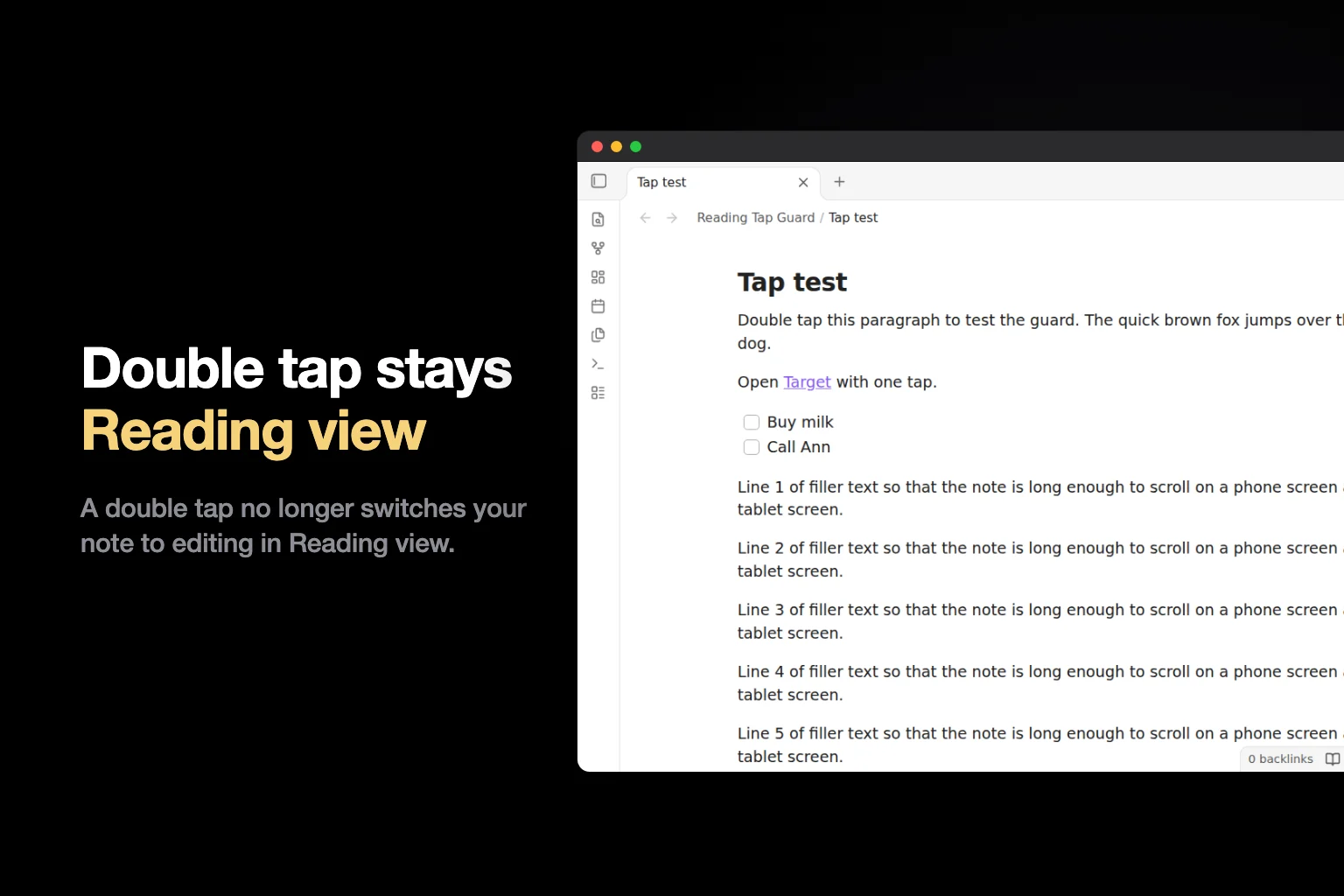
Reading Tap Guard evita que una doble pulsación en la vista de lectura cambie tu nota al modo de edición. En las versiones actuales de Obsidian, dos pulsaciones rápidas con el dedo sobre una nota en la vista de lectura abren el editor. En un autobús en movimiento, o con una mano inestable, esto ocurre por accidente, y luego el teclado puede escribir en la nota. CSS no puede desactivarlo, y ocultar el botón de edición no ayuda. Este plugin desactiva la doble pulsación, o te permite elegir qué hacer cuando se produce. Está probado en la aplicación de escritorio de Obsidian con emulación móvil a tamaño de teléfono y tableta, pero aún no en un iPhone o dispositivo Android real.
Versión 1.0.4. Requiere Obsidian 1.13.4 o posterior. Funciona en escritorio y móvil.
1 Instalación
- Abre "Configuración → Plugins de la comunidad" y desactiva el modo restringido.
- Selecciona "Buscar", busca "Reading Tap Guard", luego selecciona "Instalar" y "Habilitar".
Para instalar manualmente, copia main.js, manifest.json y styles.css desde la última versión en <vault>/.obsidian/plugins/reading-tap-guard/. Luego habilita el plugin. Necesitas Obsidian 1.13.4 o posterior. El plugin no es solo de escritorio, pero sus pruebas se ejecutan en la aplicación de escritorio con emulación móvil. En un escritorio con pantalla táctil, detiene la doble pulsación con el dedo de la misma manera.
2 Primeros pasos
No hay nada que configurar. Tras habilitar el plugin, una doble pulsación en la vista de lectura no hace nada.
- Abre una nota en la vista de lectura en tu teléfono o tableta.
- Lee y desplázate. Pulsa en enlaces y casillas de verificación como de costumbre.
- Para editar, selecciona el botón de edición (el lápiz) en el encabezado de la vista, o ejecuta "Alternar vista de lectura" desde la paleta de comandos o la barra móvil.
- Para cambiar qué hace una doble pulsación, abre "Configuración → Reading Tap Guard".
El plugin funciona en cada pestaña de vista de lectura y en cada ventana emergente. No cambia la Vista en vivo, el modo fuente, Canvas ni las notas incrustadas en vistas emergentes. Un doble clic con el ratón y un lápiz no se ven afectados, porque Obsidian responde solo al dedo.
El plugin nunca escribe en tus notas.
3 Características
La doble pulsación permanece en la vista de lectura
Instala el plugin y la doble pulsación ya no abre el editor. Lee, desplázate y pulsa como de costumbre. La nota permanece en la vista de lectura hasta que seleccionas el botón de edición o ejecutas el comando "Alternar vista de lectura". Ambos funcionan como antes.
En la prueba de integración continua, una pulsación táctil doble va al párrafo. La nota sigue estando en la vista de lectura un segundo después. Sin el plugin, la misma doble pulsación abre el editor. La animación muestra ambos casos, primero sin el plugin y luego con él.
Las pulsaciones simples siguen funcionando
El plugin actúa solo al levantar el dedo en la vista de lectura, y solo para que Obsidian no lo cuente como parte de una doble pulsación. Una pulsación en un enlace abre el enlace. Una pulsación en una casilla de verificación marca la tarea. Un desplazamiento desplaza la nota. Las pruebas envían estas pulsaciones como entrada táctil desde el controlador de pruebas en Obsidian 1.13.4 y en la última versión.
Elige qué hace la doble pulsación
La configuración "Doble pulsación en vista de lectura" tiene tres valores.
- No hacer nada. Una doble pulsación no tiene efecto. Es el valor predeterminado.
- Seleccionar la palabra. Una doble pulsación selecciona la palabra bajo tu dedo, para que puedas copiarla o buscarla.
- Cambiar a edición. Devuelve el comportamiento de Obsidian. Elige esta opción para recuperar la doble pulsación antigua sin eliminar el plugin.
El cambio surte efecto de inmediato.
Intervalo de doble pulsación más corto (Pro)
Obsidian considera dos pulsaciones como una doble pulsación si están separadas por menos de 500 ms. Pro añade la opción "Intervalo de doble pulsación", de 150 ms a 500 ms. Con un intervalo corto, dos pulsaciones lentas no cuentan, por lo que una mano inestable o un bache en la carretera provocan menos dobles pulsaciones accidentales. El intervalo se aplica a "Seleccionar la palabra" y a "Cambiar a edición". Con "Cambiar a edición" y un intervalo corto, el plugin detecta la doble pulsación por sí mismo y luego abre el editor. $15 una vez o $5 al mes en GitHub Sponsors.
4 Configuración
Tras una actualización menor o mayor, este plugin abre una pestaña de "¿Qué hay de nuevo" en segundo plano. La pestaña y la tarjeta de configuración sugieren otros plugins de NoteMods y Zovo Chat y enlazan a notemods.com para comentarios (privacidad). La pestaña no envía datos. Puedes desactivarla en Configuración.
| Configuración | Qué hace |
|---|---|
| Doble pulsación en vista de lectura | No hacer nada (predeterminado), Seleccionar la palabra o Cambiar a edición (comportamiento de Obsidian). |
| Intervalo de doble pulsación | Pro. De 150 ms a 500 ms. Dos pulsaciones deben estar más cerca en el tiempo que este valor para contarse. La versión gratuita usa 500 ms, igual que Obsidian. |
5 Pro
Para iniciar sesión y habilitar Pro:
- Patrocina a través de GitHub Sponsors. Un pago total de $15 cumple con el requisito de pago para Pro sin más pagos. El inicio de sesión y las comprobaciones siguientes siguen aplicándose.
- En Obsidian, abre la configuración de Reading Tap Guard y selecciona "Iniciar sesión con GitHub".
- El plugin copia un código y abre github.com/login/device. Pégalo allí y aprueba.
Si patrocinas después de iniciar sesión, selecciona "Actualizar". Una respuesta negativa de patrocinio desactiva Pro.
6 Privacidad, pago y red
Las funciones principales son gratuitas. Las funciones Pro requieren un patrocinio de GitHub Sponsors a theluckystrike: $5 al mes o más, o $15 una vez. Un pago total de $15 cumple con el requisito de pago para Pro sin más pagos. El inicio de sesión y las comprobaciones siguientes siguen aplicándose. Tus notas permanecen legibles y editables con o sin Pro.
Un único pago activa Pro en todos los plugins de NoteMods.
GitHub gestiona el pago. Patrocina en https://github.com/sponsors/theluckystrike/sponsorships?tier_id=666162&frequency=one-time&metadata_source=reading-tap-guard. No necesitas cuenta para las funciones gratuitas. Pro requiere la cuenta de GitHub que realiza el patrocinio.
Hasta que selecciones "Iniciar sesión con GitHub" en la configuración, Reading Tap Guard no realiza ninguna solicitud de red. El inicio de sesión usa el flujo de dispositivo de GitHub. Reading Tap Guard envía su ID de cliente público y el ámbito read:user a https://github.com/login/device/code y muestra un código. Mientras introduces el código en https://github.com/login/device, consulta https://github.com/login/oauth/access_token cada pocos segundos para comprobar el estado de inicio de sesión. El ámbito permite solo lecturas de perfil. GitHub necesita este acceso para mostrar la categoría de patrocinio. No concede ámbito de repositorios ni acceso de escritura.
Tras iniciar sesión, Reading Tap Guard envía una consulta a https://api.github.com/graphql. Comprueba si la cuenta iniciada sesión patrocina a theluckystrike. Pide la categoría y el pago total a theluckystrike. El plugin reutiliza una comprobación exitosa durante 7 días. Las comprobaciones fallidas pueden intentarlo de nuevo después de 6 horas. Selecciona "Actualizar" para solicitar una comprobación antes. No envía contenido de notas, nombres de archivos ni otros datos del almacén, y no tiene telemetría.
Tras una comprobación exitosa, Pro puede funcionar sin conexión durante hasta 14 días. Cerrar sesión o una respuesta negativa de patrocinio desactiva Pro. El plugin almacena el token de GitHub mediante la API de almacenamiento secreto de Obsidian. No coloca el token en sus ajustes guardados ni en sus datos locales de patrocinio. El almacenamiento local de este dispositivo conserva tu inicio de sesión de GitHub, la categoría y el momento de la última comprobación. Cerrar sesión borra el token. También puedes revocar el acceso en la configuración de GitHub, bajo Aplicaciones.
7 Preguntas y respuestas
¿Cómo evita la doble pulsación?
Obsidian cuenta una pulsación cuando el dedo toca la nota y se levanta, e ignora un levantamiento que otra script haya marcado como manejado. El plugin marca cada levantamiento de dedo en la vista de lectura como manejado. Esta marca no tiene otro efecto en el navegador. El clic que sigue a una pulsación aún ocurre, por lo que enlaces y casillas de verificación funcionan. El plugin no cambia el código de Obsidian ni cambia ninguna propiedad del evento táctil.
¿Puedo seguir editando una nota?
Sí. El botón de edición en el encabezado de la vista y el comando "Alternar vista de lectura" funcionan como antes. También puedes volver a configurar la doble pulsación en "Cambiar a edición" en cualquier momento.
¿Funciona en iPhone y iPad?
El plugin utiliza solo eventos estándar del navegador que iOS y Android envían ambos. Las pruebas automáticas se ejecutan en la aplicación de escritorio con emulación móvil a tamaño de teléfono y tableta, con entrada táctil desde el controlador de pruebas. No se ejecutan en un iPhone o dispositivo Android real. Si una doble pulsación sigue abriendo el editor en tu dispositivo, abre un problema con tu dispositivo y versión de Obsidian.
Una doble pulsación abrió el editor una vez. ¿Por qué?
Cuando una pulsación inicia un pequeño desplazamiento, el navegador cancela la pulsación, pero Obsidian aún puede contabilizarla. El navegador no permite que un script cancele ese toque durante un desplazamiento. En Obsidian 1.14.5, la versión de las pruebas, el plugin reinicia el contador de pulsaciones de Obsidian tras cada toque de este tipo. En Obsidian 1.13 no puede hacerlo, porque esa versión cuenta el toque cancelado de inmediato.
8 Soporte
Página del plugin: reading-tap-guard.
Informa de errores y pide funciones en los problemas de GitHub de este repositorio. Añade tu dispositivo, tu versión de Obsidian y la configuración que usas.
9 Licencia
MIT