Reading Tap Guard · Документация плагинов Obsidian
Документация по плагину Reading Tap Guard (Русский)
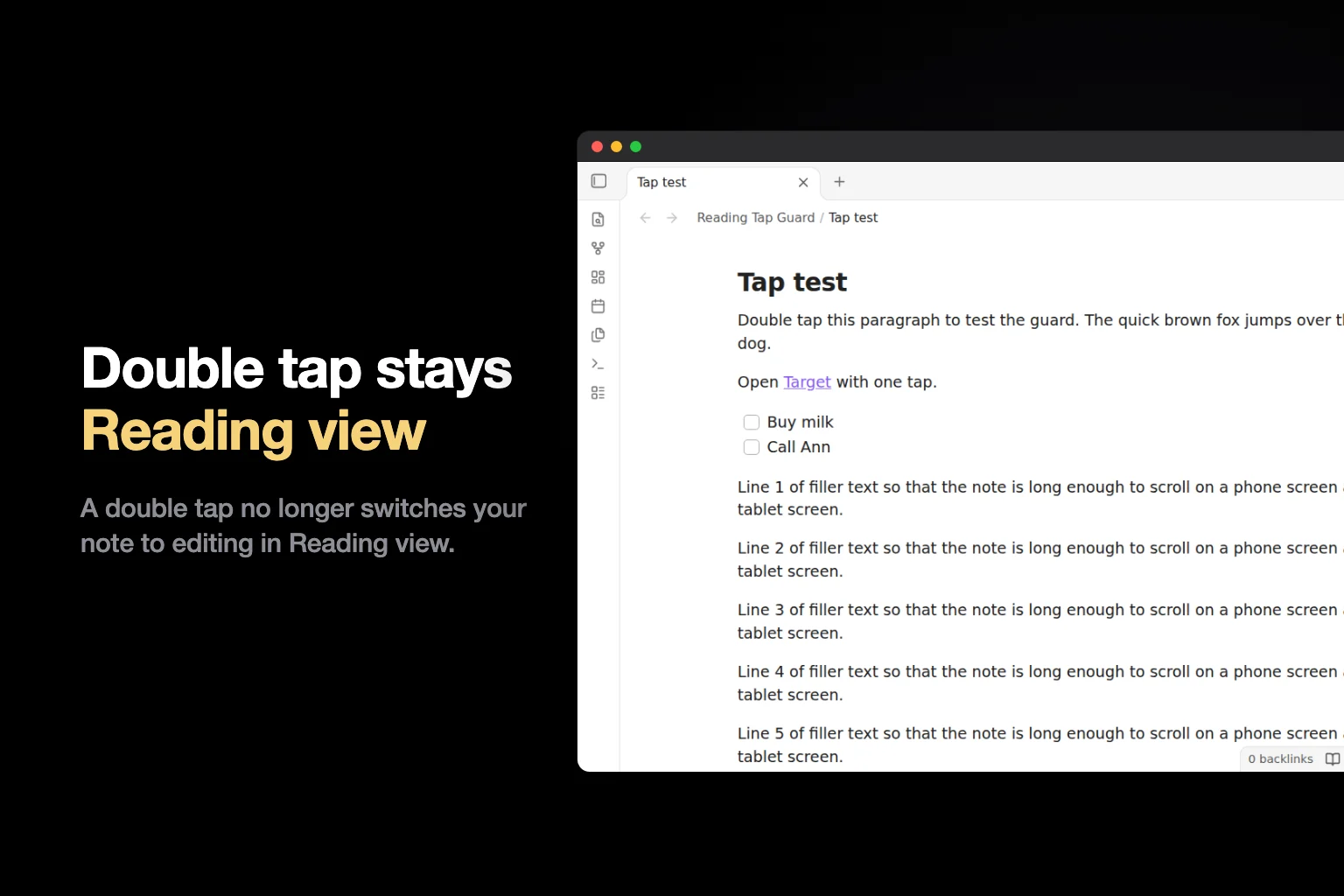
Reading Tap Guard останавливает двойной тап в режиме чтения, предотвращая переключение заметки в режим редактирования. В текущих версиях Obsidian два быстрых касания пальцем по заметке в режиме чтения открывают редактор. В движущемся автобусе или при дрожащей руке это происходит случайно, и клавиатура может начать вводить текст в заметку. CSS не может отключить эту функцию, а скрытие кнопки редактирования не помогает. Данный плагин отключает двойной тап или позволяет выбрать, что он должен делать. Плагин протестирован в десктопном приложении Obsidian с эмуляцией мобильного устройства (телефон и планшет), но ещё не проверялся на реальном iPhone или устройстве под Android.
Версия 1.0.4. Требуется Obsidian 1.13.4 или новее. Работает на десктопе и мобильных устройствах.
1 Установка
- Откройте "Настройки → Сторонние плагины" и отключите режим ограничений.
- Выберите "Обзор", найдите "Reading Tap Guard", затем нажмите "Установить" и "Включить".
Для установки вручную скопируйте файлы main.js, manifest.json и styles.css из последнего релиза в папку <vault>/.obsidian/plugins/reading-tap-guard/. Затем включите плагин. Требуется Obsidian 1.13.4 или новее. Плагин не является десктоп-специфичным, но тесты проводятся в десктопном приложении с эмуляцией мобильного устройства. На десктопе с сенсорным экраном он блокирует двойной тап пальцем так же, как и на мобильных устройствах.
2 Начало работы
Настройка не требуется. После включения плагина двойной тап в режиме чтения не вызывает никаких действий.
- Откройте заметку в режиме чтения на телефоне или планшете.
- Читайте и прокручивайте. Нажимайте на ссылки и флажки, как обычно.
- Чтобы отредактировать заметку, выберите кнопку редактирования (карандаш) в заголовке представления или выполните команду "Переключить режим чтения" из палитры команд или мобильной панели инструментов.
- Чтобы изменить поведение двойного тапа, откройте "Настройки → Reading Tap Guard".
Плагин работает в каждом вкладке режима чтения и в каждом всплывающем окне. Он не влияет на Live Preview, режим исходного кода, Canvas или встроенные заметки в всплывающих подсказках. Щелчки мышью и действия пером не затрагиваются, поскольку Obsidian реагирует только на касания пальцем.
Плагин никогда не записывает данные в ваши заметки.
3 Функции
Двойной тап остаётся в режиме чтения
После установки плагина двойной тап больше не открывает редактор. Читайте, прокручивайте и нажимайте, как обычно. Заметка остаётся в режиме чтения, пока вы не выберете кнопку редактирования или не выполните команду "Переключить режим чтения". Оба способа работают, как и раньше.
В тестах CI двойной тап по касанию приводит к выбору абзаца. Заметка остаётся в режиме чтения через одну секунду. Без плагина тот же двойной тап открывает редактор. Анимация показывает оба случая - сначала без плагина, затем с ним.
Одиночные тапы по-прежнему работают
Плагин срабатывает только при отпускании пальца в режиме чтения и только для того, чтобы Obsidian не считал это частью двойного тапа. Один тап по ссылке открывает ссылку. Один тап по флажку задачи отмечает задачу. Перетаскивание прокручивает заметку. Тесты отправляют эти касания как ввод сенсорного экрана от тестового драйвера в Obsidian 1.13.4 и в последней версии.
Выбор действия при двойном тапе
Настройка "Двойной тап в режиме чтения" имеет три значения.
- Ничего не делать. Двойной тап не вызывает никаких действий. Это значение по умолчанию.
- Выделить слово. Двойной тап выделяет слово под пальцем, чтобы вы могли скопировать его или выполнить поиск.
- Переключиться на редактирование. Возвращает поведение Obsidian. Выберите это, чтобы вернуть старый двойной тап, не удаляя плагин.
Изменение вступает в силу немедленно.
Короткий интервал двойного тапа (Pro)
Obsidian считает два касания двойным тапом, если они происходят менее чем через 500 мс. Pro добавляет настройку "Интервал двойного тапа" - от 150 до 500 мс. При коротком интервале два медленных касания не считаются двойным тапом, поэтому дрожащая рука или рывок в транспорте вызывают меньше случайных двойных тапов. Интервал действует для "Выделить слово" и "Переключиться на редактирование". При "Переключиться на редактирование" и коротком интервале плагин сам определяет двойной тап, а затем открывает редактор. $15 единовременно или $5 в месяц по GitHub Sponsors.
4 Настройки
После небольшого или крупного обновления плагин открывает одну вкладку "Что нового" в фоновом режиме. Вкладка и карточка настроек предлагают другие плагины NoteMods, Zovo Chat и ведут на notemods.com для обратной связи (конфиденциальность). Вкладка не отправляет никаких данных. Отключите вкладку в Настройках.
| Настройка | Что делает |
|---|---|
| Двойной тап в режиме чтения | Ничего не делать (по умолчанию), Выделить слово, или Переключиться на редактирование (поведение Obsidian). |
| Интервал двойного тапа | Pro. От 150 мс до 500 мс. Два касания должны быть ближе по времени, чем это значение, чтобы считаться двойным тапом. Бесплатная версия использует 500 мс, как и Obsidian. |
5 Pro
Чтобы войти и включить Pro:
- Поддержите через GitHub Sponsors. Общая сумма $15 удовлетворяет требованиям для Pro без дополнительных платежей. Вход и проверки ниже всё ещё применяются.
- В Obsidian откройте настройки Reading Tap Guard и выберите "Войти через GitHub".
- Плагин скопирует код и откроет github.com/login/device. Вставьте код и подтвердите.
Если вы поддержали после входа, выберите "Обновить". Отрицательный ответ по поддержке отключает Pro.
6 Конфиденциальность, оплата и сеть
Основные функции бесплатны. Функции Pro требуют спонсорства через GitHub Sponsors: $5 в месяц или больше, или $15 единовременно. Общая сумма $15 удовлетворяет требованиям для Pro без дополнительных платежей. Вход и проверки ниже всё ещё применяются. Ваши заметки остаются читаемыми и редактируемыми с или без Pro.
Одноразовый платёж включает Pro во всех плагинах NoteMods.
Оплата обрабатывается GitHub. Поддержите по адресу https://github.com/sponsors/theluckystrike/sponsorships?tier_id=666162&frequency=one-time&metadata_source=reading-tap-guard. Для бесплатных функций аккаунт не нужен. Для Pro требуется аккаунт GitHub, который осуществил спонсорство.
До тех пор, пока вы не выберете "Войти через GitHub" в настройках, Reading Tap Guard не делает сетевых запросов. Вход использует поток устройства GitHub. Reading Tap Guard отправляет свой публичный идентификатор клиента и область read:user на https://github.com/login/device/code и показывает вам код. Пока вы вводите код на https://github.com/login/device, он каждые несколько секунд проверяет статус входа через https://github.com/login/oauth/access_token. Область разрешает только чтение профиля. GitHub использует это разрешение, чтобы показать уровень спонсорства. Оно не предоставляет доступ к репозиториям и не даёт прав на запись.
После входа Reading Tap Guard отправляет один запрос к https://api.github.com/graphql. Он проверяет, спонсирует ли вошедший аккаунт theluckystrike. Запрашивает уровень спонсорства и общую сумму, переданную theluckystrike. Плагин повторно использует успешную проверку в течение 7 дней. Неудачные проверки можно повторить через 6 часов. Выберите "Обновить", чтобы запросить более раннюю проверку. Он не отправляет содержимое заметок, имена файлов или другую информацию о хранилище, и у него нет телеметрии.
После успешной проверки Pro может работать оффлайн до 14 дней. Выход из аккаунта или отрицательный ответ по спонсорству отключает Pro. Плагин хранит токен GitHub через API секретного хранилища Obsidian. Он не помещает токен в сохранённые настройки или локальные данные спонсорства. Локальное хранилище этого устройства хранит вашу регистрацию в GitHub, уровень спонсорства и время последней проверки. Выход из аккаунта очищает токен. Вы также можете отозвать доступ в настройках GitHub, в разделе "Приложения".
7 Вопросы и ответы
Как плагин останавливает двойной тап?
Obsidian считает тап, когда палец касается заметки и отрывается. Он игнорирует отрыв, если другой скрипт уже отметил его как обработанный. Плагин помечает каждый отрыв пальца в режиме чтения как обработанный. Эта метка не оказывает никакого другого эффекта в браузере. Событие клика после тапа всё ещё происходит, поэтому ссылки и флажки работают. Плагин не изменяет код Obsidian и не изменяет никакие свойства события касания.
Могу ли я всё ещё редактировать заметку?
Да. Кнопка редактирования в заголовке представления и команда "Переключить режим чтения" работают, как и раньше. Вы можете в любой момент вернуть двойной тап к действию "Переключиться на редактирование".
Работает ли плагин на iPhone и iPad?
Плагин использует только стандартные события браузера, которые iOS и Android оба отправляют. Автоматические тесты запускаются в десктопном приложении с эмуляцией мобильного устройства (телефон и планшет) с сенсорным вводом от тестового драйвера. Они не запускаются на реальном iPhone или устройстве под Android. Если двойной тап всё ещё открывает редактор на вашем устройстве, создайте issue с указанием устройства и версии Obsidian.
Двойной тап всё ещё открыл редактор один раз. Почему?
Когда тап запускает небольшую прокрутку, браузер отменяет тап, но Obsidian всё ещё может его считать. Браузер не позволяет скрипту отменить касание во время прокрутки. В версии Obsidian 1.14.5, используемой в тестах, плагин сбрасывает счётчик тапов Obsidian после каждого такого касания. В Obsidian 1.13 это невозможно, потому что эта версия сразу считает отменённый тап.
8 Поддержка
Страница плагина: reading-tap-guard.
Сообщайте об ошибках и предлагайте функции в разделе GitHub Issues этого репозитория. Укажите ваше устройство, версию Obsidian и используемую настройку.
9 Лицензия
MIT