Reading Tap Guard · مستندات افزونههای Obsidian
مستندات Reading Tap Guard (فارسی)
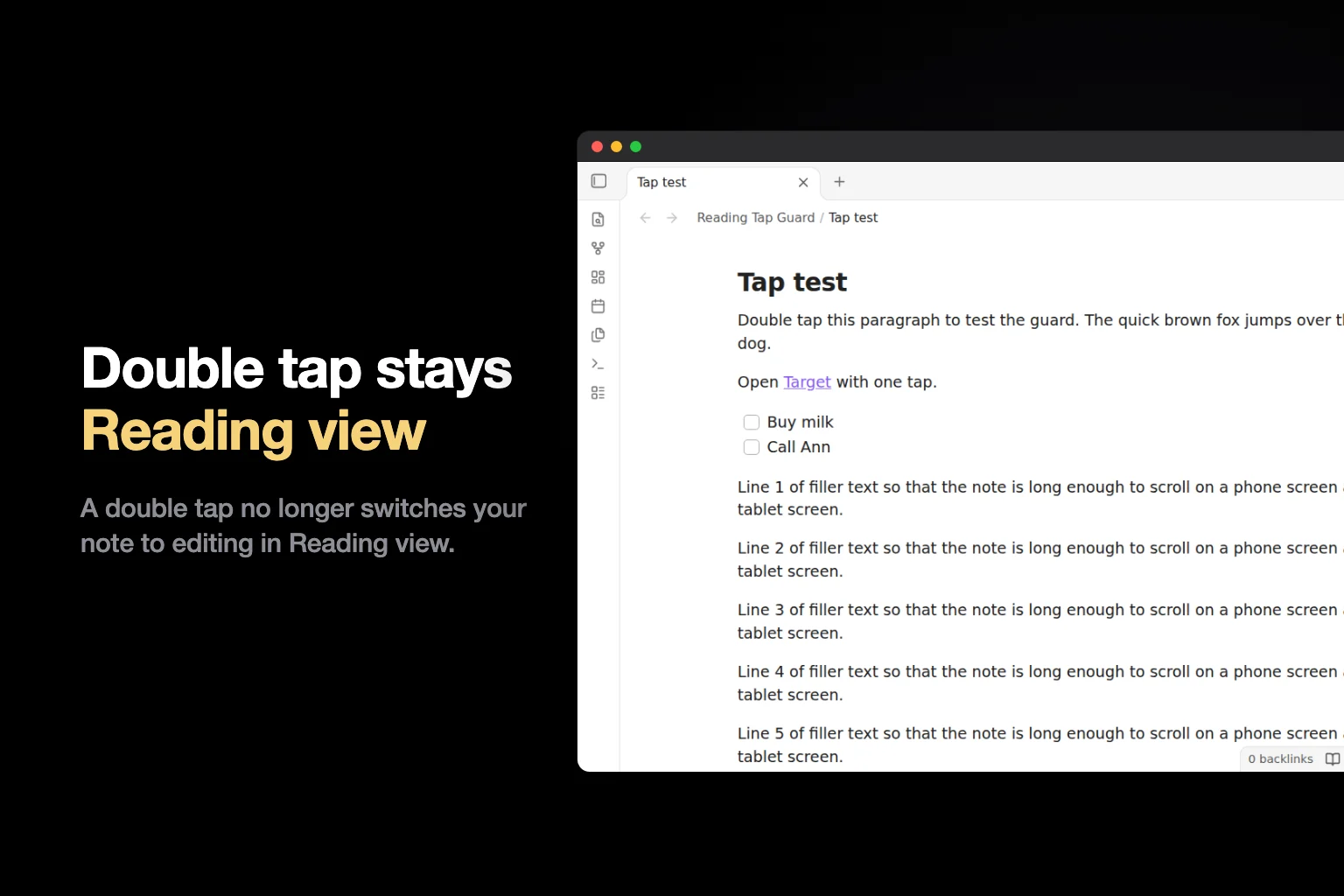
Reading Tap Guard از دو بار لمس کردن در حالت خواندن جلوگیری میکند تا نوت شما به حالت ویرایش تغییر کند. در نسخههای فعلی Obsidian، دو بار لمس سریع با انگشت روی یک نوت در حالت خواندن، ویرایشگر را باز میکند. در حین سفر با اتوبوس یا با دستی که لرزش دارد، این اتفاق به صورت تصادفی رخ میدهد و صفحه کلید ممکن است به نوت تایپ کند. CSS نمیتواند آن را خاموش کند و پنهان کردن دکمه ویرایش کمکی نمیکند. این افزونه دو بار لمس را خاموش میکند یا به شما اجازه میدهد تعیین کنید چه کاری انجام شود. این افزونه در نسخه دسکتاپ Obsidian با شبیهسازی موبایل در اندازه تلفن و تبلت آزمایش شده است، اما هنوز روی دستگاه واقعی iPhone یا اندروید آزمایش نشده است.
نسخه ۱.۰.۴. نیازمند Obsidian ۱.۱۳.۴ یا جدیدتر است. روی دسکتاپ و موبایل کار میکند.
۱ نصب
- به "تنظیمات → افزونههای جامعه" بروید و حالت محدود را خاموش کنید.
- گزینه "مرور" را انتخاب کنید، عبارت "Reading Tap Guard" را جستجو کنید، سپس "نصب" و "فعالسازی" را انتخاب کنید.
برای نصب دستی، فایلهای main.js، manifest.json و styles.css را از آخرین نسخه دریافت کرده و در مسیر <vault>/.obsidian/plugins/reading-tap-guard/ قرار دهید. سپس افزونه را فعال کنید. نیاز به Obsidian ۱.۱۳.۴ یا جدیدتر است. این افزونه فقط روی دسکتاپ نیست، اما آزمونهای آن در نسخه دسکتاپ با شبیهسازی موبایل انجام شده است. روی دسکتاپ با صفحه لمسی، دو بار لمس با انگشت به همان شکل جلوگیری میکند.
۲ شروع کار
هیچ تنظیمی نیاز نیست. پس از فعالسازی افزونه، دو بار لمس در حالت خواندن هیچ اثری ندارد.
- یک نوت را روی گوشی یا تبلت در حالت خواندن باز کنید.
- مطالعه و اسکرول کنید. لینکها و جعبههای تکمیلی را مانند معمول لمس کنید.
- برای ویرایش، دکمه ویرایش (قلم) در هدر نمایش را انتخاب کنید یا دستور "تغییر حالت خواندن" را از پالت دستورات یا نوار ابزار موبایل اجرا کنید.
- برای تغییر اینکه دو بار لمس چه کاری انجام میدهد، به "تنظیمات → Reading Tap Guard" بروید.
این افزونه در هر تب حالت خواندن و هر پنل جداگانه کار میکند. Live Preview، حالت منبع، Canvas و نوتهای داخل پیشنمایشهای نشاندادهشده تغییری نمیکند. کلیک دو بار با ماوس و قلم تأثیری ندارد، چون Obsidian فقط به لمس انگشت واکنش نشان میدهد.
این افزونه هرگز به نوتهای شما نمینویسد.
۳ ویژگیها
دو بار لمس در حالت خواندن باقی میماند
افزونه را نصب کنید و دو بار لمس دیگر ویرایشگر را باز نمیکند. مطالعه، اسکرول و لمس مانند معمول انجام دهید. نوت تا زمانی که دکمه ویرایش را انتخاب کنید یا دستور "تغییر حالت خواندن" را اجرا کنید، در حالت خواندن باقی میماند. هر دو روش همانند قبل کار میکنند.
در آزمون CI، لمس دو بار به پاراگراف میرود. یک ثانیه بعد، نوت هنوز در حالت خواندن است. بدون افزونه، همان دو بار لمس ویرایشگر را باز میکند. انیمیشن هر دو را نشان میدهد: ابتدا بدون افزونه و سپس با آن.
لمسهای تکی همچنان کار میکنند
این افزونه فقط در لحظه آزاد کردن انگشت در حالت خواندن عمل میکند و فقط به این صورت است که Obsidian آن را بخشی از یک دو بار لمس نبیند. یک لمس روی لینک، لینک را باز میکند. یک لمس روی جعبه تکمیلی، آن را علامت میزند. کشیدن، نوت را اسکرول میکند. آزمونها این لمسها را به صورت ورودی لمس از رابط آزمون در Obsidian ۱.۱۳.۴ و آخرین نسخه ارسال میکنند.
انتخاب کنید دو بار لمس چه کاری انجام میدهد
تنظیم "دو بار لمس در حالت خواندن" سه مقدار دارد.
- هیچ کاری نکن. دو بار لمس هیچ اثری ندارد. این پیشفرض است.
- کلمه را انتخاب کن. دو بار لمس کلمهای که زیر انگشت شماست را انتخاب میکند تا بتوانید آن را کپی کنید یا جستجو کنید.
- به ویرایش برو. رفتار Obsidian را ارائه میدهد. برای بازگشت به رفتار قدیمی دو بار لمس بدون حذف افزونه، این گزینه را انتخاب کنید.
تغییر به محض اعمال میشود.
فاصله کوتاهتر دو بار لمس (Pro)
Obsidian دو لمس را به عنوان دو بار لمس میشمارد اگر کمتر از ۵۰۰ میلیثانیه از هم فاصله داشته باشند. Pro تنظیم "فاصله دو بار لمس" را اضافه میکند، از ۱۵۰ میلیثانیه تا ۵۰۰ میلیثانیه. با فاصله کوتاه، دو لمس کند، دیگر شمارش نمیشوند، بنابراین دست لرزان یا لرزش در جاده تعداد کمتری دو بار لمس تصادفی ایجاد میکند. این فاصله به "انتخاب کلمه" و "تغییر به ویرایش" اعمال میشود. با "تغییر به ویرایش" و فاصله کوتاه، افزونه دو بار لمس را تشخیص میدهد و سپس ویرایشگر را باز میکند. $۱۵ یکبار یا $۵ در ماه از طریق GitHub Sponsors.
۴ تنظیمات
پس از بهروزرسانی کوچک یا بزرگ، این افزونه یک تب "چه چیزهای جدیدی وجود دارد" را در پسزمینه باز میکند. این تب و کارت تنظیمات دیگر افزونههای NoteMods و Zovo Chat را پیشنهاد میکنند و به notemods.com برای بازخورد لینک میکند (حریم خصوصی). این تب دادهای ارسال نمیکند. این تب را در تنظیمات خاموش کنید.
| تنظیم | توضیحات |
|---|---|
| دو بار لمس در حالت خواندن | هیچ کاری نکن (پیشفرض)، کلمه را انتخاب کن، یا به ویرایش برو (رفتار Obsidian). |
| فاصله دو بار لمس | Pro. ۱۵۰ میلیثانیه تا ۵۰۰ میلیثانیه. دو لمس باید کمتر از این زمان از هم فاصله داشته باشند تا شمارش شوند. نسخه رایگان ۵۰۰ میلیثانیه است، همانند Obsidian. |
۵ Pro
برای ورود و فعالسازی Pro:
- از طریق GitHub Sponsors سponsor شوید. پرداخت کلی ۱۵ دلار شرط پرداخت برای Pro بدون پرداخت بیشتر را برآورده میکند. ورود و بررسیهای زیر همچنان اعمال میشوند.
- در Obsidian، تنظیمات Reading Tap Guard را باز کنید و گزینه "ورود با GitHub" را انتخاب کنید.
- افزونه کدی را کپی میکند و به github.com/login/device باز میگردد. کد را در آنجا پیست کنید و تأیید کنید.
اگر پس از ورود سponsor شوید، گزینه "تازهسازی" را انتخاب کنید. پاسخ منفی سponsor شدن، Pro را خاموش میکند.
۶ حریم خصوصی، پرداخت و شبکه
ویژگیهای اصلی رایگان هستند. ویژگیهای Pro نیاز به سponsor شدن از طریق GitHub Sponsors دارند: ۵ دلار در ماه یا بیشتر، یا ۱۵ دلار یکبار. پرداخت کلی ۱۵ دلار شرط پرداخت برای Pro بدون پرداخت بیشتر را برآورده میکند. ورود و بررسیهای زیر همچنان اعمال میشوند. نوتهای شما با یا بدون Pro قابل خواندن و ویرایش هستند.
یک پرداخت، Pro را در همه افزونههای NoteMods فعال میکند.
پرداخت توسط GitHub مدیریت میشود. سponsor شوید در https://github.com/sponsors/theluckystrike/sponsorships?tier_id=666162&frequency=one-time&metadata_source=reading-tap-guard. برای ویژگیهای رایگان نیاز به حساب نیست. Pro نیاز به حساب GitHub دارد که سponsor شده است.
تا زمانی که "ورود با GitHub" را در تنظیمات انتخاب نکنید، Reading Tap Guard درخواست شبکهای ارسال نمیکند. ورود از طریق جریان دستگاه GitHub انجام میشود. Reading Tap Guard شناسه مشتری عمومی و دامنه read:user را به https://github.com/login/device/code ارسال میکند و کدی را نمایش میدهد. در حالی که کد را در https://github.com/login/device وارد میکنید، هر چند ثانیه به https://github.com/login/oauth/access_token درخواست میفرستد تا وضعیت ورود را بررسی کند. این دامنه فقط دسترسی به خواندن پروفایل را میدهد. GitHub این دسترسی را برای نمایش سطح سponsor شدن نیاز دارد. هیچ دسترسی به ذخیرهسازی یا نوشتن در مخزن ندارد.
پس از ورود، Reading Tap Guard یک درخواست به https://api.github.com/graphql ارسال میکند. بررسی میکند که آیا حساب ورودی، theluckystrike را سponsor کرده است. سطح و مجموع پرداخت به theluckystrike را درخواست میکند. این افزونه بررسی موفق را برای ۷ روز استفاده مجدد میکند. بررسیهای ناموفق میتوانند پس از ۶ ساعت دوباره تلاش کنند. برای بررسی زودتر، گزینه "تازهسازی" را انتخاب کنید. هیچ محتوای نوت، نام فایل یا دادههای دیگر کیفیت ارسال نمیکند و هیچ گزارشدهی تلهمتری ندارد.
پس از بررسی موفق، Pro میتواند تا ۱۴ روز بدون اتصال به اینترنت کار کند. خروج یا پاسخ منفی سponsor شدن، Pro را خاموش میکند. افزونه توکن GitHub را از طریق API ذخیرهسازی محرمانه Obsidian ذخیره میکند. این توکن را در تنظیمات ذخیرهشده یا دادههای سponsor شدن محلی قرار نمیدهد. ذخیرهسازی محلی این دستگاه، ورود GitHub، سطح و زمان آخرین بررسی را نگه میدارد. خروج، توکن را پاک میکند. میتوانید دسترسی را در تنظیمات GitHub، در بخش برنامهها، لغو کنید.
۷ سوالات و پاسخها
چگونه دو بار لمس را متوقف میکند؟
Obsidian هر لمس را زمانی که انگشت به نوت لمس کرده و دوباره آزاد شده تشخیص میدهد و لمسی که دیگر اسکریپت دیگری به عنوان مدیر شده علامت گذاری شده است را نادیده میگیرد. افزونه هر آزاد کردن انگشت در حالت خواندن را به عنوان مدیر شده علامت میزند. این علامت هیچ اثر دیگری در مرورگر ندارد. کلیک بعد از لمس همچنان اتفاق میافتد، بنابراین لینکها و جعبههای تکمیلی کار میکنند. افزونه کد Obsidian را تغییر نمیدهد و هیچ ویژگی از رویداد لمس را تغییر نمیدهد.
آیا همچنان میتوانم یک نوت را ویرایش کنم؟
بله. دکمه ویرایش در هدر نمایش و دستور "تغییر حالت خواندن" همانند قبل کار میکنند. همچنین میتوانید دو بار لمس را در هر زمان به "تغییر به ویرایش" بازگردانید.
آیا روی iPhone و iPad کار میکند؟
این افزونه فقط از رویدادهای استاندارد مرورگر استفاده میکند که هر دو iOS و اندروید ارسال میکنند. آزمونهای خودکار در نسخه دسکتاپ با شبیهسازی موبایل در اندازه تلفن و تبلت انجام شدهاند و ورودی لمس از رابط آزمون ارسال میشود. آزمونها روی دستگاه واقعی iPhone یا اندروید اجرا نشدهاند. اگر دو بار لمس همچنان ویرایشگر را باز کند، یک مشکل در بخش مشکلات GitHub با مشخصات دستگاه و نسخه Obsidian ایجاد کنید.
دو بار لمس یک بار هنوز ویرایشگر را باز کرد. چرا؟
وقتی یک لمس یک اسکرول کوچک را شروع میکند، مرورگر لمس را لغو میکند، اما Obsidian همچنان آن را میشمارد. مرورگر به اسکریپت اجازه نمیدهد لمس را در حین اسکرول لغو کند. در نسخه Obsidian ۱.۱۴.۵، نسخه آزمونها، افزونه تعداد لمس Obsidian را پس از هر این نوع لمس بازنشانی میکند. در Obsidian ۱.۱۳ نمیتواند این کار را انجام دهد، چون این نسخه لمس لغو شده را بلافاصله میشمارد.
۸ پشتیبانی
صفحه افزونه: reading-tap-guard.
مشکلات را گزارش کنید و ویژگیهای جدید را در بخش مشکلات GitHub این مخزن درخواست کنید. مشخصات دستگاه، نسخه Obsidian و تنظیمات استفادهشده را اضافه کنید.
۹ مجوز
MIT