Reading Tap Guard · เอกสารปลั๊กอิน Obsidian
คู่มือการใช้งาน Reading Tap Guard (ไทย)
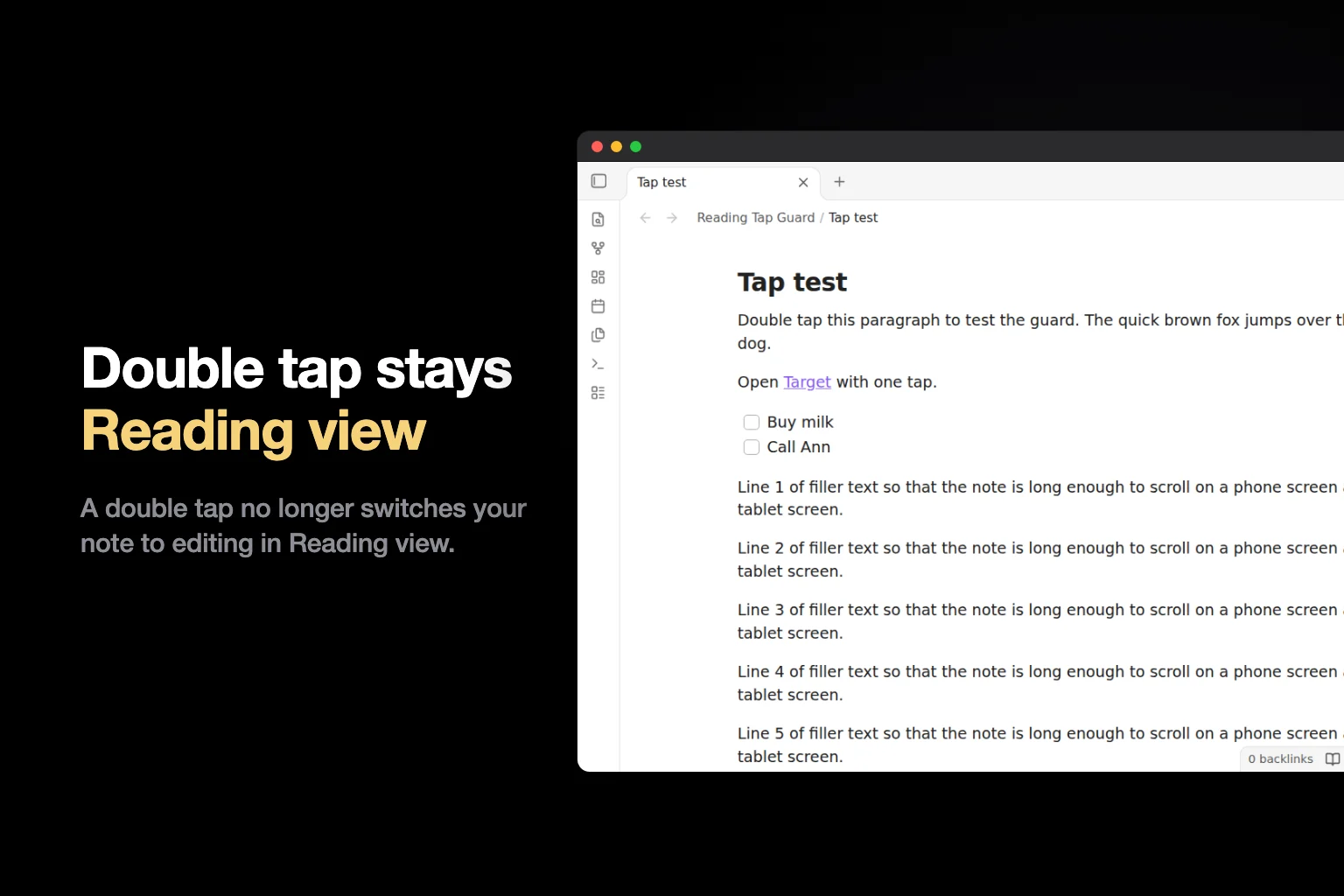
Reading Tap Guard หยุดการแตะสองครั้งในโหมดการอ่าน (Reading view) ไม่ให้เปลี่ยนโน้ตไปเป็นโหมดแก้ไข ซึ่งในเวอร์ชันปัจจุบันของ Obsidian การแตะสองครั้งด้วยนิ้วมือบนโน้ตในโหมดการอ่านจะเปิดตัวแก้ไขข้อความ บนรถโดยสารที่เคลื่อนที่ หรือมือที่สั่น อาจเกิดขึ้นโดยไม่ตั้งใจ และคีย์บอร์ดอาจพิมพ์ข้อความลงไปในโน้ตได้ ซึ่ง CSS ไม่สามารถปิดการใช้งานได้ และการซ่อนปุ่มแก้ไขก็ไม่ช่วยอะไร ปลั๊กอินนี้ช่วยปิดการแตะสองครั้ง หรือให้คุณเลือกสิ่งที่ต้องการให้เกิดขึ้นแทน ปลั๊กอินนี้ได้รับการทดสอบในแอปเดสก์ท็อปของ Obsidian โดยใช้การจำลองอุปกรณ์มือถือในขนาดโทรศัพท์และแท็บเล็ต ยังไม่ได้ทดสอบบนอุปกรณ์ iPhone หรือ Android จริง
เวอร์ชัน 1.0.4 ต้องการ Obsidian เวอร์ชัน 1.13.4 หรือใหม่กว่า ใช้งานได้ทั้งบนเดสก์ท็อปและมือถือ
1 การติดตั้ง
- เปิด "Settings → Community plugins" แล้วปิดโหมดจำกัด (restricted mode)
- เลือก "Browse" ค้นหา "Reading Tap Guard" แล้วเลือก "Install" และ "Enable"
หากต้องการติดตั้งด้วยตนเอง ให้คัดลอกไฟล์ main.js, manifest.json และ styles.css จากเวอร์ชันล่าสุดมาวางไว้ใน <vault>/.obsidian/plugins/reading-tap-guard/ จากนั้นเปิดใช้งานปลั๊กอิน ต้องใช้ Obsidian เวอร์ชัน 1.13.4 หรือใหม่กว่า ปลั๊กอินนี้ไม่ได้จำกัดเฉพาะเดสก์ท็อป แต่การทดสอบทำในแอปเดสก์ท็อปโดยใช้การจำลองอุปกรณ์มือถือ บนเดสก์ท็อปที่มีหน้าจอสัมผัส ปลั๊กอินนี้จะหยุดการแตะสองครั้งด้วยนิ้วมือในลักษณะเดียวกัน
2 เริ่มต้นใช้งาน
ไม่มีการตั้งค่าใดๆ หลังจากเปิดใช้งานปลั๊กอิน แล้วการแตะสองครั้งในโหมดการอ่านจะไม่ทำอะไรเลย
- เปิดโน้ตในโหมดการอ่านบนมือถือหรือแท็บเล็ต
- อ่านและเลื่อนหน้า แตะลิงก์และช่องทำเครื่องหมายตามปกติ
- หากต้องการแก้ไข ให้เลือกปุ่มแก้ไข (ดินสอ) ในหัวข้อของหน้า หรือใช้คำสั่ง "Toggle reading view" จาก Command palette หรือแถบเครื่องมือมือถือ
- หากต้องการเปลี่ยนพฤติกรรมของแตะสองครั้ง ให้เปิด "Settings → Reading Tap Guard"
ปลั๊กอินนี้ทำงานได้ในแต่ละแท็บโหมดการอ่าน และในแต่ละหน้าต่างที่เปิดแยก (popout window) ไม่ได้เปลี่ยนแปลงการใช้งาน Live Preview, Source mode, Canvas หรือโน้ตที่ฝังอยู่ในหน้าต่างแสดงข้อมูลแบบเลื่อนดู (hover previews) การคลิกสองครั้งด้วยเมาส์หรือปากกาไม่ได้รับผลกระทบ เพราะ Obsidian ตอบสนองเฉพาะต่อการแตะด้วยนิ้วมือเท่านั้น
ปลั๊กอินนี้ไม่เขียนข้อมูลใดๆ เข้าไปในโน้ตของคุณ
3 คุณสมบัติ
การแตะสองครั้งจะยังคงอยู่ในโหมดการอ่าน
ติดตั้งปลั๊กอินแล้ว การแตะสองครั้งจะไม่เปิดตัวแก้ไขอีกต่อไป อ่าน ลากเลื่อน และแตะตามปกติ โน้ตจะยังคงอยู่ในโหมดการอ่าน จนกว่าคุณจะเลือกปุ่มแก้ไข หรือใช้คำสั่ง "Toggle reading view" ทั้งสองวิธีนี้ยังทำงานเหมือนเดิม
ในระบบทดสอบ CI การแตะสองครั้งด้วยการสัมผัสจะไปยังย่อหน้า โน้ตยังคงอยู่ในโหมดการอ่านอีกหนึ่งวินาที แต่หากไม่มีปลั๊กอิน การแตะสองครั้งเดียวกันจะเปิดตัวแก้ไข ภาพเคลื่อนไหวแสดงทั้งสองสถานการณ์ ครั้งแรกโดยไม่มีปลั๊กอิน แล้วตามด้วยการใช้ปลั๊กอิน
การแตะครั้งเดียวยังทำงานได้
ปลั๊กอินจะทำงานเฉพาะเมื่อนิ้วมือยกขึ้นจากหน้าจอในโหมดการอ่าน และทำเพียงเพื่อให้ Obsidian ไม่นับว่าเป็นส่วนหนึ่งของการแตะสองครั้ง แตะลิงก์ครั้งเดียวจะเปิดลิงก์ แตะช่องทำเครื่องหมายงานครั้งเดียวจะทำเครื่องหมายงาน ลากเพื่อเลื่อนโน้ต ระบบทดสอบส่งการแตะเหล่านี้ในรูปแบบการสัมผัสจากตัวทดสอบใน Obsidian เวอร์ชัน 1.13.4 และเวอร์ชันล่าสุด
เลือกสิ่งที่ต้องการให้เกิดขึ้นเมื่อแตะสองครั้ง
ตัวเลือก "Double tap in reading view" มีสามค่า
- ไม่ทำอะไรเลย การแตะสองครั้งจะไม่มีผล นี่คือค่าเริ่มต้น
- เลือกคำ การแตะสองครั้งจะเลือกคำที่อยู่ใต้นิ้วมือ ทำให้คุณสามารถคัดลอกหรือค้นหาคำนั้นได้
- เปลี่ยนไปแก้ไข ทำให้เกิดพฤติกรรมเดียวกับ Obsidian เดิม เลือกตัวเลือกนี้หากต้องการกลับไปใช้การแตะสองครั้งแบบเดิมโดยไม่ต้องถอนการติดตั้งปลั๊กอิน
การเปลี่ยนแปลงจะมีผลทันที
ช่วงเวลาการแตะสองครั้งสั้นลง (Pro)
Obsidian นับการแตะสองครั้งว่าเป็นการแตะสองครั้งเมื่อช่วงเวลาที่น้อยกว่า 500 มิลลิวินาที สำหรับเวอร์ชัน Pro เพิ่มตัวเลือก "Double tap interval" ตั้งแต่ 150 มิลลิวินาที ถึง 500 มิลลิวินาที ถ้าตั้งช่วงเวลาสั้น สองครั้งที่ช้าจะไม่นับเป็นการแตะสองครั้ง จึงลดจำนวนการแตะสองครั้งโดยไม่ตั้งใจจากมือที่สั่น หรือการสั่นสะเทือนขณะเดินทาง ช่วงเวลานี้ใช้กับ "Select the word" และ "Switch to editing" ถ้าเลือก "Switch to editing" และใช้ช่วงเวลาสั้น ปลั๊กอินจะตรวจจับการแตะสองครั้งเอง แล้วเปิดตัวแก้ไข ราคา $15 ครั้งเดียว หรือ $5 ต่อเดือน ที่ GitHub Sponsors
4 การตั้งค่า
หลังจากอัปเดตเวอร์ชันเล็กหรือใหญ่ ปลั๊กอินนี้จะเปิดแท็บ "What's new" ขึ้นในพื้นหลัง แท็บและบัตรตั้งค่าจะแนะนำปลั๊กอินอื่นจาก NoteMods และ Zovo Chat พร้อมลิงก์ไปยัง notemods.com เพื่อให้ข้อเสนอแนะ (ความเป็นส่วนตัว) แท็บนี้ไม่ส่งข้อมูลใดๆ ปิดการเปิดแท็บนี้ได้ใน Settings
| การตั้งค่า | ความหมาย |
|---|---|
| Double tap in reading view | ไม่ทำอะไรเลย (ค่าเริ่มต้น), เลือกคำ, หรือเปลี่ยนไปแก้ไข (พฤติกรรมของ Obsidian) |
| Double tap interval | Pro. 150 ms ถึง 500 ms. ต้องใช้เวลาน้อยกว่าค่าที่ตั้งเพื่อนับเป็นการแตะสองครั้ง ฟรีใช้ 500 ms เหมือน Obsidian |
5 Pro
วิธีเข้าสู่ระบบและเปิดใช้งาน Pro:
- สนับสนุนผ่าน GitHub Sponsors การจ่ายเงินรวม $15 ครั้งเดียวเพียงพอสำหรับการใช้งาน Pro โดยไม่ต้องจ่ายเพิ่ม แต่ยังต้องเข้าสู่ระบบและตรวจสอบตามขั้นตอนด้านล่าง
- ใน Obsidian เปิดการตั้งค่าของ Reading Tap Guard แล้วเลือก "Sign in with GitHub"
- ปลั๊กอินจะคัดลอกรหัสแล้วเปิดเว็บไซต์ github.com/login/device วางรหัสนั้นที่นั่นแล้วอนุมัติ
หากคุณสนับสนุนหลังจากเข้าสู่ระบบ ให้เลือก "Refresh" การตอบกลับการสนับสนุนที่ไม่เป็นบวกจะปิดการใช้งาน Pro
6 ความเป็นส่วนตัว การชำระเงิน และเครือข่าย
คุณสมบัติหลักฟรี คุณสมบัติ Pro ต้องการการสนับสนุนผ่าน GitHub Sponsors ของ theluckystrike: $5 ต่อเดือน หรือมากกว่า หรือ $15 ครั้งเดียว การจ่ายรวม $15 ครั้งเดียวเพียงพอสำหรับการใช้งาน Pro โดยไม่ต้องจ่ายเพิ่ม แต่ยังต้องเข้าสู่ระบบและตรวจสอบตามขั้นตอนด้านล่าง โน้ตของคุณยังคงอ่านและแก้ไขได้ทั้งก่อนและหลังใช้งาน Pro
การจ่ายครั้งเดียวเปิดใช้งาน Pro ในปลั๊กอิน NoteMods ทุกตัว
GitHub จัดการการชำระเงิน สนับสนุนที่ https://github.com/sponsors/theluckystrike/sponsorships?tier_id=666162&frequency=one-time&metadata_source=reading-tap-guard คุณไม่จำเป็นต้องมีบัญชีสำหรับคุณสมบัติฟรี แต่ Pro ต้องใช้บัญชี GitHub ที่ให้การสนับสนุน
ก่อนที่คุณจะเลือก "Sign in with GitHub" ในหน้าตั้งค่า Reading Tap Guard จะไม่ส่งคำขอเครือข่ายใดๆ การเข้าสู่ระบบใช้ระบบอุปกรณ์ของ GitHub ปลั๊กอินส่ง Client ID สาธารณะและสิทธิ์ read:user ไปยัง https://github.com/login/device/code และแสดงรหัสให้คุณ ขณะที่คุณป้อนรหัสที่ https://github.com/login/device ระบบจะตรวจสอบสถานะการเข้าสู่ระบบทุกๆ ไม่กี่วินาทีผ่าน https://github.com/login/oauth/access_token สิทธิ์นี้อนุญาตเฉพาะการอ่านข้อมูลโปรไฟล์ ไม่ให้สิทธิ์การเข้าถึงรีพอซิทอรีหรือการเขียนข้อมูลใดๆ
หลังจากเข้าสู่ระบบ ปลั๊กอินจะส่งคำขอหนึ่งครั้งไปยัง https://api.github.com/graphql เพื่อตรวจสอบว่าบัญชีที่เข้าสู่ระบบได้สนับสนุน theluckystrike หรือไม่ ขอข้อมูลระดับการสนับสนุนและยอดรวมที่จ่ายไปยัง theluckystrike ปลั๊กอินจะใช้ผลการตรวจสอบที่สำเร็จได้ 7 วัน ถ้าตรวจสอบล้มเหลว สามารถลองใหม่ได้หลังจาก 6 ชั่วโมง เลือก "Refresh" เพื่อขอตรวจสอบเร็วกว่า ปลั๊กอินไม่ส่งเนื้อหาโน้ต ชื่อไฟล์ หรือข้อมูลเกี่ยวกับคลังข้อมูลอื่นๆ และไม่มีการส่งข้อมูลการติดตาม (telemetry)
หลังจากตรวจสอบสำเร็จ คุณสมบัติ Pro สามารถใช้งานได้แบบออฟไลน์สูงสุด 14 วัน หากออกจากระบบหรือการสนับสนุนไม่เป็นบวก คุณสมบัติ Pro จะถูกปิด ปลั๊กอินจัดเก็บโทเค็น GitHub ผ่าน API จัดเก็บข้อมูลลับของ Obsidian ไม่ได้เก็บโทเค็นไว้ในตั้งค่าที่บันทึกหรือข้อมูลการสนับสนุนแบบท้องถิ่น ข้อมูลท้องถิ่นของอุปกรณ์นี้เก็บข้อมูลการเข้าสู่ระบบ GitHub ระดับการสนับสนุน และเวลาการตรวจสอบล่าสุด หากออกจากระบบ โทเค็นจะถูกลบ คุณยังสามารถยกเลิกการเข้าถึงได้ในตั้งค่า GitHub ภายใต้ Applications
7 คำถามและคำตอบ
ปลั๊กอินนี้หยุดการแตะสองครั้งได้อย่างไร?
Obsidian นับการแตะเมื่อนิ้วมือสัมผัสโน้ตแล้วยกขึ้น และจะมองข้ามการยกขึ้นที่สคริปต์อื่นได้ติดป้ายว่า "จัดการแล้ว" ปลั๊กอินจะติดป้ายว่า "จัดการแล้ว" ทุกครั้งที่นิ้วมือยกขึ้นในโหมดการอ่าน ป้ายนี้ไม่มีผลอื่นใดในเบราว์เซอร์ คลิกที่ตามมาหลังการแตะยังเกิดขึ้นได้ ดังนั้นลิงก์และช่องทำเครื่องหมายยังทำงานได้ ปลั๊กอินไม่ได้เปลี่ยนโค้ดของ Obsidian หรือเปลี่ยนคุณสมบัติใดๆ ของเหตุการณ์สัมผัส
ฉันยังสามารถแก้ไขโน้ตได้หรือไม่?
ใช่ ปุ่มแก้ไขในหัวข้อของหน้า และคำสั่ง "Toggle reading view" ยังทำงานเหมือนเดิม คุณยังสามารถตั้งค่าการแตะสองครั้งกลับไปเป็น "Switch to editing" ได้ทุกเมื่อ
ใช้งานได้กับ iPhone และ iPad หรือไม่?
ปลั๊กอินใช้เฉพาะเหตุการณ์เบราว์เซอร์มาตรฐานที่ iOS และ Android ทั้งสองระบบส่งมา ระบบทดสอบอัตโนมัติทำงานในแอปเดสก์ท็อปโดยใช้การจำลองอุปกรณ์มือถือในขนาดโทรศัพท์และแท็บเล็ต พร้อมการสัมผัสจากตัวทดสอบ ไม่ได้ทดสอบบนอุปกรณ์ iPhone หรือ Android จริง หากการแตะสองครั้งยังเปิดตัวแก้ไขบนอุปกรณ์ของคุณ ให้เปิดปัญหา (issue) พร้อมระบุรุ่นอุปกรณ์และรุ่น Obsidian
การแตะสองครั้งเปิดตัวแก้ไขครั้งเดียว ทำไมถึงเกิดขึ้น?
เมื่อการแตะเริ่มการเลื่อนเล็กน้อย บราวเซอร์จะยกเลิกการแตะ แต่ Obsidian ยังนับการแตะนั้นได้ บราวเซอร์ไม่อนุญาตให้สคริปต์ยกเลิกการสัมผัสระหว่างการเลื่อน บน Obsidian เวอร์ชัน 1.14.5 ซึ่งเป็นเวอร์ชันที่ใช้ในระบบทดสอบ ปลั๊กอินจะรีเซ็ตจำนวนการแตะของ Obsidian หลังจากเหตุการณ์สัมผัสนี้ทุกครั้ง แต่บน Obsidian เวอร์ชัน 1.13 ไม่สามารถทำได้ เพราะเวอร์ชันนั้นนับการแตะที่ถูกยกเลิกทันที
8 การสนับสนุน
หน้าปลั๊กอิน: reading-tap-guard
รายงานข้อผิดพลาดและขอฟีเจอร์ใหม่ได้ที่ GitHub issues ของรีพอซิทอรีนี้ โปรดระบุอุปกรณ์ของคุณ รุ่น Obsidian และการตั้งค่าที่คุณใช้
9 ใบอนุญาต
MIT