Reading Tap Guard · Documentação de plugins Obsidian
Documentação do plugin Reading Tap Guard (Português (Brasil))
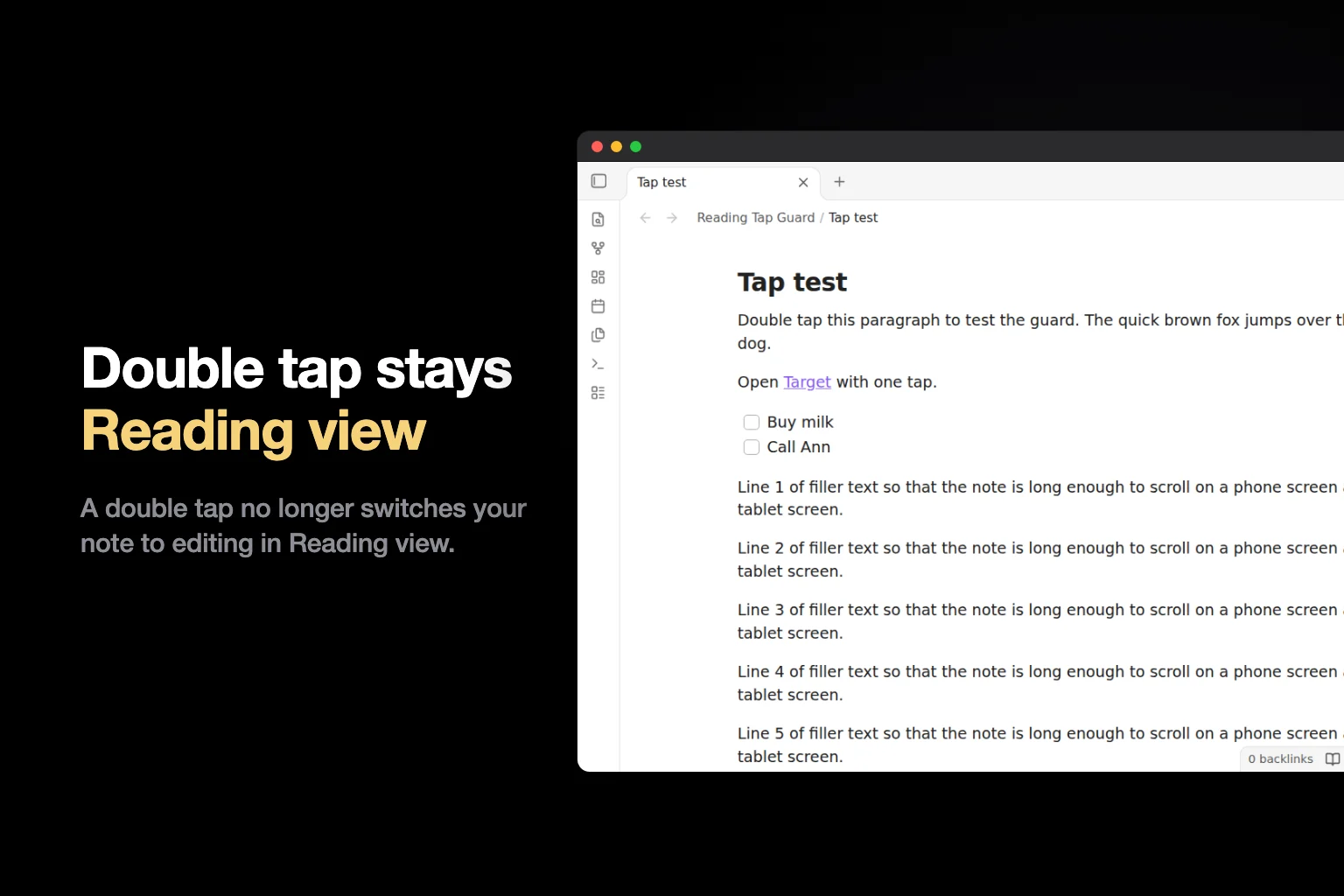
Reading Tap Guard impede que um duplo toque na visualização de leitura mude sua nota para o modo de edição. Nas versões atuais do Obsidian, dois toques rápidos com o dedo em uma nota na visualização de leitura abrem o editor. Em um ônibus em movimento, ou com uma mão trêmula, isso acontece por acidente, e o teclado pode começar a digitar na nota. O CSS não pode desativar isso, e ocultar o botão de edição não ajuda. Este plugin desativa o duplo toque, ou permite que você escolha o que ele faz. É testado no aplicativo desktop do Obsidian com emulação de dispositivos móveis em tamanho de telefone e tablet, ainda não em um iPhone ou dispositivo Android real.
Versão 1.0.4. Requer Obsidian 1.13.4 ou posterior. Funciona em desktop e dispositivos móveis.
1 Instalação
- Abra "Configurações → Plugins da Comunidade" e desative o modo restrito.
- Selecione "Procurar", pesquise por "Reading Tap Guard", depois selecione "Instalar" e "Ativar".
Para instalar manualmente, copie main.js, manifest.json e styles.css da versão mais recente para <vault>/.obsidian/plugins/reading-tap-guard/. Em seguida, ative o plugin. É necessário o Obsidian 1.13.4 ou posterior. O plugin não é exclusivo para desktop, mas seus testes são executados no aplicativo desktop com emulação móvel. Em um desktop com tela sensível ao toque, ele impede o duplo toque com o dedo da mesma forma.
2 Começando
Não há nada para configurar. Após ativar o plugin, um duplo toque na visualização de leitura não faz nada.
- Abra uma nota na visualização de leitura em seu telefone ou tablet.
- Leia e role. Toque em links e caixas de tarefas como de costume.
- Para editar, selecione o botão de edição (o lápis) na barra de cabeçalho da visualização, ou execute o comando "Alternar visualização de leitura" pela paleta de comandos ou pela barra móvel.
- Para alterar o que um duplo toque faz, abra "Configurações → Reading Tap Guard".
O plugin funciona em cada aba de visualização de leitura e em cada janela popout. Ele não altera o Visualizador ao Vivo, o modo de origem, o Canvas ou notas embutidas em visualizações em pop-up. Um duplo clique com o mouse e uma caneta não são afetados, porque o Obsidian reage apenas ao toque com o dedo.
O plugin nunca escreve em suas notas.
3 Recursos
Duplo toque permanece na visualização de leitura
Instale o plugin e o duplo toque já não abrirá o editor. Leia, role e toque como de costume. A nota permanecerá na visualização de leitura até que você selecione o botão de edição ou execute o comando "Alternar visualização de leitura". Ambos funcionam como antes.
Nos testes de CI, um duplo toque com toque vai para o parágrafo. A nota ainda está na visualização de leitura um segundo depois. Sem o plugin, o mesmo duplo toque abre o editor. A animação mostra ambos, primeiro sem o plugin e depois com ele.
Toques simples ainda funcionam
O plugin age apenas no momento em que o dedo é levantado na visualização de leitura, e apenas para que o Obsidian não o considere parte de um duplo toque. Um único toque em um link abre o link. Um único toque em uma caixa de tarefa marca a tarefa. Um arrasto rola a nota. Os testes enviam esses toques como entrada de toque do driver de teste no Obsidian 1.13.4 e na versão mais recente.
Escolha o que um duplo toque faz
A configuração "Duplo toque na visualização de leitura" tem três valores.
- Não fazer nada. Um duplo toque não tem efeito. É o padrão.
- Selecionar a palavra. Um duplo toque seleciona a palavra sob seu dedo, para que você possa copiá-la ou pesquisá-la.
- Alternar para edição. Reproduz o comportamento do Obsidian. Escolha isso para recuperar o antigo duplo toque sem remover o plugin.
A alteração entra em vigor imediatamente.
Intervalo de duplo toque mais curto (Pro)
O Obsidian considera dois toques como um duplo toque quando estão separados por menos de 500 ms. O Pro adiciona a configuração "Intervalo de duplo toque", de 150 ms a 500 ms. Com um intervalo curto, dois toques lentos não contam, então mãos trêmulas ou abalos na estrada causam menos duplos toques acidentais. O intervalo se aplica a "Selecionar a palavra" e a "Alternar para edição". Com "Alternar para edição" e um intervalo curto, o plugin detecta o duplo toque por si mesmo e depois abre o editor. $15 uma vez ou $5 por mês em GitHub Sponsors.
4 Configurações
Após uma atualização menor ou maior, este plugin abre uma aba "O que há de novo" em segundo plano. A aba e o cartão de configurações sugerem outros plugins NoteMods e o Zovo Chat e linkam para notemods.com para feedback (privacidade). A aba não envia dados. Desative a aba nas Configurações.
| Configuração | O que faz |
|---|---|
| Duplo toque na visualização de leitura | Não fazer nada (padrão), Selecionar a palavra ou Alternar para edição (comportamento do Obsidian). |
| Intervalo de duplo toque | Pro. De 150 ms a 500 ms. Dois toques devem estar mais próximos no tempo do que este valor para contar. O gratuito usa 500 ms, o mesmo que o Obsidian. |
5 Pro
Para fazer login e ativar o Pro:
- Patrocine via GitHub Sponsors. Um pagamento total de $15 atende ao requisito de pagamento para o Pro sem necessidade de pagamentos adicionais. O login e as verificações abaixo ainda se aplicam.
- No Obsidian, abra as configurações do Reading Tap Guard e selecione "Fazer login com GitHub".
- O plugin copia um código e abre github.com/login/device. Cole o código lá e autorize.
Se você patrocinar após fazer login, selecione Atualizar. Uma resposta negativa de patrocínio desativa o Pro.
6 Privacidade, pagamento e rede
Os recursos principais são gratuitos. Os recursos Pro exigem um patrocínio no GitHub Sponsors do theluckystrike: $5 por mês ou mais, ou $15 uma vez. Um pagamento total de $15 atende ao requisito de pagamento para o Pro sem necessidade de pagamentos adicionais. O login e as verificações abaixo ainda se aplicam. Suas notas permanecem legíveis e editáveis com ou sem Pro.
Um único pagamento ativa o Pro em todos os plugins NoteMods.
O GitHub gerencia o pagamento. Patrocine em https://github.com/sponsors/theluckystrike/sponsorships?tier_id=666162&frequency=one-time&metadata_source=reading-tap-guard. Você não precisa de conta para os recursos gratuitos. O Pro exige a conta do GitHub que fez o patrocínio.
Até você selecionar "Fazer login com GitHub" nas configurações, o Reading Tap Guard não faz nenhuma solicitação de rede. O login usa o fluxo de dispositivo do GitHub. O Reading Tap Guard envia seu ID de cliente público e o escopo read:user para https://github.com/login/device/code e mostra um código. Enquanto você insere o código em https://github.com/login/device, ele verifica https://github.com/login/oauth/access_token a cada alguns segundos para verificar o status de login. O escopo permite apenas leitura do perfil. O GitHub precisa desse acesso para exibir a categoria de patrocínio. Ele não concede escopo de repositório nem acesso de escrita.
Após o login, o Reading Tap Guard envia uma consulta única para https://api.github.com/graphql. Verifica se a conta conectada patrocina o theluckystrike. Pede a categoria e o pagamento total feito ao theluckystrike. O plugin reutiliza uma verificação bem-sucedida por até 7 dias. Verificações falhas podem tentar novamente após 6 horas. Selecione Atualizar para solicitar uma verificação mais cedo. Ele não envia conteúdo de notas, nomes de arquivos ou outros dados do vault, e não possui telemetria.
Após uma verificação bem-sucedida, o Pro pode funcionar offline por até 14 dias. Fazer logout ou uma resposta negativa de patrocínio desativa o Pro. O plugin armazena o token do GitHub por meio da API de armazenamento secreto do Obsidian. Ele não coloca o token em suas configurações salvas nem em seus dados locais de patrocínio. O armazenamento local deste dispositivo mantém seu login no GitHub, a categoria e o horário da última verificação. Fazer logout limpa o token. Você também pode revogar o acesso nas configurações do GitHub, em Aplicações.
7 Perguntas e respostas
Como ele impede o duplo toque?
O Obsidian conta um toque quando um dedo toca a nota e é levantado novamente, e ignora um levantamento que outra script tenha marcado como tratado. O plugin marca cada levantamento de dedo na visualização de leitura como tratado. Essa marcação não tem outro efeito no navegador. O clique que segue um toque ainda acontece, então links e caixas de tarefa funcionam. O plugin não altera o código do Obsidian nem modifica nenhuma propriedade do evento de toque.
Posso ainda editar uma nota?
Sim. O botão de edição na barra de cabeçalho e o comando "Alternar visualização de leitura" funcionam como antes. Você também pode redefinir o duplo toque para "Alternar para edição" a qualquer momento.
Funciona em iPhone e iPad?
O plugin usa apenas eventos padrão do navegador que o iOS e o Android ambos enviam. Os testes automáticos são executados no aplicativo desktop com emulação móvel em tamanho de telefone e tablet, com entrada de toque do driver de teste. Eles não são executados em um iPhone ou dispositivo Android real. Se um duplo toque ainda abrir o editor no seu dispositivo, abra uma issue com seu dispositivo e versão do Obsidian.
Um duplo toque ainda abriu o editor uma vez. Por quê?
Quando um toque inicia uma pequena rolagem, o navegador cancela o toque, mas o Obsidian ainda pode contá-lo. O navegador não permite que um script cancele esse toque durante uma rolagem. No Obsidian 1.14.5, versão usada nos testes, o plugin reinicia a contagem de toques do Obsidian após cada toque assim. No Obsidian 1.13, isso não é possível, porque essa versão conta o toque cancelado imediatamente.
8 Suporte
Página do plugin: reading-tap-guard.
Relate bugs e peça recursos nas issues do GitHub deste repositório. Inclua seu dispositivo, sua versão do Obsidian e a configuração que você usa.
9 Licença
MIT