Reading Tap Guard · Obsidian eklenti belgeleri
Reading Tap Guard belgeleri (Türkçe)
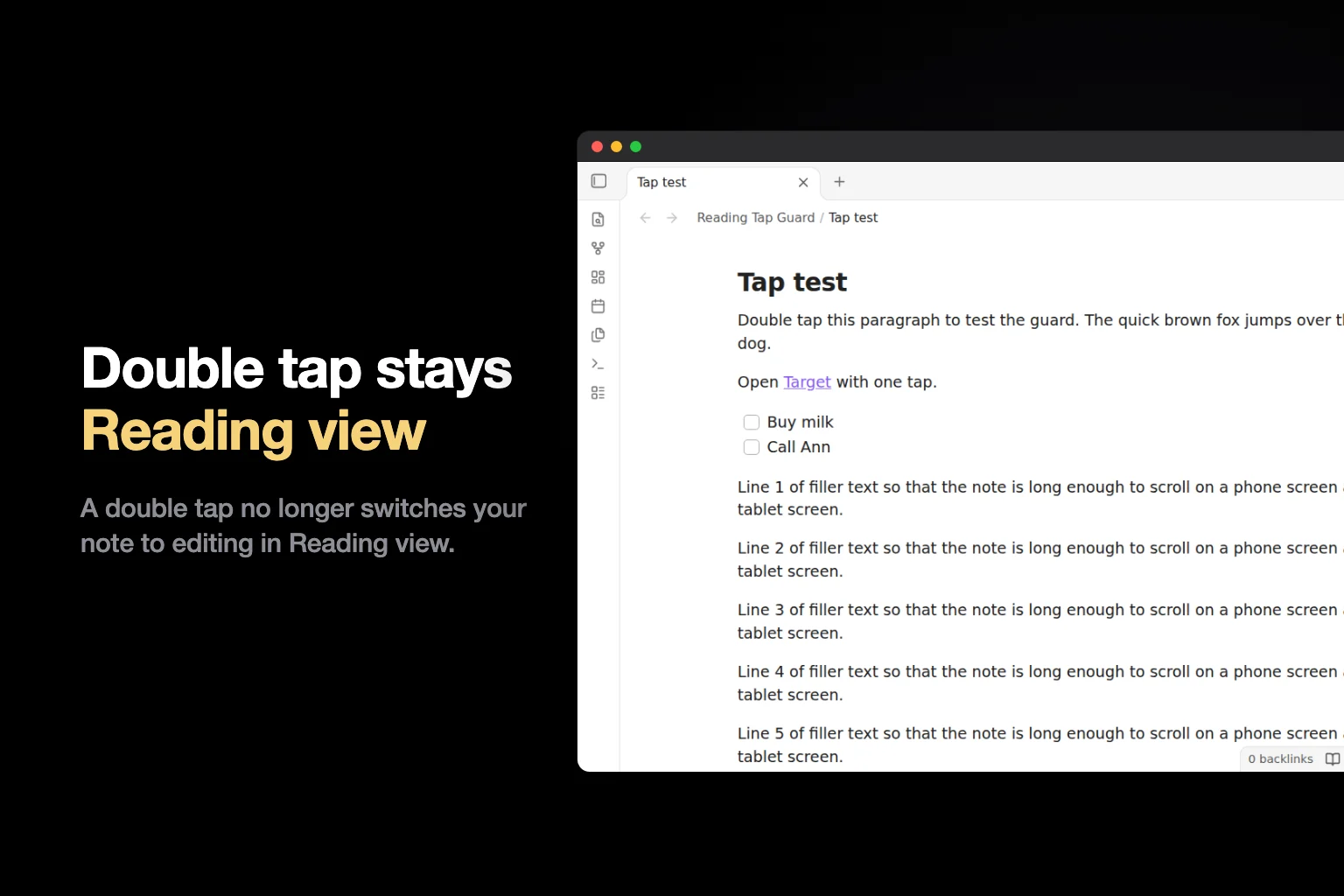
Reading Tap Guard, okuma görünümündeki bir notaya iki kez dokunmanın notanın düzenleme moduna geçmesini engeller. Mevcut Obsidian sürümlerinde, bir notaya parmakla hızlı iki kez dokunmak düzenleyiciyi açar. Hareket halinde bir otobüste ya da titrek bir elle bu durum yanlışlıkla gerçekleşir ve klavye notaya yazmaya başlayabilir. CSS ile bunu kapatmak mümkün değildir ve düzenleme düğmesini gizlemek de yardımcı olmaz. Bu eklenti, iki kez dokunmayı kapatır veya ne yapacağını seçmenize olanak tanır. Eklenti, masaüstü uygulamada telefon ve tablet boyutlarında mobil emülasyonla test edilmiştir; henüz gerçek bir iPhone veya Android cihazda test edilmemiştir.
Sürüm 1.0.4. Obsidian 1.13.4 veya sonraki sürümlerini gerektirir. Masaüstü ve mobil cihazlarda çalışır.
1 Kurulum
- "Ayarlar → Topluluk eklentileri" kısmını açın ve kısıtlı modu kapatın.
- "Gözat" seçeneğini seçin, "Reading Tap Guard" arayın, ardından "Yükle" ve "Etkinleştir" seçeneğini seçin.
El ile kurmak için, en son sürümdeki main.js, manifest.json ve styles.css dosyalarını <vault>/.obsidian/plugins/reading-tap-guard/ klasörüne kopyalayın. Daha sonra eklentiyi etkinleştirin. Obsidian 1.13.4 veya sonraki sürümlerine ihtiyacınız vardır. Eklenti sadece masaüstü için değil, aynı zamanda testler masaüstü uygulamada mobil emülasyonla çalışır. Dokunmatik bir masaüstü bilgisayarda, aynı şekilde parmakla iki kez dokunmayı engeller.
2 Başlarken
Herhangi bir ayar yapmanıza gerek yoktur. Eklentiyi etkinleştirdikten sonra, okuma görünümünde iki kez dokunma hiçbir şey yapmaz.
- Telefonunuzda veya tabletinizde bir notayı okuma görünümünde açın.
- Okuyun ve kaydırın. Bağlantıları ve görev kutularını normal şekilde dokunun.
- Düzenlemek için görünüm başlığında bulunan düzenleme düğmesini (kalem) seçin ya da komut paletinden veya mobil araç çubuğundan "Okuma görünümünü değiştir" komutunu çalıştırın.
- İki kez dokunmanın ne yapacağını değiştirmek için "Ayarlar → Reading Tap Guard" kısmını açın.
Eklenti her bir okuma görünümü sekmesinde ve her bir dış pencerede çalışır. Canlı önizleme, Kaynak modu, Canvas veya fare üzerine gelindiğinde görünen gömülü notlar etkilenmez. Fare iki kez tıklaması ve kalemi kullanmak etkilenmez çünkü Obsidian sadece parmakla dokunma olaylarına tepki verir.
Eklenti hiçbir zaman notlarınıza yazmaz.
3 Özellikler
İki kez dokunma okuma görünümünde kalır
Eklentiyi yükleyin ve iki kez dokunma artık düzenleyiciyi açmaz. Okuyun, kaydırın ve normal şekilde dokunun. Not, düzenleme düğmesini seçeneğiniz ya da "Okuma görünümünü değiştir" komutunu çalıştırana kadar okuma görünümünde kalır. Her ikisi de önceki gibi çalışır.
CI testinde, dokunma iki kez dokunma bir paragrafa gider. Bir saniye sonra not hâlâ okuma görünümündedir. Eklenti olmadan aynı iki kez dokunma düzenleyiciyi açar. Animasyon, önce eklenti olmadan sonra eklentili hâliyle gösterir.
Tek dokunmalar hâlâ çalışır
Eklenti, sadece okuma görünümünde bir parmak kaldırıldığında etkinleşir ve sadece Obsidian'ın bunu iki kez dokunma olarak saymasını engeller. Bir bağlantıya tek dokunma bağlantıyı açar. Bir görev kutusuna tek dokunma görevi işaretler. Bir sürükleme notu kaydırır. Testler, Obsidian 1.13.4 ve en son sürümde test sürücüsünden dokunma girişi olarak bu dokunmaları gönderir.
İki kez dokunmanın ne yapacağını seçin
"Ayarlar → Reading Tap Guard" kısmında "Okuma görünümünde iki kez dokunma" ayarı üç değer alır.
- Hiçbir şey yapma. İki kez dokunma hiçbir etki yapmaz. Varsayılan değerdir.
- Kelimeyi seç. Parmağınızın altında bulunan kelimeyi seçer, böylece kopyalayabilir veya arayabilirsiniz.
- Düzenlemeye geç. Obsidian'ın davranışını verir. Eski iki kez dokunma davranışını korumak istiyorsanız bu seçeneği seçin, eklentiyi kaldırmadan.
Değişiklik anında etkinleşir.
Daha kısa iki kez dokunma aralığı (Pro)
Obsidian, iki dokunma 500 ms'den kısa bir zaman aralığında gerçekleşirse bunu iki kez dokunma olarak sayar. Pro, "İki kez dokunma aralığı" ayarını 150 ms ile 500 ms arasında sunar. Kısa aralık, yavaş iki dokunma sayılmasını engeller, bu yüzden titrek el veya yolculuk sırasında yanlışlıkla iki kez dokunma olasılığı azalır. Bu aralık "Kelimeyi seç" ve "Düzenlemeye geç" seçenekleri için geçerlidir. "Düzenlemeye geç" seçeneği ve kısa aralık kullanıldığında, eklenti iki kez dokunmayı kendisi tespit eder ve ardından düzenleyiciyi açar. $15 tek seferlik ya da aylık $5, GitHub Sponsors üzerinden.
4 Ayarlar
Küçük veya büyük bir güncellemeden sonra bu eklenti arka planda bir "Ne yeni?" sekmesi açar. Sekme ve ayar kartı, diğer NoteMods eklentilerini, Zovo Chat'i önerir ve geri bildirim için notemods.com'a bağlantı sağlar (gizlilik). Sekme veri göndermez. Ayarlar kısmında sekme kapatabilirsiniz.
| Ayar | Ne yapar? |
|---|---|
| Okuma görünümünde iki kez dokunma | Hiçbir şey yapma (varsayılan), Kelimeyi seç, veya Düzenlemeye geç (Obsidian davranışı). |
| İki kez dokunma aralığı | Pro. 150 ms ile 500 ms arasında. İki dokunma bu süreden kısa sürede olmalıdır. Ücretsiz sürüm 500 ms kullanır, Obsidian ile aynıdır. |
5 Pro
Pro'yu etkinleştirmek ve oturum açmak için:
- GitHub Sponsors üzerinden destek olun. Toplam $15 ödeme, Pro için ek ödeme olmadan ödeme gereksinimini karşılar. Oturum açma ve aşağıdaki denetimler hâlâ geçerlidir.
- Obsidian'da Reading Tap Guard'un ayarlarını açın ve "GitHub ile oturum aç" seçeneğini seçin.
- Eklenti bir kod kopyalar ve github.com/login/device sayfasını açar. Kodu buraya yapıştırın ve onaylayın.
Oturum açtıktan sonra destek olursanız, "Yenile" seçeneğini seçin. Negatif bir destek durumu Pro'yu kapatır.
6 Gizlilik, ödeme ve ağ
Temel özellikler ücretsizdir. Pro özelliklerine GitHub Sponsors üzerinden theluckystrike'e $5/ay veya daha fazla, ya da $15 tek seferlik ödeme gerekir. Toplam $15 ödeme, Pro için ek ödeme olmadan ödeme gereksinimini karşılar. Oturum açma ve aşağıdaki denetimler hâlâ geçerlidir. Notlarınız Pro olmadan da okunabilir ve düzenlenebilir.
One payment turns on Pro in every NoteMods plugin.
Ödeme GitHub tarafından işlenir. Sponsor olun: https://github.com/sponsors/theluckystrike/sponsorships?tier_id=666162&frequency=one-time&metadata_source=reading-tap-guard. Ücretsiz özellikler için hesap gerekmez. Pro için sponsor olan GitHub hesabı gerekir.
"GitHub ile oturum aç" seçeneğini seçene kadar Reading Tap Guard hiçbir ağ isteği göndermez. Oturum açma, GitHub cihaz akışı kullanır. Reading Tap Guard, genel istemci kimliğini ve read:user kapsamını https://github.com/login/device/code adresine gönderir ve size bir kod gösterir. Kodu https://github.com/login/device adresinde girdiğiniz sırada, birkaç saniyede bir https://github.com/login/oauth/access_token adresine istek göndererek oturum açma durumunu kontrol eder. Bu kapsam yalnızca profil okuma izni verir. GitHub, bu erişime sponsorluk seviyesini göstermek için ihtiyaç duyar. Herhangi bir depo kapsamı veya yazma erişimi vermez.
Oturum açtıktan sonra Reading Tap Guard, https://api.github.com/graphql adresine bir sorgu gönderir. Oturum açılan hesabın theluckystrike'e sponsor olup olmadığını kontrol eder. Seviyesini ve theluckystrike'e yapılan toplam ödemeyi ister. Başarılı bir denetim 7 gün boyunca yeniden kullanılır. Başarısız denetimler 6 saat sonra yeniden denenebilir. Daha erken bir denetim için "Yenile" seçeneğini seçin. Not içeriği, dosya adları ya da diğer kasa verileri göndermez ve hiçbir telemetriye sahip değildir.
Başarılı bir denetimden sonra Pro, en fazla 14 gün boyunca çevrimdışı çalışabilir. Oturumu kapatmak veya negatif bir sponsorluk yanıtı Pro'yu kapatır. Eklenti, Obsidian'ın gizli depolama API'sı aracılığıyla GitHub erişim belirteci saklar. Belirteci kaydedilmiş ayarlara veya yerel sponsorluk verilerine yerleştirmez. Bu cihazın yerel depolaması, GitHub oturumunuzu, seviyenizi ve son denetimin zamanını saklar. Oturumu kapatmak belirteci temizler. Ayrıca GitHub ayarlarınızda, Uygulamalar bölümünde erişimi iptal edebilirsiniz.
7 Sıkça Sorulan Sorular
İki kez dokunmayı nasıl engelliyor?
Obsidian, bir parmak notaya dokunup kaldıktan sonra bir dokunma sayar ve başka bir betik tarafından işlendi olarak işaretlenmiş bir kaldırma işlemini görmez. Eklenti, okuma görünümündeki her bir parmak kaldırma işlemini işlendi olarak işaretler. Bu işaret tarayıcıda başka bir etkisi yoktur. Dokunmadan sonra gelen tıklama hâlâ gerçekleşir, bu yüzden bağlantılar ve görev kutuları çalışır. Eklenti Obsidian kodunu değiştirmez ve dokunma olayının herhangi bir özelliğini değiştirmez.
Hâlâ bir notayı düzenleyebilir miyim?
Evet. Görünüm başlığında bulunan düzenleme düğmesi ve "Okuma görünümünü değiştir" komutu önceki gibi çalışır. Ayrıca her zaman iki kez dokunmayı "Düzenlemeye geç" olarak ayarlayabilirsiniz.
iPhone ve iPad'de çalışıyor mu?
Eklenti, iOS ve Android'in her ikisi tarafından da gönderilen standart tarayıcı olaylarını kullanır. Otomatik testler, telefon ve tablet boyutlarında mobil emülasyonla masaüstü uygulamada, test sürücüsünden dokunma girişiyle çalıştırılır. Gerçek bir iPhone veya Android cihazında çalıştırılmaz. Cihazınızda iki kez dokunma hâlâ düzenleyiciyi açıyorsa, cihazınız ve Obsidian sürümünüzle birlikte bir sorun bildirin.
İki kez dokunma bir kez düzenleyiciyi açtı. Neden?
Bir dokunma küçük bir kaydırmaya başlarsa, tarayıcı dokunmayı iptal eder, ancak Obsidian bunu hâlâ sayabilir. Tarayıcı, bir kaydırma sırasında bir betiğin dokunmayı iptal etmesine izin vermez. Obsidian 1.14.5 sürümünde, testlerde kullanılan sürümde, eklenti her bir bu tür dokunmadan sonra Obsidian'ın dokunma sayısını sıfırlar. Obsidian 1.13 sürümünde bunu yapamaz, çünkü bu sürüm iptal edilen dokunmayı hemen sayar.
8 Destek
Eklenti sayfası: reading-tap-guard.
Sorunları bildirin ve özellik isteklerinde bu depo'nun GitHub sorunları kısmında bulunun. Cihazınız, Obsidian sürümünüz ve kullandığınız ayarları ekleyin.
9 Lisans
MIT