Reading Tap Guard · Documentazione plugin Obsidian
Documentazione di Reading Tap Guard (Italiano)
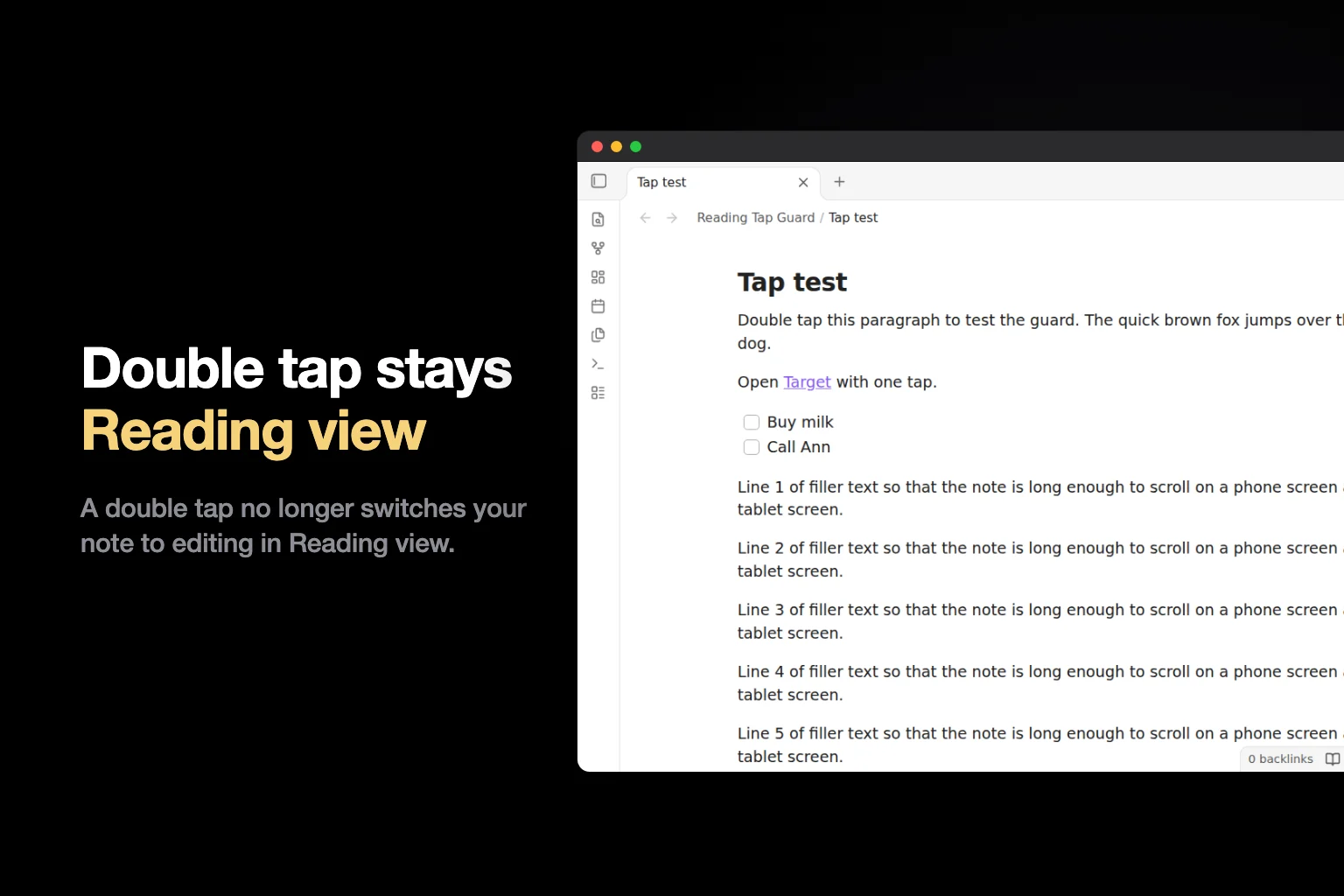
Reading Tap Guard impedisce che un doppio tocco nella vista Lettura passi alla modalità di editing. Nelle versioni correnti di Obsidian, due tocchi rapidi con il dito su una nota nella vista Lettura aprono l'editor. Su un autobus in movimento, o con una mano che trema, questo avviene per errore, e la tastiera può iniziare a digitare nella nota. CSS non può disattivarlo, e nascondere il pulsante di modifica non aiuta. Questo plugin disattiva il doppio tocco, oppure ti permette di scegliere cosa deve fare. È stato testato nell'app desktop di Obsidian con emulazione mobile a dimensioni di telefono e tablet, non ancora su un iPhone o dispositivo Android reale.
Versione 1.0.4. Richiede Obsidian 1.13.4 o successiva. Funziona su desktop e mobile.
1 Installazione
- Apri "Impostazioni → Plugin della community" e disattiva la modalità restrittiva.
- Seleziona "Sfoglia", cerca "Reading Tap Guard", quindi seleziona "Installa" e "Abilita".
Per installare manualmente, copia main.js, manifest.json e styles.css dall'ultima release nella cartella <vault>/.obsidian/plugins/reading-tap-guard/. Poi abilita il plugin. È necessario Obsidian 1.13.4 o successivo. Il plugin non è solo per desktop, ma i test vengono eseguiti nell'app desktop con emulazione mobile. Su un desktop con schermo touch, blocca il doppio tocco con il dito nello stesso modo.
2 Inizio rapido
Non è necessaria alcuna configurazione. Dopo aver abilitato il plugin, un doppio tocco nella vista Lettura non ha alcun effetto.
- Apri una nota nella vista Lettura sul tuo telefono o tablet.
- Leggi e scorri. Tocca link e caselle di controllo come al solito.
- Per modificare, seleziona il pulsante di modifica (la matita) nell'intestazione della vista, oppure esegui "Attiva/disattiva vista lettura" dal Riquadro comandi o dalla barra mobile.
- Per modificare cosa fa un doppio tocco, apri "Impostazioni → Reading Tap Guard".
Il plugin funziona in ogni scheda della vista Lettura e in ogni finestra a scomparsa. Non modifica Live Preview, modalità Sorgente, Canvas o note incorporate nei suggerimenti a comparsa. Un doppio clic con il mouse e una penna non sono influenzati, perché Obsidian reagisce solo al tocco con il dito.
Il plugin non scrive mai nei tuoi file.
3 Funzionalità
Il doppio tocco rimane nella vista Lettura
Installa il plugin e il doppio tocco non aprirà più l'editor. Leggi, scorri e tocca come al solito. La nota rimane nella vista Lettura fino a quando non selezioni il pulsante di modifica o esegui il comando "Attiva/disattiva vista lettura". Entrambi funzionano come prima.
Nei test CI, un doppio tocco con il touch va al paragrafo. La nota è ancora nella vista Lettura un secondo dopo. Senza il plugin, lo stesso doppio tocco apre l'editor. L'animazione mostra entrambi i casi, prima senza il plugin e poi con esso.
I tocchi singoli funzionano ancora
Il plugin agisce solo sul rilascio del dito nella vista Lettura, e solo per impedire a Obsidian di considerarlo parte di un doppio tocco. Un singolo tocco su un link apre il link. Un singolo tocco su una casella di controllo marca il compito. Uno scorrimento con il dito scorre la nota. I test inviano questi tocchi come input touch dal driver di test su Obsidian 1.13.4 e sull'ultima versione.
Scegli cosa fa un doppio tocco
L'impostazione "Doppio tocco nella vista Lettura" ha tre valori.
- Non fare nulla. Un doppio tocco non ha alcun effetto. È il valore predefinito.
- Seleziona la parola. Un doppio tocco seleziona la parola sotto il tuo dito, così puoi copiarla o cercarla.
- Passa alla modifica. Ripristina il comportamento di Obsidian. Sceglimelo per riottenere il vecchio doppio tocco senza rimuovere il plugin.
Il cambiamento ha effetto immediato.
Intervallo di doppio tocco più breve (Pro)
Obsidian considera due tocchi come un doppio tocco se sono distanti meno di 500 ms. Pro aggiunge l'impostazione "Intervallo di doppio tocco", da 150 ms a 500 ms. Con un intervallo breve, due tocchi lenti non contano, quindi un tremito della mano o un urto sulla strada causano meno doppio tocchi accidentali. L'intervallo si applica a "Seleziona la parola" e a "Passa alla modifica". Con "Passa alla modifica" e un intervallo breve, il plugin rileva il doppio tocco da solo e poi apre l'editor. $15 una tantum o $5 al mese su GitHub Sponsors.
4 Impostazioni
Dopo un aggiornamento minore o maggiore, questo plugin apre una scheda "Cosa c'è di nuovo" in background. La scheda e la scheda delle impostazioni suggeriscono altri plugin NoteMods e Zovo Chat e collegano a notemods.com per il feedback (privacy). La scheda non invia dati. Disattivala nelle Impostazioni.
| Impostazione | Cosa fa |
|---|---|
| Doppio tocco nella vista Lettura | Non fare nulla (predefinito), Seleziona la parola, o Passa alla modifica (comportamento di Obsidian). |
| Intervallo di doppio tocco | Pro. Da 150 ms a 500 ms. Due tocchi devono essere più vicini nel tempo di questo valore per essere considerati un doppio tocco. La versione gratuita usa 500 ms, come Obsidian. |
5 Pro
Per accedere e abilitare Pro:
- Sponsorizza tramite GitHub Sponsors. Un pagamento totale di $15 soddisfa il requisito di pagamento per Pro senza ulteriori pagamenti. L'accesso e i controlli seguenti rimangono applicabili.
- In Obsidian, apri le impostazioni di Reading Tap Guard e seleziona "Accedi con GitHub".
- Il plugin copia un codice e apre github.com/login/device. Incolla il codice lì e approva.
Se sponsorizzi dopo aver effettuato l'accesso, seleziona "Aggiorna". Una risposta negativa alla sponsorizzazione disattiva Pro.
6 Privacy, pagamento e rete
Le funzionalità principali sono gratuite. Le funzionalità Pro richiedono una sponsorizzazione su GitHub Sponsors di theluckystrike: $5 al mese o più, oppure $15 una tantum. Un pagamento totale di $15 soddisfa il requisito di pagamento per Pro senza ulteriori pagamenti. L'accesso e i controlli seguenti rimangono applicabili. I tuoi file rimangono leggibili e modificabili con o senza Pro.
Un unico pagamento attiva Pro in tutti i plugin NoteMods.
GitHub gestisce il pagamento. Sponsorizza su https://github.com/sponsors/theluckystrike/sponsorships?tier_id=666162&frequency=one-time&metadata_source=reading-tap-guard. Non è necessario un account per le funzionalità gratuite. Pro richiede l'account GitHub che ha effettuato la sponsorizzazione.
Fino a quando non selezioni "Accedi con GitHub" nelle impostazioni, Reading Tap Guard non effettua richieste di rete. L'accesso usa il flusso dispositivo di GitHub. Reading Tap Guard invia il suo ID client pubblico e lo scope read:user a https://github.com/login/device/code e mostra un codice. Mentre inserisci il codice su https://github.com/login/device, controlla ogni pochi secondi https://github.com/login/oauth/access_token per verificare lo stato di accesso. Lo scope permette solo la lettura del profilo. GitHub ne ha bisogno per mostrare il livello di sponsorizzazione. Non concede alcuno scope di repository né accesso in scrittura.
Dopo l'accesso, Reading Tap Guard invia una query a https://api.github.com/graphql. Verifica se l'account collegato sponsorizza theluckystrike. Chiede il livello e il pagamento totale a theluckystrike. Il plugin riutilizza un controllo riuscito per 7 giorni. I controlli falliti possono riprovare dopo 6 ore. Seleziona "Aggiorna" per richiedere un controllo anticipato. Non invia contenuti delle note, nomi di file o altri dati del vault, e non ha telemetria.
Dopo un controllo riuscito, Pro può funzionare offline per fino a 14 giorni. Disconnettersi o una risposta negativa alla sponsorizzazione disattiva Pro. Il plugin memorizza il token GitHub tramite l'API di archiviazione segreta di Obsidian. Non inserisce il token nelle impostazioni salvate né nei dati locali di sponsorizzazione. L'archiviazione locale di questo dispositivo conserva il tuo accesso a GitHub, il livello e l'ora dell'ultimo controllo. Disconnettersi cancella il token. Puoi anche revocare l'accesso nelle tue impostazioni GitHub, sotto Applicazioni.
7 Domande e risposte
Come blocca il doppio tocco?
Obsidian conta un tocco quando un dito tocca la nota e si solleva, e ignora un sollevamento che un altro script ha contrassegnato come gestito. Il plugin contrassegna ogni sollevamento del dito nella vista Lettura come gestito. Questo contrassegno non ha altri effetti nel browser. Il clic successivo a un tocco avviene comunque, quindi link e caselle di controllo funzionano. Il plugin non modifica il codice di Obsidian e non modifica alcuna proprietà dell'evento touch.
Posso ancora modificare una nota?
Sì. Il pulsante di modifica nell'intestazione della vista e il comando "Attiva/disattiva vista lettura" funzionano come prima. Puoi anche ripristinare il doppio tocco su "Passa alla modifica" in qualsiasi momento.
Funziona su iPhone e iPad?
Il plugin utilizza solo eventi del browser standard che iOS e Android inviano entrambi. I test automatici vengono eseguiti nell'app desktop con emulazione mobile a dimensioni di telefono e tablet, con input touch dal driver di test. Non vengono eseguiti su un iPhone o dispositivo Android reale. Se un doppio tocco apre ancora l'editor sul tuo dispositivo, apri un problema con il tuo dispositivo e la versione di Obsidian.
Un doppio tocco ha aperto l'editor una volta. Perché?
Quando un tocco inizia uno scorrimento piccolo, il browser annulla il tocco, ma Obsidian può ancora contarne uno. Il browser non permette a uno script di annullare quel tocco durante uno scorrimento. Su Obsidian 1.14.5, la versione nei test, il plugin reimposta il conteggio dei tocchi di Obsidian dopo ogni tocco di questo tipo. Su Obsidian 1.13 non può farlo, perché questa versione conta il tocco annullato immediatamente.
8 Supporto
Pagina del plugin: reading-tap-guard.
Segnala bug e chiedi funzionalità negli issue di GitHub di questo repository. Aggiungi il tuo dispositivo, la tua versione di Obsidian e l'impostazione che usi.
9 Licenza
MIT