Reading Tap Guard · Obsidian-Plugin-Dokumentation
Reading Tap Guard Dokumentation (Deutsch)
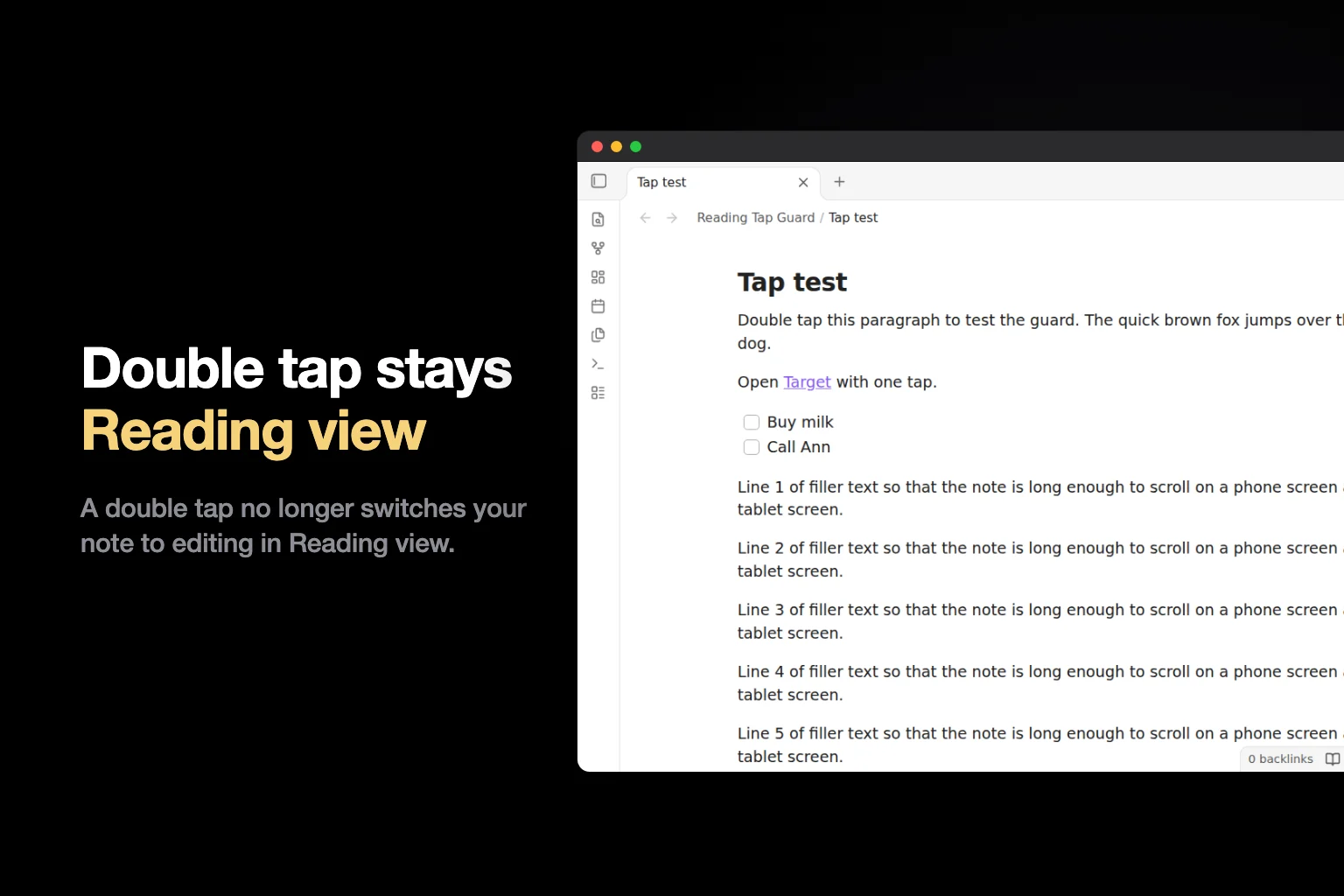
Reading Tap Guard verhindert, dass ein Doppeltippen im Leseansicht-Modus Ihre Notiz in den Bearbeitungsmodus wechselt. In aktuellen Versionen von Obsidian öffnet ein schnelles Doppeltippen mit dem Finger auf einer Notiz in der Leseansicht den Editor. Auf einem fahrenden Bus oder bei zitternder Hand geschieht dies versehentlich, und die Tastatur kann dann in die Notiz schreiben. CSS kann dies nicht deaktivieren, und das Ausblenden der Bearbeitungs-Schaltfläche hilft nicht. Dieses Plugin deaktiviert das Doppeltippen oder lässt Sie auswählen, was es tun soll. Es wurde im Obsidian-Desktop-App getestet, wobei mobile Emulation für Smartphone- und Tablet-Größen verwendet wurde, noch nicht jedoch auf einem echten iPhone oder Android-Gerät.
Version 1.0.4. Erfordert Obsidian 1.13.4 oder höher. Funktioniert auf Desktop und Mobilgeräten.
1 Installation
- Öffnen Sie „Einstellungen → Community-Plugins“ und schalten Sie den eingeschränkten Modus aus.
- Wählen Sie „Durchsuchen“, suchen Sie nach „Reading Tap Guard“ und wählen Sie dann „Installieren“ und „Aktivieren“.
Um manuell zu installieren, kopieren Sie main.js, manifest.json und styles.css aus der neuesten Version in das Verzeichnis <vault>/.obsidian/plugins/reading-tap-guard/. Aktivieren Sie anschließend das Plugin. Sie benötigen Obsidian 1.13.4 oder höher. Das Plugin ist nicht desktop-nur, aber die Tests laufen in der Desktop-App mit mobiler Emulation. Auf einem Desktop-Gerät mit Touchscreen verhindert es das Doppeltippen mit dem Finger auf die gleiche Weise.
2 Erste Schritte
Es gibt nichts einzurichten. Nachdem Sie das Plugin aktiviert haben, hat ein Doppeltippen in der Leseansicht keine Wirkung.
- Öffnen Sie eine Notiz in der Leseansicht auf Ihrem Smartphone oder Tablet.
- Lesen und scrollen Sie. Tippen Sie wie gewohnt auf Links und Aufgabenkästchen.
- Um zu bearbeiten, wählen Sie die Bearbeitungs-Schaltfläche (den Bleistift) im Ansichtsheader oder führen Sie „Leseansicht umschalten“ über die Befehlspalette-Menü oder die mobile Symbolleiste aus.
- Um festzulegen, was ein Doppeltippen bewirkt, öffnen Sie „Einstellungen → Reading Tap Guard“.
Das Plugin funktioniert in jeder Leseansichtsregisterkarte und in jedem Popout-Fenster. Es verändert Live Preview, Quelltext-Modus, Canvas oder eingebettete Notizen in Hover-Vorschauen nicht. Maus-Doppelklick und Stifttippen werden nicht beeinflusst, da Obsidian nur auf Berührungen mit dem Finger reagiert.
Das Plugin schreibt niemals in Ihre Notizen.
3 Funktionen
Doppeltippen bleibt in der Leseansicht
Installieren Sie das Plugin, und das Doppeltippen öffnet den Editor nicht mehr. Lesen, scrollen und tippen Sie wie gewohnt. Die Notiz bleibt in der Leseansicht, bis Sie die Bearbeitungs-Schaltfläche auswählen oder den Befehl „Leseansicht umschalten“ ausführen. Beides funktioniert wie zuvor.
In den CI-Tests geht ein Touch-Doppeltippen auf den Absatz. Die Notiz ist eine Sekunde später immer noch in der Leseansicht. Ohne das Plugin öffnet derselbe Doppeltippen den Editor. Die Animation zeigt beide Szenarien: Zuerst ohne Plugin, dann mit Plugin.
Einfach-Tippen funktioniert weiterhin
Das Plugin wirkt nur beim Loslassen des Fingers in der Leseansicht und nur so, dass Obsidian es nicht als Teil eines Doppeltippens zählt. Ein einzelner Tipp auf einen Link öffnet den Link. Ein einzelner Tipp auf ein Aufgabenkästchen aktiviert die Aufgabe. Ein Ziehen scrollt die Notiz. Die Tests senden diese Tippen als Touch-Eingabe vom Testtreiber auf Obsidian 1.13.4 und auf der neuesten Version.
Wählen Sie aus, was ein Doppeltippen bewirkt
Die Einstellung „Doppeltippen in der Leseansicht“ hat drei Werte.
- Nichts tun. Ein Doppeltippen hat keine Wirkung. Dies ist die Standardeinstellung.
- Wort auswählen. Ein Doppeltippen wählt das Wort unter Ihrem Finger aus, sodass Sie es kopieren oder nachschlagen können.
- In Bearbeitungsmodus wechseln. Dies entspricht dem Verhalten von Obsidian. Wählen Sie dies, um das alte Doppeltippen-Verhalten ohne Deinstallation des Plugins wiederherzustellen.
Die Änderung tritt sofort in Kraft.
Kürzere Doppeltippen-Intervall (Pro)
Obsidian zählt zwei Tippen als Doppeltippen, wenn sie weniger als 500 ms auseinander liegen. Pro fügt die Einstellung „Doppeltippen-Intervall“ hinzu, von 150 ms bis 500 ms. Mit einem kurzen Intervall zählen zwei langsame Tippen nicht, sodass zitternde Hände oder Erschütterungen im Bus weniger versehentliche Doppeltippen verursachen. Das Intervall gilt für „Wort auswählen“ und „In Bearbeitungsmodus wechseln“. Bei „In Bearbeitungsmodus wechseln“ und kurzen Intervall erkennt das Plugin das Doppeltippen selbst und öffnet dann den Editor. $15 einmalig oder $5 monatlich über GitHub Sponsors.
4 Einstellungen
Nach einer kleineren oder größeren Aktualisierung öffnet dieses Plugin automatisch eine „Was ist neu“-Registerkarte im Hintergrund. Die Registerkarte und die Einstellkarte empfehlen andere NoteMods-Plugins und Zovo Chat und verlinken zu notemods.com für Feedback (Datenschutz). Die Registerkarte sendet keine Daten. Deaktivieren Sie die Registerkarte in den Einstellungen.
| Einstellung | Was es bewirkt |
|---|---|
| Doppeltippen in der Leseansicht | Nichts tun (Standard), Wort auswählen oder in Bearbeitungsmodus wechseln (das Obsidian-Verhalten). |
| Doppeltippen-Intervall | Pro. 150 ms bis 500 ms. Zwei Tippen müssen näher beieinander liegen, um gezählt zu werden. Die kostenlose Version verwendet 500 ms, wie Obsidian. |
5 Pro
Um sich anzumelden und Pro zu aktivieren:
- Sponsoren Sie über GitHub Sponsors. Eine Gesamtzahlung von $15 erfüllt die Zahlungsanforderung für Pro ohne weitere Zahlungen. Anmeldung und die nachfolgenden Überprüfungen gelten weiterhin.
- Öffnen Sie in Obsidian die Einstellungen von Reading Tap Guard und wählen Sie „Mit GitHub anmelden“.
- Das Plugin kopiert einen Code und öffnet github.com/login/device. Fügen Sie den Code dort ein und bestätigen Sie.
Wenn Sie nach der Anmeldung spenden, wählen Sie „Aktualisieren“. Eine negative Spende deaktiviert Pro.
6 Datenschutz, Zahlung und Netzwerk
Die Kernfunktionen sind kostenlos. Pro-Funktionen erfordern eine GitHub Sponsors-Spende an theluckystrike: $5 pro Monat oder mehr, oder $15 einmalig. Eine Gesamtzahlung von $15 erfüllt die Zahlungsanforderung für Pro ohne weitere Zahlungen. Anmeldung und die nachfolgenden Überprüfungen gelten weiterhin. Ihre Notizen bleiben les- und bearbeitbar, mit oder ohne Pro.
Eine einmalige Zahlung aktiviert Pro in allen NoteMods-Plugins.
GitHub verarbeitet die Zahlung. Spenden Sie unter https://github.com/sponsors/theluckystrike/sponsorships?tier_id=666162&frequency=one-time&metadata_source=reading-tap-guard. Für die kostenlosen Funktionen benötigen Sie kein Konto. Pro benötigt das GitHub-Konto, das gesponsert hat.
Bis Sie „Mit GitHub anmelden“ in den Einstellungen auswählen, macht Reading Tap Guard keine Netzwerk-Anfragen. Die Anmeldung nutzt den GitHub-Geräte-Flow. Reading Tap Guard sendet seine öffentliche Client-ID und den Bereich read:user an https://github.com/login/device/code und zeigt Ihnen einen Code an. Während Sie den Code auf https://github.com/login/device eingeben, fragt es alle paar Sekunden https://github.com/login/oauth/access_token ab, um den Anmeldestatus zu prüfen. Der Bereich erlaubt nur Profil-Lesungen. GitHub benötigt diesen Zugriff, um die Spendenstufe anzuzeigen. Es gewährt keinen Repository-Zugriff und keinen Schreibzugriff.
Nach der Anmeldung sendet Reading Tap Guard eine Anfrage an https://api.github.com/graphql. Es prüft, ob das angemeldete Konto theluckystrike sponsert. Es fragt nach der Stufe und der Gesamtzahlung an theluckystrike ab. Das Plugin verwendet einen erfolgreichen Check für bis zu 7 Tage. Fehlgeschlagene Checks können nach 6 Stunden erneut versucht werden. Wählen Sie „Aktualisieren“, um eine frühere Prüfung anzufordern. Es sendet keinen Notizinhalt, Dateinamen oder andere Vault-Daten, und es hat keine Telemetrie.
Nach einem erfolgreichen Check kann Pro bis zu 14 Tage offline funktionieren. Abmelden oder eine negative Spende deaktiviert Pro. Das Plugin speichert den GitHub-Token über die Geheimnis-Speicher-API von Obsidian. Es legt den Token nicht in den gespeicherten Einstellungen oder in den lokalen Spenden-Daten ab. Die lokale Speicherung dieses Geräts behält Ihre GitHub-Anmeldung, die Stufe und die Zeit des letzten Checks. Abmelden löscht den Token. Sie können den Zugriff auch in Ihren GitHub-Einstellungen unter „Anwendungen“ widerrufen.
7 Fragen und Antworten
Wie verhindert es das Doppeltippen?
Obsidian zählt einen Tipp, wenn ein Finger die Notiz berührt und wieder abgehoben wird, und ignoriert ein Abheben, das ein anderes Skript als bearbeitet markiert hat. Das Plugin markiert jedes Abheben des Fingers in der Leseansicht als bearbeitet. Diese Markierung hat sonst keine Wirkung im Browser. Der Klick, der auf einen Tipp folgt, findet weiterhin statt, sodass Links und Aufgabenkästchen funktionieren. Das Plugin ändert keinen Obsidian-Code und verändert keine Eigenschaft des Touch-Ereignisses.
Kann ich eine Notiz weiterhin bearbeiten?
Ja. Die Bearbeitungs-Schaltfläche im Ansichtsheader und der Befehl „Leseansicht umschalten“ funktionieren wie gewohnt. Sie können das Doppeltippen jederzeit wieder auf „In Bearbeitungsmodus wechseln“ umstellen.
Funktioniert es auf iPhone und iPad?
Das Plugin nutzt nur standardmäßige Browser-Ereignisse, die sowohl iOS als auch Android senden. Die automatisierten Tests laufen in der Desktop-App mit mobiler Emulation für Smartphone- und Tablet-Größen, mit Touch-Eingabe vom Testtreiber. Sie laufen nicht auf einem echten iPhone oder Android-Gerät. Wenn ein Doppeltippen auf Ihrem Gerät den Editor weiterhin öffnet, erstellen Sie bitte ein Issue mit Angabe Ihres Geräts und Ihrer Obsidian-Version.
Ein Doppeltippen hat den Editor einmal geöffnet. Warum?
Wenn ein Tipp eine kleine Scrollbewegung auslöst, hebt der Browser den Tipp auf, aber Obsidian kann ihn dennoch zählen. Der Browser lässt einem Skript nicht zu, das Touch-Ereignis während einer Scrollbewegung abzubrechen. In Obsidian 1.14.5, der Version in den Tests, setzt das Plugin nach jedem solchen Touch den Tippzähler von Obsidian zurück. In Obsidian 1.13 kann dies nicht erfolgen, da diese Version das abgebrochene Touch-Ereignis sofort zählt.
8 Support
Plugin-Seite: reading-tap-guard.
Melden Sie Fehler und fordern Sie Funktionen im GitHub-Issues dieses Repositories an. Fügen Sie Ihr Gerät, Ihre Obsidian-Version und die verwendete Einstellung hinzu.
9 Lizenz
MIT