Reading Tap Guard · Obsidian-plugindocumentatie
Reading Tap Guard-documentatie (Nederlands)
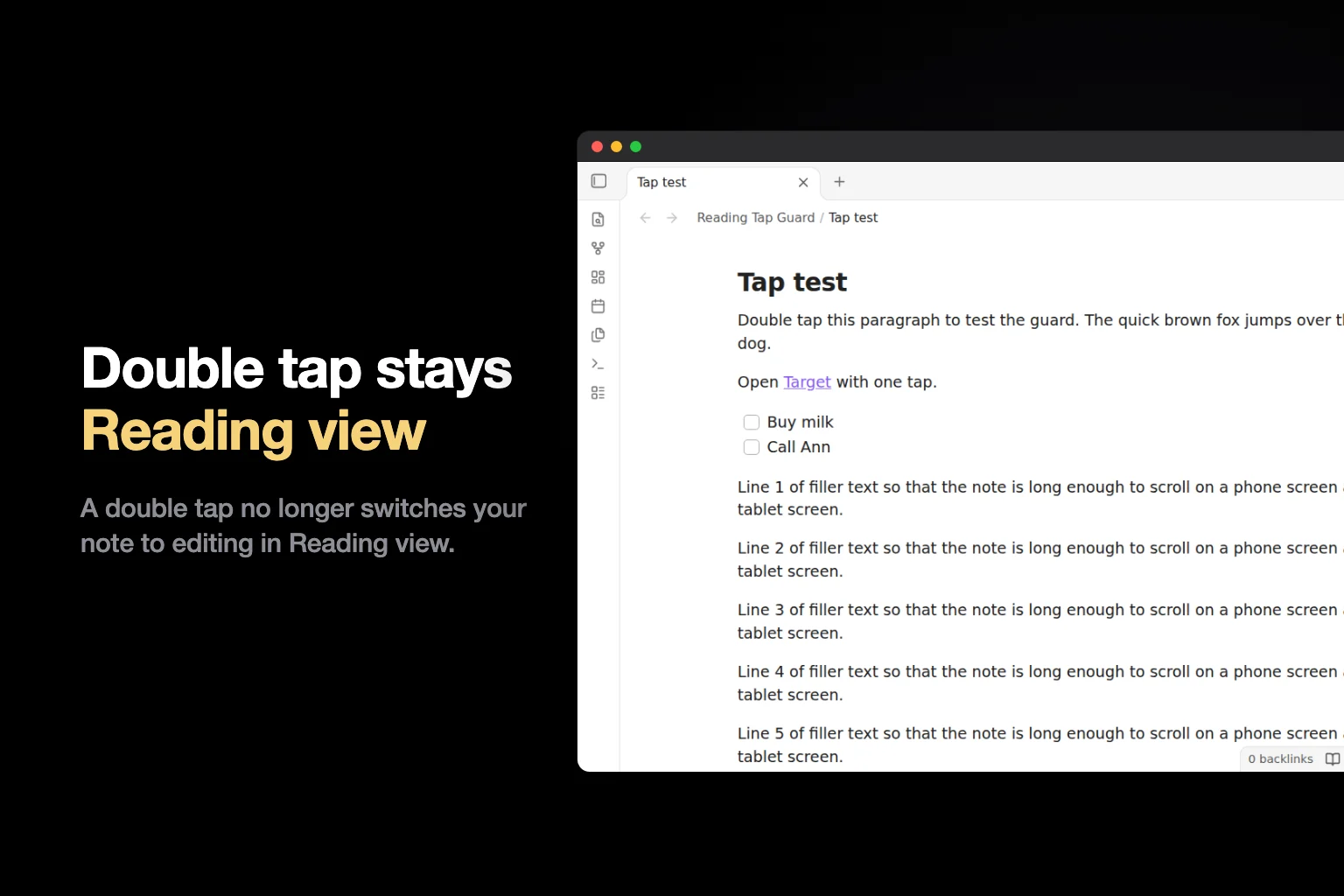
Reading Tap Guard voorkomt dat een dubbele tik in de Leesweergave je notitie omzet naar bewerken. In huidige versies van Obsidian opent een snel dubbel tikken met een vinger op een notitie in de Leesweergave de editor. Op een rijdende bus of met een trillende hand gebeurt dit per ongeluk, en de toetsenbordtoetsen kunnen dan in de notitie typen. CSS kan dit niet uitschakelen, en het verbergen van de bewerkknop helpt niet. Deze plugin zet de dubbele tik uit, of laat je kiezen wat er gebeurt. Het is getest in de Obsidian-desktopapp met mobiele emulatie op telefoon- en tabletgrootte, nog niet op een echte iPhone of Android-apparaat.
Versie 1.0.4. Vereist Obsidian 1.13.4 of nieuwer. Werkt op desktop en mobiel.
1 Installatie
- Open "Instellingen → Community plugins" en zet beperkte modus uit.
- Selecteer "Bladeren", zoek op "Reading Tap Guard", selecteer "Installeren" en "Inschakelen".
Om handmatig te installeren, kopieer main.js, manifest.json en styles.css uit de nieuwste release naar <vault>/.obsidian/plugins/reading-tap-guard/. Schakel daarna de plugin in. Je hebt Obsidian 1.13.4 of nieuwer nodig. De plugin is niet alleen voor desktop, maar de tests draaien in de desktopapp met mobiele emulatie. Op een desktop met aanraakscherm voorkomt hij de dubbele tik op dezelfde manier.
2 Aan de slag
Er is niets om in te stellen. Nadat je de plugin hebt ingeschakeld, doet een dubbele tik in de Leesweergave niets.
- Open een notitie in de Leesweergave op je telefoon of tablet.
- Lees en scroll. Tik op koppelingen en taken zoals gewoonlijk.
- Om te bewerken, selecteer de bewerkknop (het potlood) in de weergave-header, of voer "Leesweergave omzetten" uit via de commandopalet of de mobiele werkbalk.
- Om te wijzigen wat een dubbele tik doet, open "Instellingen → Reading Tap Guard".
De plugin werkt in elke Leesweergave-tab en in elk afzonderlijk venster. Het verandert Live Preview, Bronmodus, Canvas of ingebedde notities in hovervoorbeelden niet. Een dubbele muisklik en een pen worden niet beïnvloed, omdat Obsidian alleen reageert op een vinger.
De plugin schrijft nooit naar je notities.
3 Functies
Dubbele tik blijft in Leesweergave
Installeer de plugin en de dubbele tik opent de editor niet meer. Lees, scroll en tik zoals gewoonlijk. De notitie blijft in Leesweergave totdat je de bewerkknop selecteert of de opdracht "Leesweergave omzetten" uitvoert. Beide werken zoals voorheen.
In de CI-test gaat een aanrakingsdubbele tik naar het alinea. De notitie is nog steeds in Leesweergave een seconde later. Zonder plugin opent dezelfde dubbele tik de editor. De animatie toont beide, eerst zonder plugin en dan met plugin.
Enkele tikken werken nog steeds
De plugin werkt alleen bij het loslaten van een vinger in de Leesweergave, en alleen zodat Obsidian het niet als deel van een dubbele tik rekent. Een enkele tik op een koppeling opent de koppeling. Een enkele tik op een takenvakje vinkt het aan. Een sleep scrollt de notitie. De tests sturen deze tikken als aanrakingseingang van de testdriver op Obsidian 1.13.4 en op de nieuwste versie.
Kies wat een dubbele tik doet
De instelling "Dubbele tik in leesweergave" heeft drie waarden.
- Niets doen. Een dubbele tik heeft geen effect. Dit is de standaardinstelling.
- Woord selecteren. Een dubbele tik selecteert het woord onder je vinger, zodat je het kunt kopiëren of opzoeken.
- Overschakelen naar bewerken. Dit geeft het standaardgedrag van Obsidian. Kies dit om het oude dubbele tikgedrag terug te krijgen zonder de plugin te verwijderen.
De verandering treedt onmiddellijk in werking.
Kortere dubbele tikinterval (Pro)
Obsidian rekent twee tikken als een dubbele tik als ze minder dan 500 ms uit elkaar liggen. Pro voegt de instelling "Dubbele tikinterval" toe, van 150 ms tot 500 ms. Met een korte interval tellen twee trage tikken niet mee, dus een trillende hand of een schok op de weg veroorzaakt minder onbedoelde dubbele tikken. De interval geldt voor "Woord selecteren" en "Overschakelen naar bewerken". Met "Overschakelen naar bewerken" en een korte interval vindt de plugin de dubbele tik zelf en opent daarna de editor. $15 één keer of $5 per maand via GitHub Sponsors.
4 Instellingen
Na een kleine of grote update opent deze plugin automatisch een tabblad "Wat is er nieuw" op de achtergrond. Het tabblad en de instellingenkaart stellen andere NoteMods-plugins en Zovo Chat voor en koppelen aan notemods.com voor feedback (privacy). Het tabblad stuurt geen gegevens. Zet het tabblad uit in Instellingen.
| Instelling | Wat het doet |
|---|---|
| Dubbele tik in leesweergave | Niets doen (standaard), Woord selecteren, of Overschakelen naar bewerken (het Obsidian-gedrag). |
| Dubbele tikinterval | Pro. 150 ms tot 500 ms. Twee tikken moeten dichter bij elkaar zijn dan deze tijd om te tellen. Gratis versie gebruikt 500 ms, hetzelfde als Obsidian. |
5 Pro
Om in te loggen en Pro te activeren:
- Sponsor via GitHub Sponsors. Een totaalbedrag van $15 voldoet aan de eis voor Pro zonder verdere betaling. Inloggen en de checks hieronder gelden nog steeds.
- Open in Obsidian de instellingen van Reading Tap Guard en selecteer "Inloggen met GitHub".
- De plugin kopieert een code en opent github.com/login/device. Plak de code daar en bevestig.
Als je na het inloggen sponsort, selecteer dan "Ververs". Een negatieve sponsoring zet Pro uit.
6 Privacy, betaling en netwerk
De kernfuncties zijn gratis. Pro-functies vereisen een sponsoring via GitHub Sponsors van theluckystrike: $5 per maand of meer, of $15 één keer. Een totaalbedrag van $15 voldoet aan de eis voor Pro zonder verdere betaling. Inloggen en de checks hieronder gelden nog steeds. Je notities blijven leesbaar en bewerkbaar, met of zonder Pro.
Eén betaling activeert Pro in elke NoteMods-plugin.
GitHub behandelt de betaling. Sponsoreer op https://github.com/sponsors/theluckystrike/sponsorships?tier_id=666162&frequency=one-time&metadata_source=reading-tap-guard. Je hebt geen account nodig voor de gratis functies. Pro vereist het GitHub-account dat sponsort.
Tot je "Inloggen met GitHub" selecteert in de instellingen, maakt Reading Tap Guard geen netwerkverzoeken. Inloggen gebruikt de GitHub-apparaatstroom. Reading Tap Guard stuurt zijn openbare client-ID en het bereik read:user naar https://github.com/login/device/code en toont je een code. Terwijl je de code invoert op https://github.com/login/device, vraagt hij elke paar seconden https://github.com/login/oauth/access_token om de inlogstatus te controleren. Het bereik staat alleen profielgegevens toe. GitHub heeft deze toegang nodig om het sponsortier te tonen. Het verleent geen bereik voor repositories en geen schrijftoegang.
Na inloggen stuurt Reading Tap Guard één query naar https://api.github.com/graphql. Hij controleert of het ingelogde account theluckystrike sponsort. Hij vraagt om het tier en het totaalbedrag dat theluckystrike heeft ontvangen. De plugin hergebruikt een geslaagde controle gedurende 7 dagen. Mislukte controles kunnen na 6 uur opnieuw proberen. Selecteer "Ververs" om een vroegere controle aan te vragen. Het stuurt geen notitie-inhoud, bestandsnamen of andere vaultgegevens, en heeft geen telemetrie.
Na een geslaagde controle kan Pro tot 14 dagen offline werken. Uitloggen of een negatieve sponsoring zet Pro uit. De plugin slaat de GitHub-token op via de geheime opslag-API van Obsidian. Hij plaatst de token niet in zijn opgeslagen instellingen of in zijn lokale sponsordata. De lokale opslag van dit apparaat bewaart je GitHub-login, het tier en de tijd van de laatste controle. Uitloggen verwijdert de token. Je kunt de toegang ook opzeggen in je GitHub-instellingen, onder Toepassingen.
7 Veelgestelde vragen
Hoe voorkomt het de dubbele tik?
Obsidian rekent een tik als een vinger de notitie aanraakt en loslaat, en negeert een loslaten dat een andere script als afgehandeld heeft gemarkeerd. De plugin markeert elk loslaten van een vinger in de Leesweergave als afgehandeld. Deze markering heeft geen andere effecten in de browser. De klik die volgt op een tik vindt nog steeds plaats, dus koppelingen en vakjes werken. De plugin wijzigt geen Obsidian-code en wijzigt geen eigenschap van het aanrakingsevenement.
Kan ik nog steeds een notitie bewerken?
Ja. De bewerkknop in de weergave-header en de opdracht "Leesweergave omzetten" werken zoals voorheen. Je kunt ook op elk moment de dubbele tik terugzetten op "Overschakelen naar bewerken".
Werkt het op iPhone en iPad?
De plugin gebruikt alleen standaard browsergebeurtenissen die zowel iOS als Android versturen. De automatische tests draaien in de desktopapp met mobiele emulatie op telefoon- en tabletgrootte, met aanrakingseingang van de testdriver. Ze draaien niet op een echte iPhone of Android-apparaat. Als een dubbele tik op je apparaat nog steeds de editor opent, open dan een probleem met je apparaat en Obsidian-versie.
Een dubbele tik opende de editor één keer. Waarom?
Wanneer een tik een kleine scroll start, annuleert de browser de tik, maar Obsidian kan hem nog steeds tellen. De browser laat een script geen aanraking annuleren tijdens een scroll. In Obsidian 1.14.5, de versie in de tests, reset de plugin de tiktel van Obsidian na elke dergelijke aanraking. In Obsidian 1.13 kan dat niet, omdat die versie de geannuleerde tik direct telt.
8 Ondersteuning
Pluginpagina: reading-tap-guard.
Meld fouten en vraag functies aan in de GitHub-problemen van deze repository. Voeg je apparaat, je Obsidian-versie en de instelling die je gebruikt toe.
9 Licentie
MIT