Reading Tap Guard · Obsidian プラグイン ドキュメント
Reading Tap Guard ドキュメント (日本語)
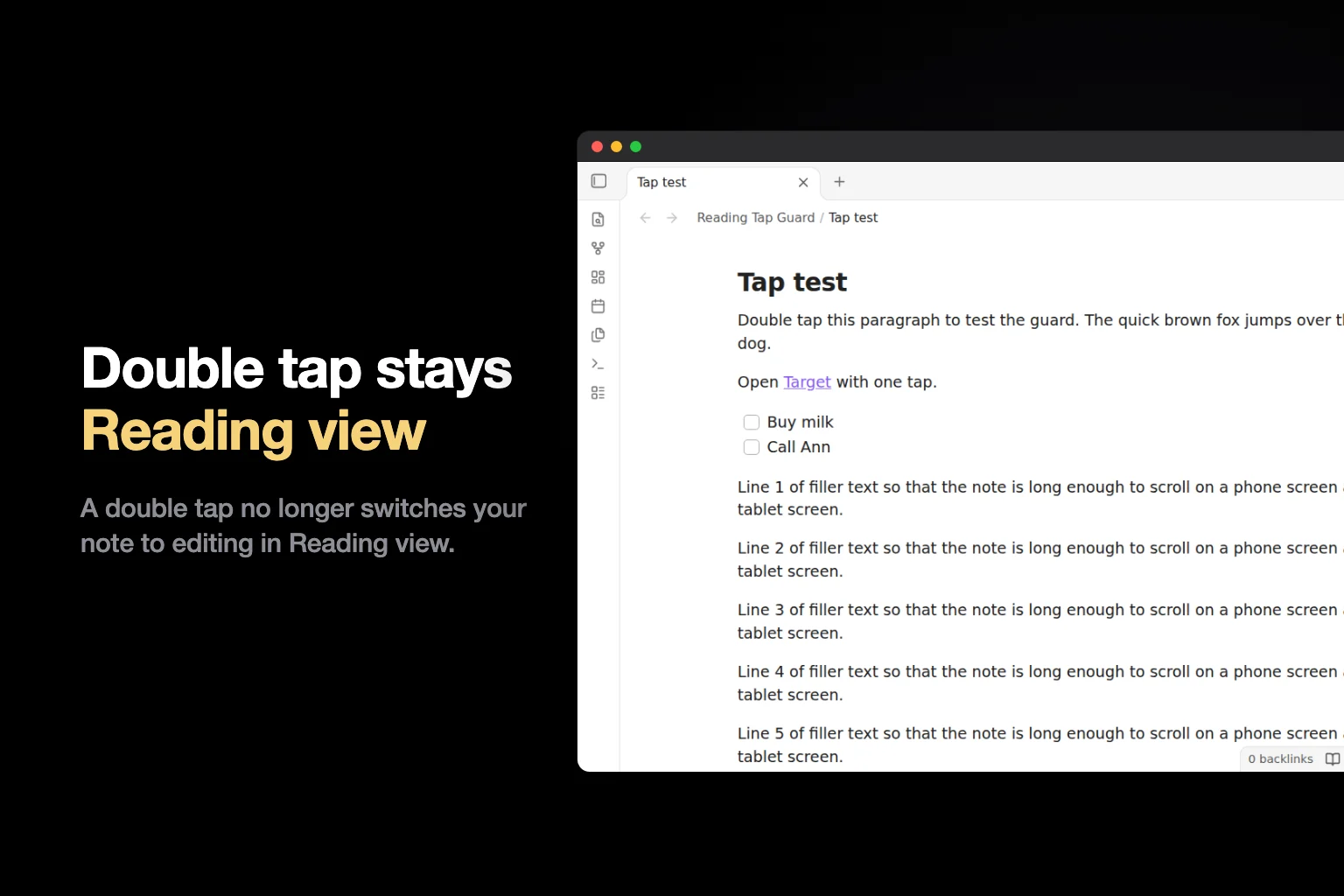
Reading Tap Guard は、リーディングビューでのダブルタップがノートを編集モードに切り替えるのを防ぎます。現在の Obsidian のバージョンでは、リーディングビューで指で素早く2回タップするとエディタが開きます。バスの中で移動しているときや手が震えているときなど、誤ってその操作が行われることがあり、その後キーボードがノートに文字を入力してしまうことがあります。CSS ではこれを無効にできず、編集ボタンを非表示にしても効果がありません。このプラグインはダブルタップを無効にするか、その動作をカスタマイズできます。本プラグインは、デスクトップアプリでモバイルエミュレーション(スマートフォンおよびタブレットサイズ)を使用してテスト済みですが、実際の iPhone や Android デバイスではまだテストしていません。
バージョン 1.0.4。Obsidian 1.13.4 以降が必要。デスクトップおよびモバイルで動作。
1 インストール
- 「設定 → コミュニティプラグイン」を開き、制限モードをオフにします。
- 「ブラウズ」を選択し、「Reading Tap Guard」を検索して、「インストール」および「有効化」を選択します。
手動でインストールする場合、最新リリースから main.js、manifest.json、styles.css を <vault>/.obsidian/plugins/reading-tap-guard/ にコピーしてください。その後、プラグインを有効化します。Obsidian 1.13.4 以降が必要です。このプラグインはデスクトップ専用ではなく、テストはデスクトップアプリでモバイルエミュレーションを使用しています。タッチスクリーン付きデスクトップでも、指によるダブルタップを同じように無効化します。
2 はじめに
設定は必要ありません。プラグインを有効化すると、リーディングビューでのダブルタップは何も起こらなくなります。
- スマートフォンまたはタブレットでリーディングビューでノートを開きます。
- 読み進めてスクロールします。リンクやチェックボックスには通常通りタップできます。
- 編集するには、ビューのヘッダーにある編集ボタン(鉛筆アイコン)を選択するか、「リーディングビューの切り替え」コマンドをコマンドパレットまたはモバイルツールバーから実行します。
- ダブルタップの動作を変更するには、「設定 → Reading Tap Guard」を開きます。
このプラグインは各リーディングビューのタブおよびポップアウトウィンドウで動作します。ライブプレビュー、ソースモード、キャンバス、ホバープレビュー内の埋め込みノートには影響しません。マウスのダブルクリックやペンの操作は影響を受けません。Obsidian は指の操作にのみ反応するためです。
このプラグインは、あなたのノートに何の書き込みも行いません。
3 機能
ダブルタップでリーディングビューのまま
プラグインをインストールすると、ダブルタップでエディタが開かなくなります。通常通り読んだりスクロールしたり、リンクやチェックボックスをタップできます。編集ボタンをクリックするか、「リーディングビューの切り替え」コマンドを実行するまで、ノートはリーディングビューのままです。両方の動作は従来通りです。
CI テストでは、タッチによるダブルタップが段落に移動します。1秒後もノートはリーディングビューのままです。プラグインなしの場合、同じダブルタップでエディタが開きます。アニメーションでは、まずプラグインなしの状態、次にプラグインありの状態を示しています。
シングルタップはそのまま動作
このプラグインは、リーディングビューで指を離した瞬間にのみ動作し、Obsidian がそのタップをダブルタップの一部と認識しないようにします。リンクを1回タップするとリンク先が開きます。タスクのチェックボックスを1回タップするとチェックが入ります。ドラッグ操作でノートをスクロールできます。テストでは、Obsidian 1.13.4 および最新バージョンでテストドライバーからタッチ入力を送信しています。
ダブルタップの動作を選択可能
「リーディングビューでのダブルタップ」設定には3つの選択肢があります。
- 何もしない。ダブルタップに何の効果もありません。デフォルトです。
- 単語を選択。指の下にある単語が選択され、コピーしたり辞書検索したりできます。
- 編集モードに切り替え。Obsidian の従来の動作です。旧来のダブルタップ動作を復元したい場合に選択してください。
変更は即座に反映されます。
短いダブルタップ間隔(Pro)
Obsidian では、2回のタップが500ミリ秒以内に発生した場合にダブルタップと認識します。Pro では「ダブルタップ間隔」設定(150ミリ秒~500ミリ秒)が追加されます。短い間隔に設定すると、ゆっくりした2回のタップはダブルタップと認識されず、手が震えたり、車が揺れたりしても誤ったダブルタップが減ります。この間隔は「単語を選択」および「編集モードに切り替え」の両方に適用されます。特に「編集モードに切り替え」で短い間隔を使用すると、プラグインがダブルタップを検出後にエディタを開きます。$15 一括払い、または月額 $5 で GitHub Sponsors からご支援ください。
4 設定
マイナーアップデートまたはメジャーアップデート後に、このプラグインはバックグラウンドで「新機能紹介」タブを開きます。このタブと設定カードでは、他の NoteMods プラグインや Zovo Chat をおすすめし、notemods.com にフィードバックリンクを提供しています(プライバシー)。タブはデータを送信しません。設定でタブをオフにできます。
| 設定 | 内容 |
|---|---|
| リーディングビューでのダブルタップ | 何もしない(デフォルト)、単語を選択、または編集モードに切り替え(Obsidian の動作)。 |
| ダブルタップ間隔 | Pro。150 ms ~ 500 ms。2回のタップがこの時間以内に発生した場合にダブルタップと認識。無料版は 500 ms(Obsidian と同じ)。 |
5 Pro
Pro をサインインして有効化するには:
- GitHub Sponsors からスポンサーシップを申し込む。合計 $15 の支払いが、追加支払いなしで Pro の要件を満たします。サインインと以下のチェックは引き続き必要です。
- Obsidian で Reading Tap Guard の設定を開き、「GitHub でサインイン」を選択。
- プラグインがコードをコピーし、github.com/login/device を開きます。そこにコードを貼り付けて承認してください。
サインイン後にスポンサーシップを申し込んだ場合、「更新」を選択してください。否定的なスポンサーシップ回答は Pro を無効化します。
6 プライバシー、支払い、ネットワーク
コア機能は無料です。Pro 機能には、GitHub Sponsors での theluckystrike へのスポンサーシップ(月額 $5 以上、または一括 $15)が必要です。合計 $15 の支払いがあれば、追加支払いなしで Pro の要件を満たします。サインインと以下のチェックは引き続き必要です。Pro 有無に関わらず、ノートは読み取り・編集可能のままです。
一度の支払いですべての NoteMods プラグインで Pro を有効化。
GitHub が支払いを処理します。https://github.com/sponsors/theluckystrike/sponsorships?tier_id=666162&frequency=one-time&metadata_source=reading-tap-guard でスポンサーシップを申し込む。無料機能にはアカウント不要。Pro にはスポンサーシップを行った GitHub アカウントが必要です。
「GitHub でサインイン」を設定で選択するまで、Reading Tap Guard はネットワーク要求を行いません。サインインには GitHub のデバイスフローを使用します。Reading Tap Guard は公開クライアントIDと read:user スコープを https://github.com/login/device/code に送信し、コードを表示します。その後、https://github.com/login/device でコードを入力している間、数秒ごとに https://github.com/login/oauth/access_token を呼び出してサインイン状態を確認します。このスコープはプロフィールの読み取りのみを許可します。GitHub はスポンサーシップのTierを表示するためにこのアクセスが必要です。リポジトリスコープや書き込み権限は付与されません。
サインイン後、Reading Tap Guard は https://api.github.com/graphql に1回のクエリを送信します。サインインしたアカウントが theluckystrike をスポンサーシップしているかを確認し、Tierと合計支払い額を取得します。成功したチェックは7日間再利用されます。失敗したチェックは6時間後に再試行できます。早期にチェックをリクエストするには「更新」を選択してください。ノートの内容、ファイル名、他のバウルデータは送信せず、テレメトリもありません。
成功したチェック後、Pro は最大14日間オフラインでも動作可能です。サインアウトまたは否定的なスポンサーシップ回答で Pro は無効化されます。プラグインは Obsidian のシークレットストレージAPIを使ってGitHubトークンを保存します。トークンは保存された設定やローカルなスポンサーシップデータに格納しません。このデバイスのローカルストレージには、GitHubログイン情報、Tier、最終チェック日時が保持されます。サインアウトでトークンは削除されます。GitHub設定の「アプリケーション」でアクセスを無効化することもできます。
7 質問と回答
ダブルタップをどうやって防いでいるのですか?
Obsidian は、指がノートに触れ、離れた瞬間にタップと認識します。ただし、他のスクリプトがその離脱を「処理済み」とマークした場合、Obsidian はそのタップを無視します。このプラグインは、リーディングビューでのすべての指の離脱を「処理済み」とマークします。このマークはブラウザ内で他の影響はありません。タップの後に続くクリックはそのまま発生するため、リンクやチェックボックスは正常に動作します。プラグインは Obsidian のコードを変更せず、タッチイベントのプロパティも変更しません。
ノートの編集はまだできますか?
はい。ビューのヘッダーにある編集ボタンと「リーディングビューの切り替え」コマンドは従来通り動作します。いつでもダブルタップの動作を「編集モードに切り替え」に戻すこともできます。
iPhone や iPad でも動作しますか?
このプラグインは、iOS と Android の両方が送信する標準的なブラウザイベントのみを使用しています。自動テストは、モバイルエミュレーション(スマートフォンおよびタブレットサイズ)でデスクトップアプリ上で実行され、テストドライバーからのタッチ入力が使用されています。実際の iPhone や Android デバイスではテストしていません。もしダブルタップでエディタが開く場合、デバイスと Obsidian のバージョンを含めて、GitHub のイシューに報告してください。
ダブルタップが1回だけエディタを開いてしまいました。なぜですか?
タップが小さなスクロールを開始すると、ブラウザはそのタップをキャンセルしますが、Obsidian はそのタップをカウントする可能性があります。スクロール中にスクリプトがタッチをキャンセルすることはできません。Obsidian 1.14.5(テストで使用しているバージョン)では、プラグインがそのようなタッチの後に Obsidian のタップカウンターをリセットします。Obsidian 1.13 では、そのバージョンはキャンセルされたタップを即座にカウントするため、そのリセットはできません。
8 サポート
プラグインページ:reading-tap-guard。
バグの報告や機能要望は、このリポジトリの GitHub Issues でお願いします。デバイス、Obsidian のバージョン、使用している設定を記載してください。
9 ライセンス
MIT