Reading Tap Guard · Dokumentacja wtyczek Obsidian
Dokumentacja pluginu Reading Tap Guard (Polski)
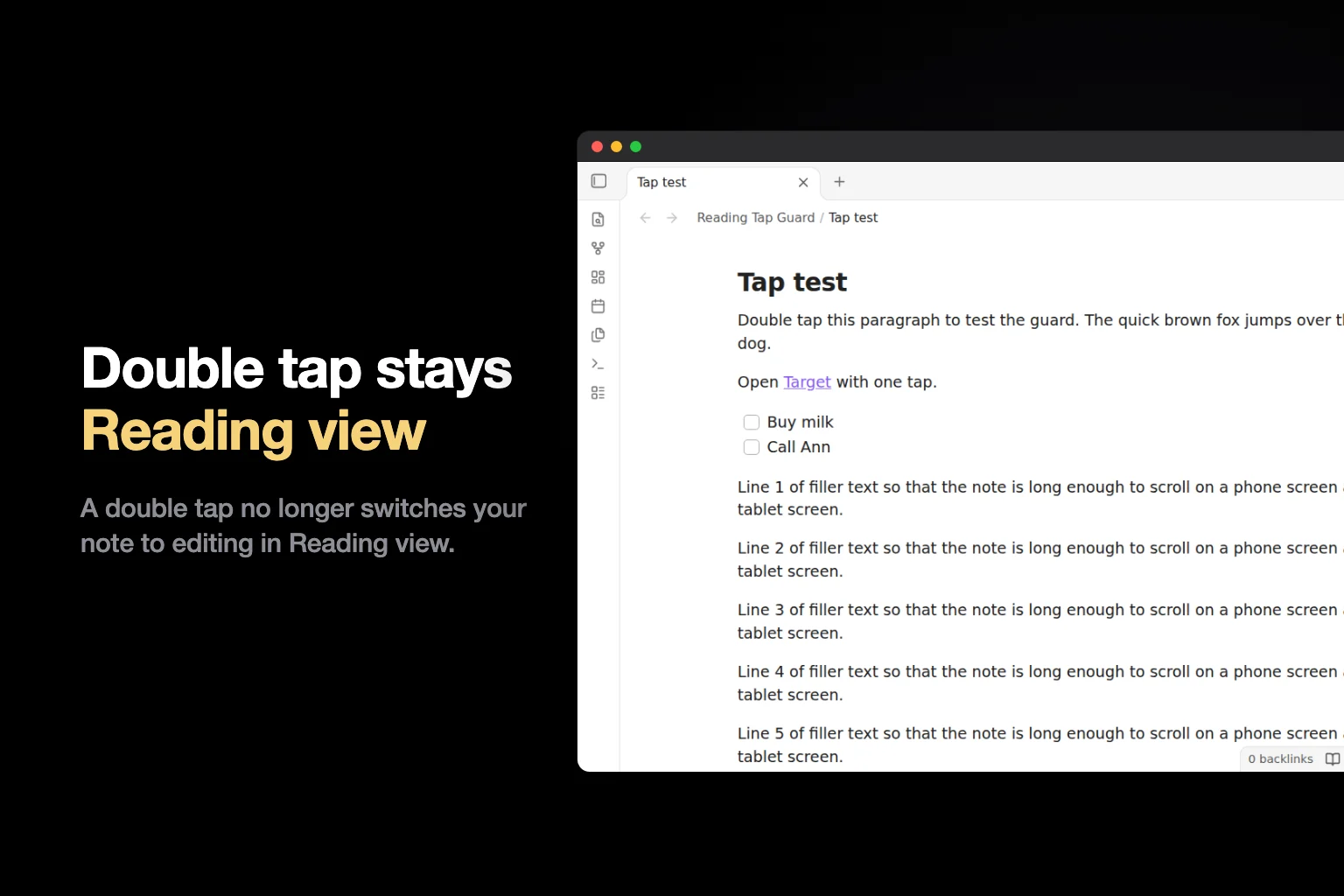
Reading Tap Guard zapobiega przełączeniu notatki do trybu edycji po podwójnym dotknięciu w widoku Czytania. W aktualnych wersjach Obsidian, dwa szybkie dotknięcia palcem na notatce w widoku Czytania otwierają edytor. W ruchu na busie lub przy drżącym ręku dzieje się to przypadkowo, a klawiatura może zacząć wpisywać tekst do notatki. CSS nie pozwala wyłączyć tej funkcji, a ukrycie przycisku edycji nie pomaga. Ten plugin wyłącza podwójne dotknięcie lub pozwala wybrać jego zachowanie. Plugin został przetestowany w aplikacji desktopowej Obsidian z emulacją urządzenia mobilnego w rozmiarach telefonu i tabletu, ale jeszcze nie na prawdziwym iPhone'ie ani urządzeniu z Androidem.
Wersja 1.0.4. Wymaga Obsidian 1.13.4 lub nowszego. Działa na desktopie i urządzeniach mobilnych.
1 Instalacja
- Otwórz "Ustawienia → Wtyczki społeczności" i wyłącz tryb ograniczony.
- Wybierz "Przeglądaj", wyszukaj "Reading Tap Guard", a następnie wybierz "Zainstaluj" i "Włącz".
Aby zainstalować ręcznie, skopiuj pliki main.js, manifest.json i styles.css z najnowszego wydania do katalogu <vault>/.obsidian/plugins/reading-tap-guard/. Następnie włącz plugin. Wymagany jest Obsidian 1.13.4 lub nowszy. Plugin nie jest tylko dla desktopu, ale jego testy uruchamiane są w aplikacji desktopowej z emulacją urządzenia mobilnego. Na desktopie z ekranem dotykowym, plugin blokuje podwójne dotknięcie palcem w ten sam sposób.
2 Pierwsze kroki
Nie ma żadnych ustawień do skonfigurowania. Po włączeniu pluginu podwójne dotknięcie w widoku Czytania nic nie robi.
- Otwórz notatkę w widoku Czytania na telefonie lub tabletcie.
- Czytaj i przewijaj. Dotykaj linków i pól wyboru jak zwykle.
- Aby edytować, wybierz przycisk edycji (ołówek) w nagłówku widoku, albo uruchom polecenie "Przełącz widok Czytania" z palety poleceń lub paska narzędzi mobilnego.
- Aby zmienić zachowanie podwójnego dotknięcia, otwórz "Ustawienia → Reading Tap Guard".
Plugin działa w każdej karcie widoku Czytania oraz w każdym oknie wyskakującym. Nie zmienia Live Preview, trybu źródłowego, Canvas ani osadzonych notatek w podglądach przy najechaniu. Kliknięcie dwukrotne myszą i działanie piórem nie są dotknięte, ponieważ Obsidian reaguje tylko na dotyk palcem.
Plugin nigdy nie zapisuje danych do Twoich notatek.
3 Funkcje
Podwójne dotknięcie pozostaje w widoku Czytania
Zainstaluj plugin - podwójne dotknięcie nie otwiera już edytora. Czytaj, przewijaj i dotykaj jak zwykle. Notatka pozostaje w widoku Czytania, dopóki nie wybierzesz przycisku edycji lub nie uruchomisz polecenia "Przełącz widok Czytania". Oba działają jak dotychczas.
W teście CI, podwójne dotknięcie dotyku przechodzi do akapitu. Notatka nadal jest w widoku Czytania po upływie jednej sekundy. Bez pluginu to samo podwójne dotknięcie otwiera edytor. Animacja pokazuje oba przypadki - najpierw bez pluginu, potem z pluginem.
Jednokrotne dotknięcia nadal działają
Plugin działa tylko przy zwolnieniu palca w widoku Czytania i tylko tak, aby Obsidian nie uznawał tego za część podwójnego dotknięcia. Jednokrotne dotknięcie linku otwiera link. Jednokrotne dotknięcie pola wyboru zadania zaznacza zadanie. Przeciąganie przewija notatkę. Testy wysyłają te dotknięcia jako dane dotyku z testowego sterownika w Obsidian 1.13.4 i najnowszej wersji.
Wybór działania podwójnego dotknięcia
Ustawienie "Podwójne dotknięcie w widoku Czytania" ma trzy wartości.
- Nic nie robi. Podwójne dotknięcie nie ma żadnego skutku. Jest to ustawienie domyślne.
- Zaznacz słowo. Podwójne dotknięcie zaznacza słowo pod palcem, dzięki czemu możesz je skopiować lub wyszukać.
- Przełącz do edycji. Działa jak oryginalne zachowanie Obsidian. Wybierz tę opcję, jeśli chcesz przywrócić stare zachowanie podwójnego dotknięcia bez usuwania pluginu.
Zmiana działa natychmiast.
Krótszy interwał podwójnego dotknięcia (Pro)
Obsidian uznaje dwa dotknięcia za podwójne, jeśli są oddzielone od siebie mniej niż 500 ms. Pro dodaje ustawienie "Interwał podwójnego dotknięcia", od 150 ms do 500 ms. Krótszy interwał oznacza, że dwa powolne dotknięcia nie będą uznawane za podwójne, więc drżenie ręki lub wstrząs w aucie powoduje mniej przypadkowych podwójnych dotknięć. Interwał dotyczy zarówno opcji "Zaznacz słowo", jak i "Przełącz do edycji". Przy "Przełącz do edycji" i krótkim interwale, plugin sam wykrywa podwójne dotknięcie, a następnie otwiera edytor. $15 jednorazowo lub $5 miesięcznie na GitHub Sponsors.
4 Ustawienia
Po aktualizacji (małej lub dużej), plugin otwiera jedną kartę "Co nowego" w tle. Karta i karta ustawień sugerują inne pluginy NoteMods oraz Zovo Chat i prowadzą do notemods.com, aby przesłać opinię (prywatność). Karta nie wysyła żadnych danych. Możesz wyłączyć ją w Ustawieniach.
| Ustawienie | Co robi |
|---|---|
| Podwójne dotknięcie w widoku Czytania | Nic nie robi (domyślne), Zaznacz słowo, lub Przełącz do edycji (zachowanie Obsidian). |
| Interwał podwójnego dotknięcia | Pro. Od 150 ms do 500 ms. Dwa dotknięcia muszą być bliżej siebie niż ta wartość, by uznane za podwójne. Wersja darmowa używa 500 ms, tak jak Obsidian. |
5 Pro
Aby się zalogować i włączyć Pro:
- Sponsoruj przez GitHub Sponsors. Całkowita płatność w wysokości $15 spełnia wymagania dla Pro bez dalszych płatności. Logowanie i sprawdzenia poniżej nadal są wymagane.
- W Obsidianie otwórz ustawienia Reading Tap Guard i wybierz "Zaloguj się przez GitHub".
- Plugin skopiuje kod i otworzy stronę github.com/login/device. Wklej kod tam i potwierdź.
Jeśli sponsorujesz po zalogowaniu, wybierz "Odśwież". Negatywna odpowiedź sponsorowania wyłącza Pro.
6 Prywatność, płatności i sieć
Podstawowe funkcje są darmowe. Funkcje Pro wymagają sponsorowania przez GitHub Sponsors: $5 miesięcznie lub więcej, albo $15 jednorazowo. Całkowita płatność w wysokości $15 spełnia wymagania dla Pro bez dalszych płatności. Logowanie i sprawdzenia poniżej nadal są wymagane. Twoje notatki pozostają czytelne i edytowalne bez Pro.
Jednorazowa płatność włącza Pro we wszystkich pluginach NoteMods.
Płatności obsługiwane są przez GitHub. Sponsoruj na https://github.com/sponsors/theluckystrike/sponsorships?tier_id=666162&frequency=one-time&metadata_source=reading-tap-guard. Do funkcji darmowych nie potrzebujesz konta. Pro wymaga konta GitHub, które sponsoruje.
Dopóki nie wybierzesz "Zaloguj się przez GitHub" w ustawieniach, Reading Tap Guard nie wykonuje żadnych żądań sieciowych. Logowanie używa przepływu urządzenia GitHub. Reading Tap Guard wysyła swoje publiczne ID klienta i zakres read:user do https://github.com/login/device/code i pokazuje kod. Podczas wpisywania kodu na https://github.com/login/device, sprawdza co kilka sekund https://github.com/login/oauth/access_token, aby sprawdzić status logowania. Zakres pozwala tylko na odczyt profilu. GitHub potrzebuje tego dostępu, aby pokazać poziom sponsorowania. Nie udziela dostępu do repozytoriów ani możliwości zapisu.
Po zalogowaniu, Reading Tap Guard wysyła jedno zapytanie do https://api.github.com/graphql. Sprawdza, czy zalogowane konto sponsoruje theluckystrike. Prosi o poziom i całkowitą kwotę zapłaconą theluckystrike. Plugin ponownie wykorzystuje pomyślne sprawdzenie przez 7 dni. Nieudane sprawdzenia mogą ponowić po 6 godzinach. Wybierz "Odśwież", aby poprosić o sprawdzenie wcześniej. Nie wysyła treści notatek, nazw plików ani innych danych z kryptografii, a nie ma żadnego telemetrii.
Po pomyślnym sprawdzeniu, Pro może działać offline przez do 14 dni. Wylogowanie lub negatywna odpowiedź sponsorowania wyłącza Pro. Plugin przechowuje token GitHub przez interfejs magazynu tajnego Obsidian. Nie umieszcza tokenu w zapisanych ustawieniach ani w lokalnych danych sponsorowania. Lokalne przechowywanie tego urządzenia przechowuje Twoje logowanie GitHub, poziom i czas ostatniego sprawdzenia. Wylogowanie kasuje token. Możesz również odwołać dostęp w ustawieniach GitHub, w sekcji "Aplikacje".
7 Pytania i odpowiedzi
Jak plugin zapobiega podwójnemu dotknięciu?
Obsidian uznaje dotknięcie za zdarzenie, gdy palec dotknie notatki i się od niej oderwie, a ignoruje odrywanie, które inny skrypt oznaczył jako obsłużone. Plugin oznacza każde odrywanie palca w widoku Czytania jako obsłużone. Ta oznaka nie ma żadnego innego skutku w przeglądarce. Kliknięcie następujące po dotknięciu nadal się wykona, więc linki i pola wyboru działają. Plugin nie zmienia kodu Obsidian ani żadnej właściwości zdarzenia dotyku.
Czy mogę nadal edytować notatkę?
Tak. Przycisk edycji w nagłówku widoku i polecenie "Przełącz widok Czytania" działają jak dotychczas. Możesz również w każdej chwili przywrócić podwójne dotknięcie do "Przełącz do edycji".
Czy działa na iPhone'ie i iPadzie?
Plugin używa tylko standardowych zdarzeń przeglądarki, które iOS i Android wysyłają. Testy automatyczne uruchamiane są w aplikacji desktopowej Obsidian z emulacją urządzeń mobilnych w rozmiarach telefonu i tabletu, z danymi dotyku z testowego sterownika. Nie uruchamiają się na prawdziwym iPhone'ie ani urządzeniu z Androidem. Jeśli podwójne dotknięcie nadal otwiera edytor na Twoim urządzeniu, otwórz zgłoszenie z podaniem urządzenia i wersji Obsidian.
Podwójne dotknięcie raz otworzyło edytor. Dlaczego?
Gdy dotknięcie uruchamia małe przewijanie, przeglądarka anuluje to dotknięcie, ale Obsidian może je nadal policzyć. Przeglądarka nie pozwala skryptowi anulować tego dotyku podczas przewijania. W wersji Obsidian 1.14.5, używanej w testach, plugin resetuje licznik dotyku Obsidian po każdym takim dotknięciu. W Obsidian 1.13 nie może tego zrobić, ponieważ ta wersja liczy anulowane dotknięcie od razu.
8 Obsługa
Strona pluginu: reading-tap-guard.
Zgłaszaj błędy i prośby o funkcje w sekcji GitHub Issues tego repozytorium. Dodaj swoje urządzenie, wersję Obsidian i ustawienie, które używasz.
9 Licencja
MIT