Reading Tap Guard · Documentation des plugins Obsidian
Documentation du plugin Reading Tap Guard (Français)
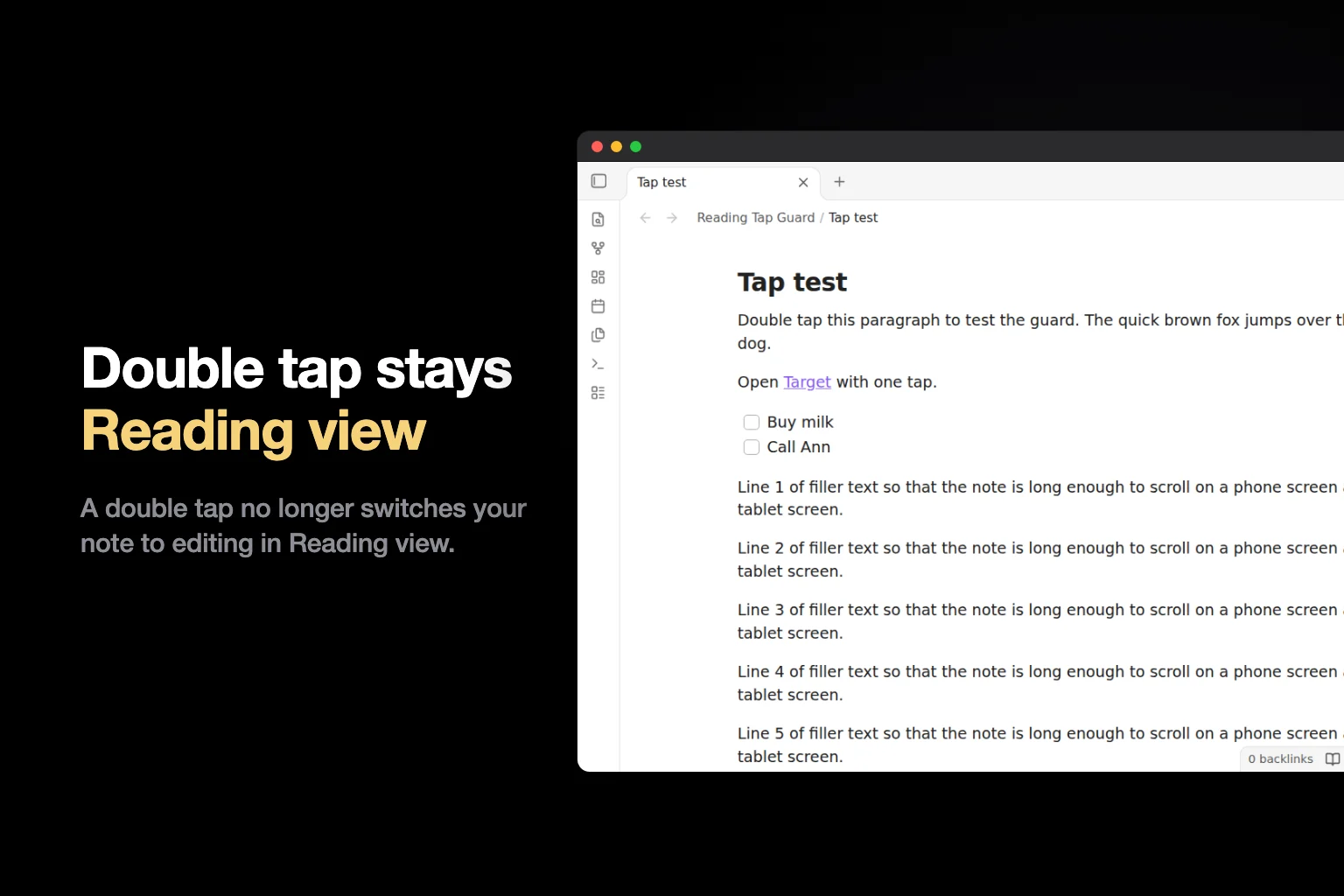
Reading Tap Guard empêche un double-tap dans la vue Lecture de passer votre note en mode édition. Dans les versions actuelles d'Obsidian, deux tapotements rapides avec un doigt sur une note en vue Lecture ouvrent l'éditeur. Dans un bus en mouvement, ou avec une main qui tremble, cela se produit par accident, et le clavier peut alors saisir du texte dans la note. CSS ne permet pas de désactiver cela, et cacher le bouton d'édition ne résout pas le problème. Ce plugin désactive le double-tap, ou vous permet de choisir ce qu'il doit faire. Il a été testé dans l'application de bureau d'Obsidian avec une émulation mobile aux tailles téléphone et tablette, mais pas encore sur un iPhone ou un appareil Android réel.
Version 1.0.4. Nécessite Obsidian 1.13.4 ou ultérieur. Fonctionne sur bureau et mobile.
1 Installation
- Ouvrez "Paramètres → Plugins de la communauté" et désactivez le mode restreint.
- Sélectionnez "Parcourir", recherchez "Reading Tap Guard", puis sélectionnez "Installer" et "Activer".
Pour l'installer manuellement, copiez main.js, manifest.json et styles.css depuis la dernière version disponible dans <vault>/.obsidian/plugins/reading-tap-guard/. Ensuite, activez le plugin. Vous avez besoin d'Obsidian 1.13.4 ou ultérieur. Le plugin n'est pas uniquement dédié au bureau, mais ses tests s'exécutent dans l'application de bureau avec une émulation mobile. Sur un bureau équipé d'un écran tactile, il empêche le double-tap avec un doigt de la même manière.
2 Premiers pas
Aucune configuration n'est nécessaire. Après avoir activé le plugin, un double-tap dans la vue Lecture n'a aucun effet.
- Ouvrez une note en vue Lecture sur votre téléphone ou tablette.
- Lisez et faites défiler. Tapez sur les liens et les cases à cocher comme d'habitude.
- Pour éditer, sélectionnez le bouton d'édition (le crayon) dans l'en-tête de la vue, ou exécutez la commande "Basculer en vue Lecture" depuis la palette de commandes ou la barre d'outils mobile.
- Pour modifier ce qu'un double-tap fait, ouvrez "Paramètres → Reading Tap Guard".
Le plugin fonctionne dans chaque onglet de vue Lecture et dans chaque fenêtre en surimpression. Il ne modifie pas la prévisualisation en direct, le mode source, Canvas ou les notes intégrées dans les aperçus en surbrillance. Un double-clic de souris ou un stylo n'est pas affecté, car Obsidian ne réagit qu'aux doigts.
Le plugin n'écrit jamais dans vos notes.
3 Fonctionnalités
Le double-tap reste en vue Lecture
Installez le plugin et le double-tap n'ouvre plus l'éditeur. Lisez, faites défiler et tapez comme d'habitude. La note reste en vue Lecture jusqu'à ce que vous sélectionniez le bouton d'édition ou exécutiez la commande "Basculer en vue Lecture". Les deux fonctionnent comme avant.
Dans le test CI, un double-tap tactile va au paragraphe. La note reste en vue Lecture une seconde plus tard. Sans le plugin, le même double-tap ouvre l'éditeur. L'animation montre les deux cas, d'abord sans le plugin, puis avec.
Les simples-taps fonctionnent encore
Le plugin agit uniquement lors de la levée du doigt en vue Lecture, et uniquement pour que Obsidian ne le compte pas comme faisant partie d'un double-tap. Un simple-tap sur un lien ouvre le lien. Un simple-tap sur une case à cocher coche la tâche. Un glissement fait défiler la note. Les tests envoient ces tapotements sous forme d'entrée tactile depuis le pilote de test sur Obsidian 1.13.4 et sur la dernière version.
Choisissez ce qu'un double-tap fait
Le paramètre "Double-tap en vue Lecture" dispose de trois valeurs.
- Ne rien faire. Un double-tap n'a aucun effet. C'est la valeur par défaut.
- Sélectionner le mot. Un double-tap sélectionne le mot sous votre doigt, afin que vous puissiez le copier ou le rechercher.
- Passer en mode édition. Cela reproduit le comportement d'Obsidian. Choisissez-le pour récupérer l'ancien double-tap sans supprimer le plugin.
Le changement prend effet immédiatement.
Intervalle de double-tap plus court (Pro)
Obsidian considère deux tapotements comme un double-tap s'ils sont espacés de moins de 500 ms. Pro ajoute le paramètre "Intervalle de double-tap", compris entre 150 ms et 500 ms. Avec un intervalle court, deux tapotements lents ne sont pas comptés, donc une main tremblante ou un cahot dans la route provoque moins de doubles-taps accidentels. L'intervalle s'applique à "Sélectionner le mot" et à "Passer en mode édition". Avec "Passer en mode édition" et un intervalle court, le plugin détecte lui-même le double-tap, puis ouvre l'éditeur. 15 $ une fois ou 5 $ par mois sur GitHub Sponsors.
4 Paramètres
Après une mise à jour mineure ou majeure, ce plugin ouvre une onglet "Quoi de neuf" en arrière-plan. L'onglet et la carte de paramètres suggèrent d'autres plugins NoteMods et Zovo Chat, et redirigent vers notemods.com pour des retours (confidentialité). L'onglet n'envoie aucune donnée. Désactivez l'onglet dans les Paramètres.
| Paramètre | Ce qu'il fait |
|---|---|
| Double-tap en vue Lecture | Ne rien faire (par défaut), Sélectionner le mot, ou Passer en mode édition (comportement d'Obsidian). |
| Intervalle de double-tap | Pro. De 150 ms à 500 ms. Deux tapotements doivent être plus proches dans le temps que cette valeur pour être comptés. La version gratuite utilise 500 ms, comme Obsidian. |
5 Pro
Pour vous connecter et activer Pro :
- Sponsorisez via GitHub Sponsors. Un paiement total de 15 $ satisfait le critère de paiement pour Pro sans paiement supplémentaire. La connexion et les vérifications ci-dessous s'appliquent toujours.
- Dans Obsidian, ouvrez les paramètres de Reading Tap Guard et sélectionnez "Se connecter avec GitHub".
- Le plugin copie un code et ouvre github.com/login/device. Collez ce code là-bas et approuvez.
Si vous sponsorisez après vous être connecté, sélectionnez "Actualiser". Une réponse négative de sponsorship désactive Pro.
6 Confidentialité, paiement et réseau
Les fonctionnalités de base sont gratuites. Les fonctionnalités Pro nécessitent un parrainage GitHub Sponsors de theluckystrike : 5 $ par mois ou plus, ou 15 $ une fois. Un paiement total de 15 $ satisfait le critère de paiement pour Pro sans paiement supplémentaire. La connexion et les vérifications ci-dessous s'appliquent toujours. Vos notes restent lisibles et éditables avec ou sans Pro.
Un seul paiement active Pro dans tous les plugins NoteMods.
GitHub gère le paiement. Parrainez à https://github.com/sponsors/theluckystrike/sponsorships?tier_id=666162&frequency=one-time&metadata_source=reading-tap-guard. Aucun compte n'est nécessaire pour les fonctionnalités gratuites. Pro nécessite le compte GitHub qui effectue le parrainage.
Jusqu'à ce que vous sélectionniez "Se connecter avec GitHub" dans les paramètres, Reading Tap Guard ne fait aucune requête réseau. La connexion utilise le flux de périphérique GitHub. Reading Tap Guard envoie son ID client public et l'étendue read:user à https://github.com/login/device/code et vous affiche un code. Pendant que vous saisissez ce code sur https://github.com/login/device, il interroge https://github.com/login/oauth/access_token toutes les quelques secondes pour vérifier l'état de connexion. L'étendue permet uniquement la lecture du profil. GitHub a besoin de cet accès pour afficher le niveau de parrainage. Il n'accorde aucun accès aux dépôts ni aucun accès en écriture.
Après la connexion, Reading Tap Guard envoie une requête unique à https://api.github.com/graphql. Elle vérifie si le compte connecté parraine theluckystrike. Elle demande le niveau et le montant total versé à theluckystrike. Le plugin réutilise un contrôle réussi pendant 7 jours. Les échecs peuvent être réessayés après 6 heures. Sélectionnez "Actualiser" pour demander un contrôle plus tôt. Il n'envoie aucun contenu de note, aucun nom de fichier ou autre donnée du coffre-fort, et n'a aucune télémétrie.
Après un contrôle réussi, Pro peut fonctionner hors ligne jusqu'à 14 jours. Déconnexion ou une réponse négative de parrainage désactive Pro. Le plugin stocke le jeton GitHub via l'API de stockage secret d'Obsidian. Il ne place pas le jeton dans ses paramètres sauvegardés ni dans ses données locales de parrainage. Le stockage local de cet appareil conserve votre connexion GitHub, le niveau et l'heure du dernier contrôle. La déconnexion efface le jeton. Vous pouvez également révoquer l'accès dans vos paramètres GitHub, sous Applications.
7 Questions et réponses
Comment empêche-t-il le double-tap ?
Obsidian compte un tap lorsqu'un doigt touche la note puis se relève, et ignore une levée que d'autres scripts ont marquée comme traitée. Le plugin marque chaque levée de doigt en vue Lecture comme traitée. Cette marque n'a aucun autre effet dans le navigateur. Le clic qui suit un tap se produit toujours, donc les liens et les cases à cocher fonctionnent. Le plugin ne modifie pas le code d'Obsidian ni aucune propriété de l'événement tactile.
Puis-je toujours éditer une note ?
Oui. Le bouton d'édition dans l'en-tête de la vue et la commande "Basculer en vue Lecture" fonctionnent comme avant. Vous pouvez également rétablir le double-tap à "Passer en mode édition" à tout moment.
Fonctionne-t-il sur iPhone et iPad ?
Le plugin utilise uniquement des événements standards du navigateur que iOS et Android envoient tous deux. Les tests automatiques s'exécutent dans l'application de bureau avec une émulation mobile aux tailles téléphone et tablette, avec une entrée tactile du pilote de test. Ils ne s'exécutent pas sur un iPhone ou un appareil Android réel. Si un double-tap ouvre encore l'éditeur sur votre appareil, ouvrez un problème avec votre appareil et la version d'Obsidian.
Un double-tap a encore ouvert l'éditeur une fois. Pourquoi ?
Quand un tap déclenche un petit défilement, le navigateur annule le tap, mais Obsidian peut toujours le compter. Le navigateur ne permet pas à un script d'annuler ce toucher pendant un défilement. Sur Obsidian 1.14.5, la version utilisée dans les tests, le plugin réinitialise le compteur de tap d'Obsidian après chaque toucher de ce type. Sur Obsidian 1.13, cela n'est pas possible, car cette version compte immédiatement le tap annulé.
8 Support
Page du plugin : reading-tap-guard.
Signalez les bugs et demandez des fonctionnalités dans les problèmes GitHub de ce dépôt. Ajoutez votre appareil, votre version d'Obsidian et le paramètre que vous utilisez.
9 Licence
MIT