Reading Tap Guard · Документація плагінів Obsidian
Документація до плагіну Reading Tap Guard (Українська)
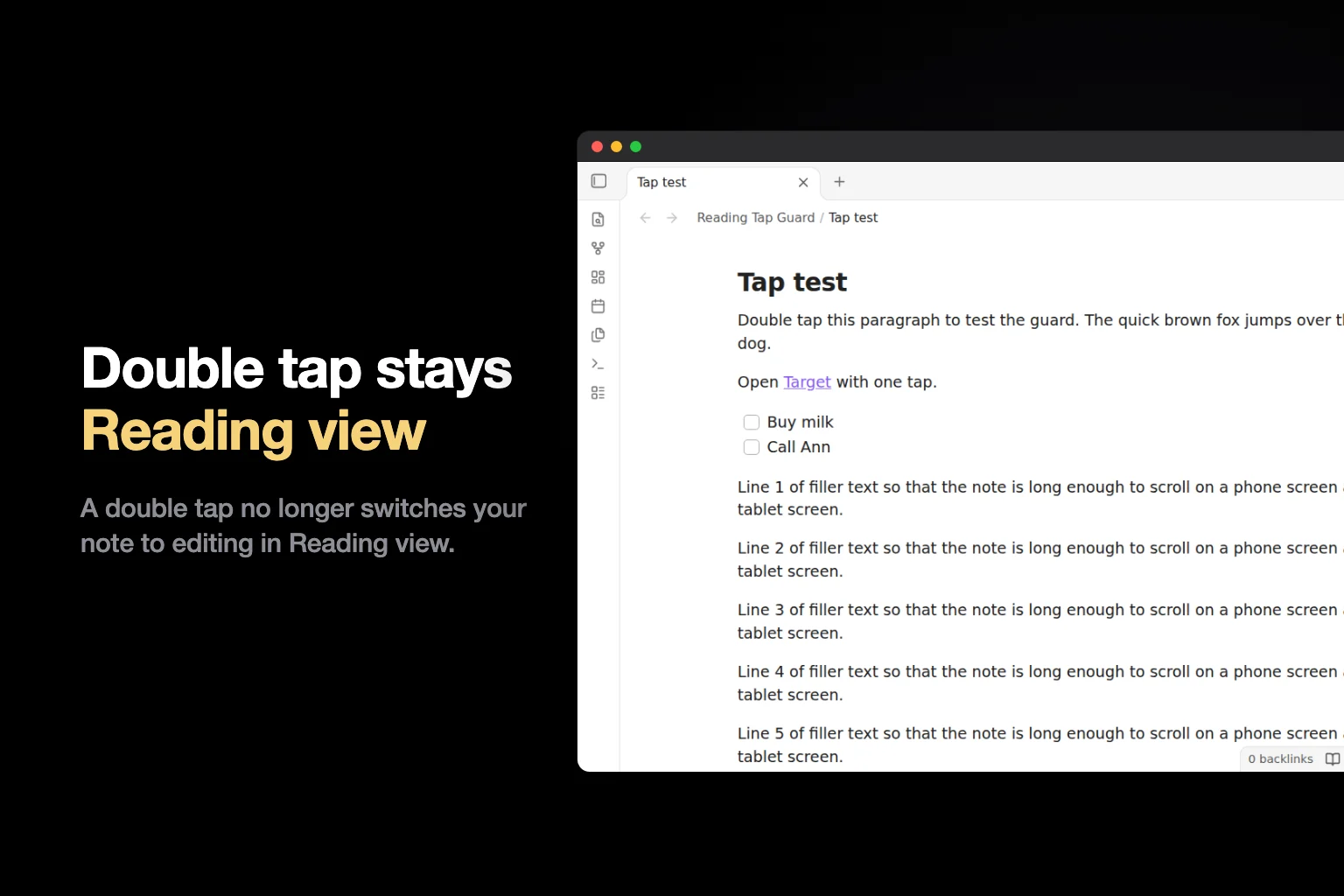
Reading Tap Guard запобігає переключенню нотатки у режим редагування після подвійного торкання у режимі читання. У поточних версіях Obsidian подвійне швидке торкання пальцем до нотатки у режимі читання відкриває редактор. У рухомому автобусі або при дрожжі руки це відбувається помилково, і потім клавіатура може вводити текст у нотатку. CSS не може вимкнути цю функцію, а приховування кнопки редагування не допомагає. Цей плагін вимикає подвійне торкання або дозволяє вибрати, що воно робить. Плагін протестовано у десктопному додатку Obsidian із емуляцією мобільного пристрою (на телефоні та планшеті), але ще не тестувався на реальному iPhone чи пристрої на Android.
Версія 1.0.4. Потрібен Obsidian 1.13.4 або новіша. Працює на десктопі та мобільних пристроях.
1 Встановлення
- Відкрийте "Налаштування → Спільнотні плагіни" і вимкніть режим обмеження.
- Виберіть "Переглянути", знайдіть "Reading Tap Guard", потім виберіть "Встановити" і "Увімкнути".
Щоб встановити вручну, скопіюйте файли main.js, manifest.json та styles.css з останнього релізу у папку <vault>/.obsidian/plugins/reading-tap-guard/. Потім увімкніть плагін. Потрібен Obsidian 1.13.4 або новіша. Плагін не є лише для десктопу, але його тести виконуються у десктопному додатку з емуляцією мобільного пристрою. На десктопі з сенсорним екраном він блокує подвійне торкання пальцем так само, як і на мобільному пристрої.
2 Початок роботи
Нічого налаштовувати не потрібно. Після увімкнення плагіну подвійне торкання у режимі читання нічого не робить.
- Відкрийте нотатку у режимі читання на телефоні або планшеті.
- Читайте та прокручуйте. Натискайте на посилання та чекбокси, як звичайно.
- Щоб редагувати, виберіть кнопку редагування (олівець) у заголовку відображення або виконайте команду "Перемкнути режим читання" з палітри команд або з мобільної панелі інструментів.
- Щоб змінити дію подвійного торкання, відкрийте "Налаштування → Reading Tap Guard".
Плагін працює у кожній вкладці режиму читання та у кожному вікні з відкритим відображенням. Він не впливає на Live Preview, режим джерела, Canvas або вбудовані нотатки у підказках. Подвійне клікання мишею та торкання пером не впливають, бо Obsidian реагує лише на торкання пальцем.
Плагін ніколи не записує дані у ваші нотатки.
3 Основні функції
Подвійне торкання залишається у режимі читання
Встановіть плагін - подвійне торкання більше не відкриває редактор. Читайте, прокручуйте та торкайтеся, як звичайно. Нотатка залишається у режимі читання, доки ви не виберете кнопку редагування або не виконаєте команду "Перемкнути режим читання". Обидві дії працюють, як раніше.
У тестах CI подвійне торкання дотикається до абзацу. Нотатка все ще залишається у режимі читання через одну секунду. Без плагіну те саме подвійне торкання відкриває редактор. Анимація показує обидва варіанти - спочатку без плагіну, потім з ним.
Одинарні торкання працюють як раніше
Плагін діє лише при відпусканні пальця у режимі читання і лише для того, щоб Obsidian не вважав це частиною подвійного торкання. Одне торкання по посиланню відкриває посилання. Одне торкання по чекбоксу завершує завдання. Перетягування прокручує нотатку. Тести надсилають ці торкання як вхідні дані від драйвера тестування у Obsidian 1.13.4 та на останній версії.
Виберіть, що робить подвійне торкання
Налаштування "Подвійне торкання у режимі читання" має три значення.
- Нічого не робити. Подвійне торкання не має жодного ефекту. Це значення за замовчуванням.
- Вибрати слово. Подвійне торкання вибирає слово під пальцем, щоб ви могли скопіювати його або зробити пошук.
- Перейти до редагування. Повертає поведінку Obsidian. Виберіть це, щоб повернути старе подвійне торкання без видалення плагіну.
Зміна відбувається відразу.
Коротший інтервал подвійного торкання (Pro)
Obsidian вважає два торкання подвійним, якщо вони відбуваються менш ніж через 500 мс. Pro додає налаштування "Інтервал подвійного торкання" - від 150 до 500 мс. З коротким інтервалом два повільних торкання не вважаються подвійним, тому дрожжі руки або поштовх на дорозі призводять до меншої кількості помилкових подвійних торкань. Інтервал діє як для "Вибрати слово", так і для "Перейти до редагування". З "Перейти до редагування" і коротким інтервалом плагін сам виявляє подвійне торкання, а потім відкриває редактор. $15 одноразово або $5 на місяць на GitHub Sponsors.
4 Налаштування
Після невеликого або великого оновлення цей плагін автоматично відкриває одну вкладку "Що нового" у фоновому режимі. Вкладка та картка налаштувань пропонують інші плагіни NoteMods, Zovo Chat і посилаються на notemods.com для зворотного зв'язку (приватність). Вкладка не надсилає жодних даних. Вимкніть її у налаштуваннях.
| Налаштування | Що воно робить |
|---|---|
| Подвійне торкання у режимі читання | Нічого не робити (за замовчуванням), Вибрати слово, або Перейти до редагування (поведінка Obsidian). |
| Інтервал подвійного торкання | Pro. Від 150 мс до 500 мс. Два торкання мають бути ближче за часом, ніж цей інтервал, щоб вважатися подвійним. Без Pro - 500 мс, як у Obsidian. |
5 Pro
Щоб увійти та увімкнути Pro:
- Підтримайте через GitHub Sponsors. Загальна сума $15 задовольняє вимогу для Pro без додаткових платежів. Увійти та перевірки нижче все одно потрібно виконати.
- У Obsidian відкрийте налаштування Reading Tap Guard і виберіть "Увійти через GitHub".
- Плагін скопіює код і відкриє github.com/login/device. Вставте код туди і підтвердіть.
Якщо ви підтримаєте після входу, виберіть "Оновити". Негативна підтримка вимикає Pro.
6 Приватність, оплата та мережа
Основні функції - безкоштовні. Функції Pro потребують підтримки через GitHub Sponsors: $5 на місяць або більше, або $15 одноразово. Загальна сума $15 задовольняє вимогу для Pro без додаткових платежів. Увійти та перевірки нижче все одно потрібно виконати. Ваші нотатки залишаються читабельними та редагованими як з Pro, так і без нього.
Одна оплата увімкне Pro у всіх плагінах NoteMods.
GitHub обробляє оплату. Підтримайте на https://github.com/sponsors/theluckystrike/sponsorships?tier_id=666162&frequency=one-time&metadata_source=reading-tap-guard. Для безкоштовних функцій потрібен обліковий запис. Для Pro потрібен обліковий запис GitHub, який надає підтримку.
Доки ви не виберете "Увійти через GitHub" у налаштуваннях, Reading Tap Guard не робить мережевих запитів. Увійти використовує потік пристрою GitHub. Reading Tap Guard надсилає свій публічний ідентифікатор клієнта та дозвіл read:user на https://github.com/login/device/code і показує вам код. Поки ви вводите код на https://github.com/login/device, він кожні кілька секунд перевіряє стан входу через https://github.com/login/oauth/access_token. Дозвіл дозволяє лише читання профілю. GitHub потребує цього доступу, щоб показати рівень підтримки. Він не надає доступ до репозиторіїв і не дає права на запис.
Після входу Reading Tap Guard надсилає один запит до https://api.github.com/graphql. Перевіряє, чи підтримує обліковий запис, що увійшов, theluckystrike. Запитує рівень підтримки та загальну суму, що була сплачена theluckystrike. Плагін повторно використовує успішну перевірку протягом 7 днів. Помилкові перевірки можна повторити через 6 годин. Виберіть "Оновити", щоб запитати раніше. Він не надсилає вміст нотаток, імена файлів або інші дані з архіву, і не має телеметрії.
Після успішної перевірки Pro може працювати офлайн протягом до 14 днів. Вихід з облікового запису або негативна підтримка вимикає Pro. Плагін зберігає токен GitHub через API секретного зберігання Obsidian. Він не зберігає токен у своїх збережених налаштуваннях або у локальних даних підтримки. Локальне зберігання цього пристрою зберігає ваш логін у GitHub, рівень підтримки та час останньої перевірки. Вихід з облікового запису очищає токен. Ви також можете скасувати доступ у налаштуваннях GitHub, у розділі "Додатки".
7 Часті питання
Як плагін запобігає подвійному торканню?
Obsidian вважає торканням момент, коли палець торкається нотатки і відпускається, і ігнорує відпускання, яке інший скрипт вже позначив як оброблене. Плагін позначає кожне відпускання пальця у режимі читання як оброблене. Ця позначка не має інших ефектів у браузері. Клік, що йде після торкання, все ще відбувається, тому посилання та чекбокси працюють. Плагін не змінює код Obsidian і не змінює жодного властивості події торкання.
Чи можу я все ще редагувати нотатку?
Так. Кнопка редагування у заголовку відображення та команда "Перемкнути режим читання" працюють, як раніше. Ви також можете повернути подвійне торкання до "Перейти до редагування" в будь-який час.
Чи працює це на iPhone та iPad?
Плагін використовує лише стандартні події браузера, які iOS та Android обидва відправляють. Автоматичні тести виконуються у десктопному додатку Obsidian із емуляцією мобільного пристрою (на телефоні та планшеті) з вхідними даними від драйвера тестування. Вони не виконуються на реальному iPhone чи пристрої на Android. Якщо подвійне торкання все ще відкриває редактор на вашому пристрої, створіть інцидент із зазначенням пристрою та версії Obsidian.
Подвійне торкання відкрило редактор один раз. Чому?
Коли торкання запускає невелике прокручування, браузер скасовує торкання, але Obsidian все ще може його зарахувати. Браузер не дозволяє скрипту скасувати це торкання під час прокручування. У версії Obsidian 1.14.5, яка використовується у тестах, плагін скидає лічильник торкань Obsidian після кожного такого торкання. У Obsidian 1.13 це неможливо, бо ця версія відразу підраховує скасоване торкання.
8 Підтримка
Сторінка плагіну: reading-tap-guard.
Повідомте про помилки та запитайте функції у розділі GitHub Issues цього репозиторію. Додайте свій пристрій, версію Obsidian та налаштування, які ви використовуєте.
9 Ліцензія
MIT