Relative Image Width · توثيق إضافات Obsidian
وثائق Relative Image Width (العربية)
يسمح لك Relative Image Width بتحديد حجم الصورة المضمنة باستخدام النسب المئوية، em، rem، vw وvh، في الرابط الذي تكتبه بالفعل. يقرأ Obsidian ![[photo.png|300]] كـ 300 بكسل، ولا شيء آخر. العرض بالبكسل الذي يبدو مناسبًا على الكمبيوتر المحمول يكون واسعًا جدًا على الهاتف. مع هذا الإضافية، ![[photo.png|50%]] يكون نصف عرض العمود النصي على كل شاشة، في عرض المعاينة المباشرة وعند القراءة.
تُجيب هذه الإضافة على طلب من منتدى "إعادة تعيين حجم الصورة: السماح بالوحدات النسبية، وليس فقط بكسل (أو صيغة Pandoc)". تقرأ الصيغ من هذا الطلب: ![[image.png|50%]]، ![[image.png|50%x50%]]، ![[image.png|70em]]، ![[image.png|70rem]]، وكميزة إعداد، كتلة سمات Pandoc مثل {width=50%} بعد الرابط.
الإصدار 1.0.3. يتطلب Obsidian 1.13.4 أو أحدث. يعمل على سطح المكتب والهاتف.
1 التثبيت
- افتح "الإعدادات → الإضافات المجتمعية" وعطل الوضع المحدود.
- اختر "تصفح"، ابحث عن "Relative Image Width"، ثم اختر "تثبيت" و"تمكين".
للتثبيت يدويًا، انقل ملفي main.js وmanifest.json وstyles.css من آخر إصدار إلى <المخزن>/.obsidian/plugins/relative-image-width/. ثم فعّل الإضافة. تحتاج إلى Obsidian 1.13.4 أو أحدث.
2 البدء السريع
لا يوجد أي إعداد مطلوب.
- أدرج صورة كما تفعل عادة.
- أضف
|وحجمًا بوحدة كجزء أخير:![[photo.png|50%]]، أو بعد نص البديل لصورة Markdown. - اقرأ الملاحظة في عرض المعاينة المباشرة أو عرض القراءة.
لا تكتب الإضافة أبدًا في ملاحظاتك. إنها تغير فقط كيف تظهر الصورة. الرابط بدون وحدة، مثل |300، هو بكسل، ويُحدد حجمه كما كان من قبل. الحجم بوحدة غير معروفة، أو مسافة بين العدد والوحدة، أو 0 أو رقم أكبر من 10000 ليس حجمًا. يعرض Obsidian هذا النص كنص بديل للصورة، كما يفعل اليوم.
تُحدد الإضافة فقط الصور المضمنة. يبقى الملاحظة المضمنة أو ملف PDF بـ |50% كما يرسمه Obsidian. تستخدم الصور داخل الملاحظات التوضيحية (callouts) والنصوص المضمنة نفس الأحجام. يُقصد بارتفاع النسبة المئوية نسبة ارتفاع النافذة، لأن الصفحة الويب تتجاهل نسبة الارتفاع في كتلة لا يُحدد لها ارتفاع ثابت.
3 الميزات
أحجام نسبية في رابط الصورة
ضع الحجم كآخر جزء من الرابط. تُظهر الصورة الحركة نفس الملاحظة مع الإضافة معطلة، ثم مفعلة.
هذه الصيغ تعمل:
| تكتبها | تكون الصورة |
|---|---|
![[photo.png\|50%]] |
نصف عرض العمود النصي |
![[photo.png\|50%x30%]] |
عرضه نصف العمود وارتفاعه 30% من النافذة، مع الحفاظ على نسبة العرض إلى الارتفاع داخل هذا المربع |
![[photo.png\|70em]] |
70 مرة حجم الخط النصي |
![[photo.png\|20rem]] |
20 مرة حجم الخط الجذري للتطبيق |
![[photo.png\|40vw]] |
40% من عرض النافذة |
![[photo.png\|Sunset\|25%]] |
ربع العمود، مع عنوان "Sunset" كنص بديل |
تستقبل صيغة الصورة في Markdown الحجم بعد نص البديل:

العدد من أكثر من 0 إلى 10000، مع أو بدون أرقام عشرية. الحجم الأعرض من العمود النصي يتوقف عند الحدود، كما تفعل الصورة الطبيعية. يمكنك مزج الوحدات: 50%x120 هو نصف العمود عرضًا و120 بكسل ارتفاعًا.
مجاني: جميع الصيغ أعلاه في عرض المعاينة المباشرة وعرض القراءة، والسمات من Pandoc. احترافي: حجم افتراضي للصور بدون حجم، وخاصية ملاحظة. 15 دولار دفعة واحدة أو 5 دولارات شهريًا: الإسهام.
ماذا يفعل Obsidian بدونه
بدون الإضافة، يتجاهل Obsidian الحجم الذي ليس رقم بكسل. كل صورة في الملاحظة أدناه تملأ العمود النصي، والحجم بالبكسل فقط هو الذي يعمل.
عرض المعاينة المباشرة
في عرض المعاينة المباشرة، تظهر كل صورة بحجمها أثناء الكتابة. ضع المؤشر على سطر الرابط، وسترى نص الرابط للتعديل، كما هو معتاد. الحجم بالبكسل ![[photo.png|200]] يبقى كما يرسمه Obsidian. لا تحدد الإضافة شيئًا على هذه الصورة.
عرض القراءة
يُظهر عرض القراءة نفس الأحجام، أيضًا للصور داخل خلية جدول (اكتب \| قبل الحجم هناك، كما يحتاج Obsidian لأي | في جدول).
سمات Pandoc
فعّل "قراءة سمات Pandoc" في الإعدادات لقراءة كتلة سمات Pandoc مباشرة بعد رابط الصورة، دون مسافة بينهما:
{#fig-sunset .wide width=50% height=30%}
![[photo.png]]{width=20rem}
تقرأ الإضافة width، height، #id واسماء .class. العدد البحت هو بكسل، كما في Pandoc. يُخفي عرض القراءة الكتلة. يُخفي عرض المعاينة المباشرة الكتلة عندما لا يكون المؤشر على سطرها. الإعداد معطل افتراضيًا، لذا لا تتغير الملاحظات التي تحتوي على نص آخر داخل أقواس بعد صورة.
الحجم الافتراضي للملاحظة (احترافي)
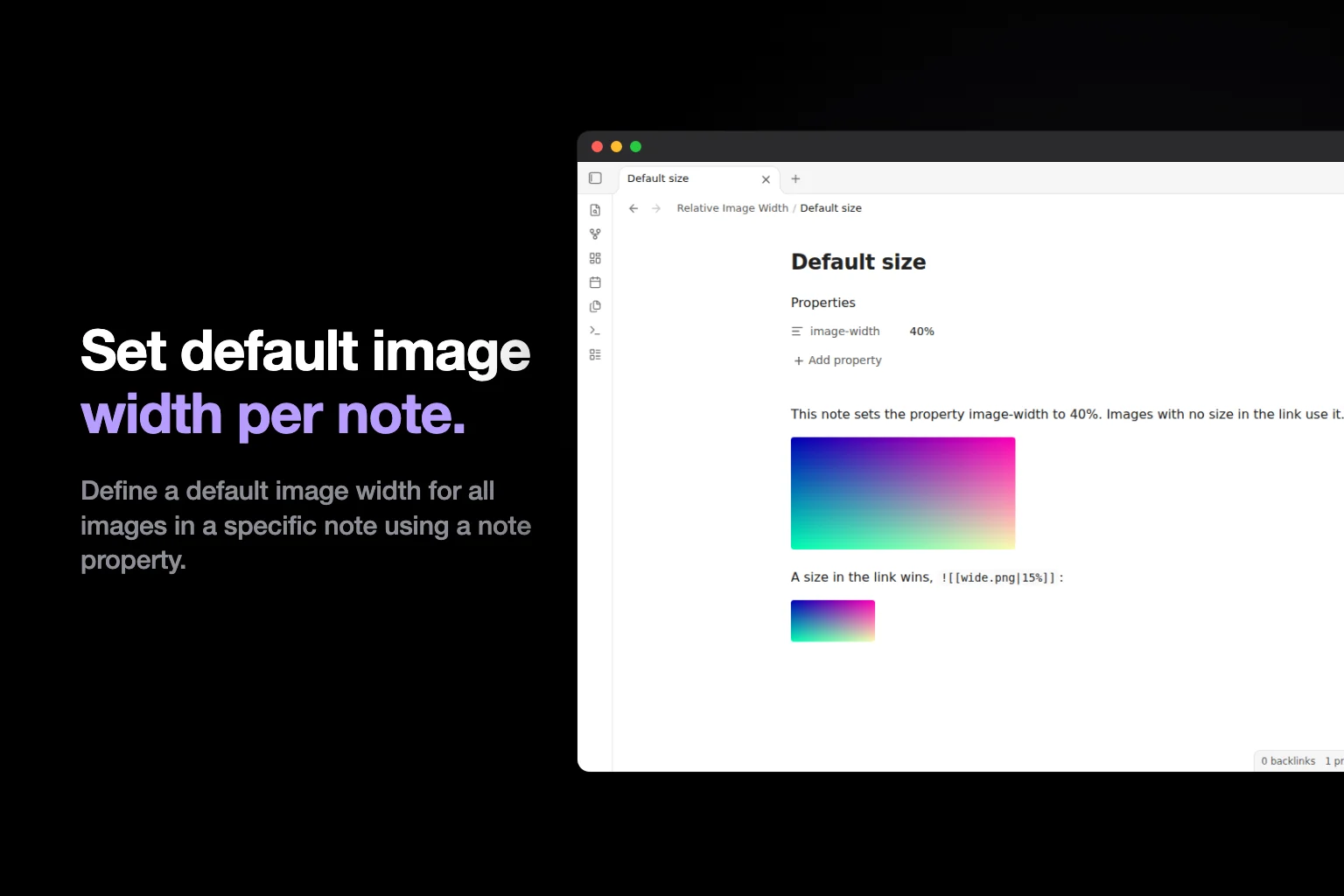
مع الإصدار الاحترافي، يمكنك تعيين حجم افتراضي لكل صورة لا يحتوي رابطها على حجم، مثال: 100% أو 40rem. الخاصية image-width في الملاحظة تحدد الحجم الافتراضي لملف واحد وتُفوق الإعداد. الحجم في الرابط يفوق كليهما. بدون الاحترافي، تظهر إشعار تمويل على GitHub عند تغيير الإعداد أو الخاصية في الملاحظة المفتوحة. تبقى الصور بحجمها.
4 الإعدادات
بعد تحديث صغير أو كبير، تفتح هذه الإضافة تبويب "ما الجديد" في الخلفية. يقترح التبويب وبطاقة الإعدادات إضافات أخرى من NoteMods وZovo Chat ويربط بـ notemods.com للتعليقات (الخصوصية). لا ترسل التبويب أي بيانات. يمكنك إيقاف التبويب في الإعدادات.
| الإعداد | ماذا يفعل |
|---|---|
| قراءة سمات Pandoc | يحدد حجم الصورة من كتلة {width=...} بعد الرابط، ويُخفي الكتلة. معطل افتراضيًا. |
| الحجم الافتراضي للصورة | احترافي. حجم كل صورة مضمنة بدون حجم في رابطها. فارغ افتراضيًا. |
5 الاحترافي
لتسجيل الدخول وتفعيل الاحترافي:
- تمويل عبر GitHub Sponsors. دفعة إجمالية بقيمة 15 دولار تفي بمتطلبات الاحترافي دون دفع إضافي. يظل تسجيل الدخول والتحقق التاليين مطلوبين.
- في Obsidian، افتح إعدادات Relative Image Width واختر "تسجيل الدخول باستخدام GitHub".
- تنسخ الإضافة رمزًا وتفتح github.com/login/device. الصق الرمز هناك وقم بالموافقة.
إذا قمت بالتمويل بعد تسجيل الدخول، اختر "تحديث". إجابة سلبية للتمويل تُطفئ الاحترافي.
6 الخصوصية والدفع والشبكة
الميزات الأساسية مجانية. الميزات الاحترافية تتطلب تمويلًا من GitHub Sponsors لـ theluckystrike: 5 دولارات شهريًا أو أكثر، أو 15 دولارًا دفعة واحدة. دفعة إجمالية بقيمة 15 دولارًا تفي بمتطلبات الاحترافي دون دفع إضافي. يظل تسجيل الدخول والتحقق التاليين مطلوبين. تبقى ملاحظاتك قابلة للقراءة والتعديل مع أو بدون الاحترافي.
دفعة واحدة تفعّل الاحترافي في كل إضافة من NoteMods.
تتولى GitHub إدارة الدفع. تموّل من https://github.com/sponsors/theluckystrike/sponsorships?tier_id=666162&frequency=one-time&metadata_source=relative-image-width. لا تحتاج إلى حساب للوظائف المجانية. يحتاج الاحترافي إلى حساب GitHub الذي قام بالتمويل.
حتى تختار "تسجيل الدخول باستخدام GitHub" في الإعدادات، لا تُرسل Relative Image Width أي طلبات شبكة. يُستخدم تدفق تسجيل الدخول من GitHub. ترسل Relative Image Width معرف العميل العام ونطاق read:user إلى https://github.com/login/device/code و تعرض لك رمزًا. أثناء إدخال الرمز على https://github.com/login/device، يطلب كل بضع ثوانٍ https://github.com/login/oauth/access_token للتحقق من حالة تسجيل الدخول. يسمح النطاق بقراءة الملف الشخصي فقط. تحتاج GitHub إلى هذا الوصول لعرض طبقة التمويل. لا يمنح أي نطاق مخزن ولا صلاحيات كتابة.
بعد تسجيل الدخول، ترسل Relative Image Width استعلامًا واحدًا إلى https://api.github.com/graphql. تتحقق مما إذا كان الحساب المسجل يموّل theluckystrike. تطلب طبقة التمويل والدفع الإجمالي إلى theluckystrike. تعيد الإضافة التحقق الناجح لمدة 7 أيام. يمكن إعادة المحاولة بعد 6 ساعات في حال الفشل. اختر "تحديث" للحصول على تحقق مبكر. لا ترسل أي محتوى ملاحظة، أو أسماء ملفات أو بيانات مخزن أخرى، ولا تملك أي تحليلات.
بعد التحقق الناجح، يمكن للوظيفة الاحترافية العمل دون اتصال بشبكة لمدة تصل إلى 14 يومًا. تسجيل الخروج أو إجابة سلبية للتمويل يُطفئ الاحترافي. تُخزن الإضافة رمز GitHub من خلال واجهة تخزين الأسرار في Obsidian. لا تضع الرمز في الإعدادات المحفوظة أو بيانات التمويل المحلية. يحتفظ التخزين المحلي على هذا الجهاز بتسجيل دخول GitHub، وطبقة التمويل، ووقت آخر تحقق. تسجيل الخروج يمسح الرمز. يمكنك أيضًا إلغاء الوصول في إعدادات GitHub، ضمن التطبيقات.
7 الأسئلة والأجوبة
هل تغير ملاحظاتي؟
لا. يبقى الرابط كما كتبته. افتح وإغلق ملاحظة، والملف نفسه دون تغيير، بتراكم ببايت.
ماذا يحدث إذا أوقفت الإضافة؟
تظهر الصور بحجمها الطبيعي، محدودة بعمود النص، كما يرسمه Obsidian صورة بحجم لا يعرفه. لا تتغير أحجام البكسل. أعد تفعيل الإضافة، وتعود الأحجام.
لماذا لا تصبح الصورة أصغر؟
تحقق من أن الحجم هو الجزء الأخير من الرابط، بدون مسافة بين العدد والوحدة: 50%، وليس 50 %. لا يمكن أن تكون الصورة أعرض من العمود النصي.
هل يعرض Obsidian Publish الأحجام؟
لا. لا يُشغل Publish الإضافات المجتمعية.
8 الدعم
صفحة الإضافة: relative-image-width.
أبلغ عن الأخطاء واطلب ميزات في مشكلات GitHub لهذا المستودع. أضف إصدار Obsidian وعينة صغيرة من الملاحظة.