Relative Image Width · Documentazione plugin Obsidian
Documentazione di Relative Image Width (Italiano)
Relative Image Width ti permette di impostare le dimensioni di un'immagine incorporata in percentuale, em, rem, vw e vh, direttamente nel link che hai già scritto. Obsidian interpreta ![[photo.png|300]] come 300 pixel, e nient'altro. Una larghezza in pixel che sembra corretta su un laptop è troppo ampia su un telefono. Con questo plugin, ![[photo.png|50%]] è la metà della colonna di testo su ogni schermo, sia in Visualizzazione in tempo reale che in Visualizzazione di lettura.
Il plugin risponde alla richiesta del forum "Ridimensionamento immagini: consentire unità relative, non solo pixel (o notazione Pandoc)". Legge i formati richiesti: ![[image.png|50%]], ![[image.png|50%x50%]], ![[image.png|70em]], ![[image.png|70rem]], e, come impostazione, un blocco di attributi Pandoc come {width=50%} dopo il link.
Versione 1.0.3. Richiede Obsidian 1.13.4 o successiva. Funziona su desktop e mobile.
1 Installazione
- Apri "Impostazioni → Plugin della community" e disattiva la modalità restrittiva.
- Seleziona "Sfoglia", cerca "Relative Image Width", quindi seleziona "Installa" e "Abilita".
Per installare manualmente, copia main.js, manifest.json e styles.css dall'ultima versione rilasciata nella cartella <vault>/.obsidian/plugins/relative-image-width/. Poi abilita il plugin. È richiesta Obsidian 1.13.4 o successiva.
2 Inizio rapido
Non è necessaria alcuna configurazione.
- Incorpora un'immagine come al solito.
- Aggiungi
|e una dimensione con un'unità come ultima parte:![[photo.png|50%]], oppure dopo il testo alternativo di un'immagine Markdown. - Leggi la nota in Visualizzazione in tempo reale o in Visualizzazione di lettura.
Il plugin non modifica mai i tuoi file. Cambia solo l'aspetto dell'immagine. Un link senza unità, come |300, è in pixel, e Obsidian lo dimensiona come prima. Una dimensione con un'unità sconosciuta, uno spazio tra numero e unità, uno zero o un numero superiore a 10000 non è considerata una dimensione. Obsidian mostra allora quel testo come testo alternativo dell'immagine, come fa oggi.
Il plugin dimensiona solo gli incorporamenti di immagini. Un incorporamento di nota o di PDF con |50% rimane come Obsidian lo disegna. Le immagini all'interno di blocchi di chiamata e note incorporate usano le stesse dimensioni. Un'altezza in percentuale significa una percentuale dell'altezza della finestra, perché una pagina web ignora un'altezza in percentuale in un blocco senza altezza fissa.
3 Funzionalità
Dimensioni relative nel link dell'immagine
Imposta la dimensione come ultima parte del link. L'animazione mostra la stessa nota con il plugin disattivato, poi attivato.
Funzionano questi formati:
| Scrivi tu | L'immagine è |
|---|---|
![[photo.png\|50%]] |
la metà della larghezza della colonna di testo |
![[photo.png\|50%x30%]] |
la metà della colonna di larghezza e il 30% dell'altezza della finestra, mantenendo il rapporto d'aspetto all'interno di questo riquadro |
![[photo.png\|70em]] |
70 volte la dimensione del carattere del testo |
![[photo.png\|20rem]] |
20 volte la dimensione del carattere radice dell'app |
![[photo.png\|40vw]] |
il 40% della larghezza della finestra |
![[photo.png\|Sunset\|25%]] |
un quarto della colonna, con la didascalia "Sunset" come testo alternativo |
Il formato immagine Markdown prende la dimensione dopo il testo alternativo:

Un numero è compreso tra 0 e 10000, con o senza decimali. Una dimensione più ampia della colonna di testo si ferma alla colonna, come un'immagine naturale. Puoi combinare unità: 50%x120 è la metà della colonna di larghezza e 120 pixel di altezza.
Gratis: tutti i formati sopra in Visualizzazione in tempo reale e Visualizzazione di lettura, e gli attributi Pandoc. Pro: dimensione predefinita per le immagini senza dimensione, e una proprietà della nota. $15 una tantum o $5 al mese: Sponsorizza.
Cosa fa Obsidian senza il plugin
Senza il plugin, Obsidian ignora una dimensione che non sia un numero di pixel. Ogni immagine nella nota seguente riempie la colonna di testo, e solo la dimensione in pixel funziona.
Visualizzazione in tempo reale
In Visualizzazione in tempo reale, ogni immagine appare alla sua dimensione mentre scrivi. Posiziona il cursore sulla riga del link e vedi il testo del link da modificare, come al solito. La dimensione in pixel ![[photo.png|200]] rimane esattamente come Obsidian la disegna. Il plugin non imposta nulla su quest'immagine.
Visualizzazione di lettura
La Visualizzazione di lettura mostra le stesse dimensioni, anche per le immagini in una cella di tabella (scrivi \| prima della dimensione lì, come Obsidian richiede per ogni | in una tabella).
Attributi Pandoc
Attiva "Leggi attributi Pandoc" nelle impostazioni per leggere un blocco di attributi Pandoc direttamente dopo un link all'immagine, senza spazio tra di loro:
{#fig-sunset .wide width=50% height=30%}
![[photo.png]]{width=20rem}
Il plugin legge width, height, un #id e i nomi .class. Un numero puro è in pixel, come in Pandoc. La Visualizzazione di lettura nasconde il blocco. La Visualizzazione in tempo reale lo nasconde quando il cursore non è sulla sua riga. L'impostazione è disattivata per impostazione predefinita, quindi le note che hanno altro testo tra parentesi graffe dopo un'immagine non cambiano.
Dimensione predefinita per una nota (Pro)
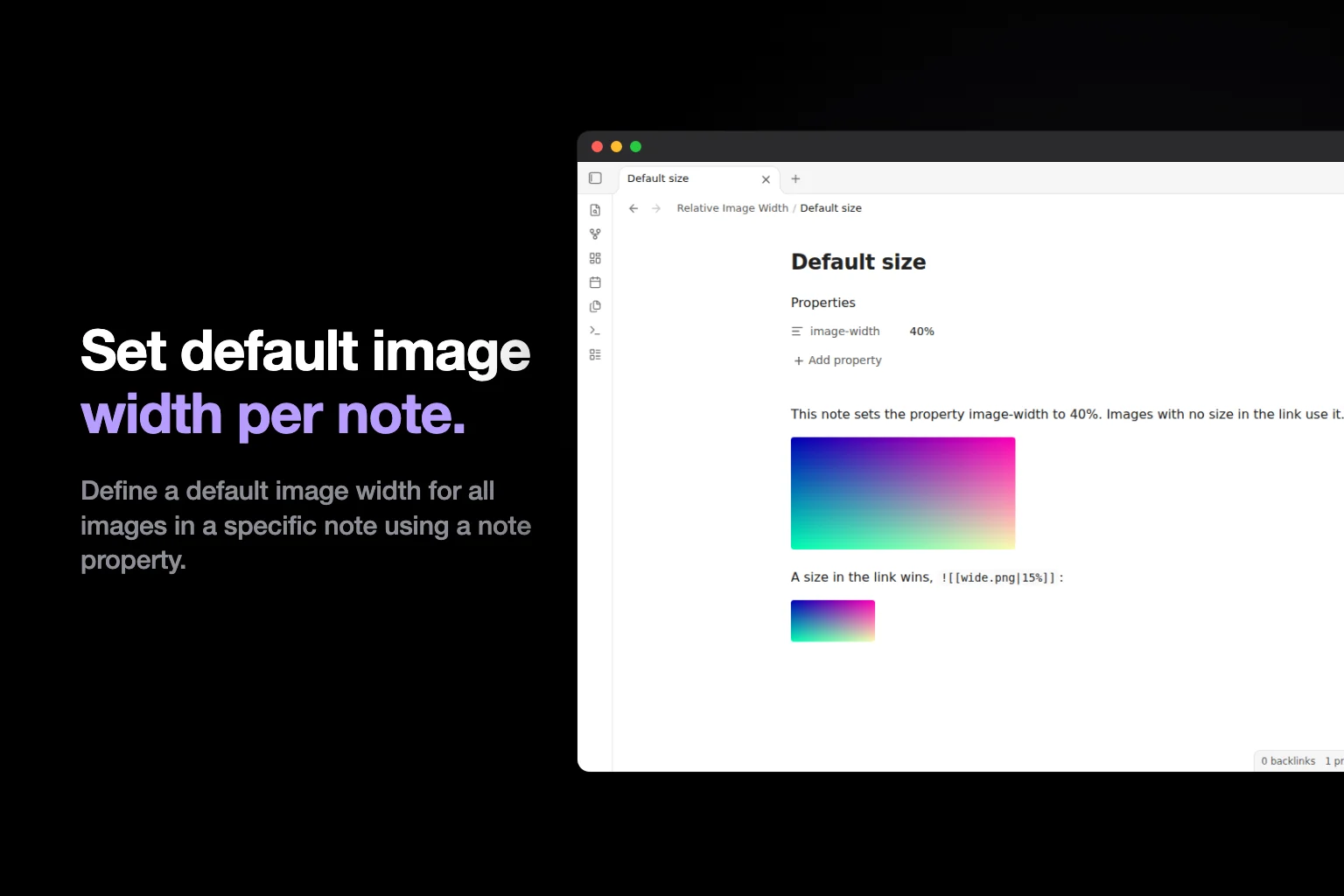
Con la versione Pro, puoi assegnare una dimensione predefinita a ogni immagine che non ha una dimensione nel suo link, ad esempio 100% o 40rem. La proprietà della nota image-width imposta la dimensione predefinita per una nota e ha priorità sull'impostazione. Una dimensione nel link ha priorità su entrambe. Senza Pro, un cambiamento dell'impostazione o della proprietà nella nota aperta mostra un avviso di Sponsorizzazione su GitHub. Le immagini mantengono la loro dimensione.
4 Impostazioni
Dopo un aggiornamento minore o maggiore, questo plugin apre una scheda "Cosa c'è di nuovo" in background. La scheda e la scheda delle impostazioni suggeriscono altri plugin NoteMods e Zovo Chat e collegano a notemods.com per i feedback (privacy). La scheda non invia dati. Disattivala nelle Impostazioni.
| Impostazione | Cosa fa |
|---|---|
| Leggi attributi Pandoc | Dimensiona un'immagine da un blocco {width=...} dopo il suo link, e nasconde il blocco. Disattivato per impostazione predefinita. |
| Dimensione immagine predefinita | Pro. La dimensione di ogni immagine incorporata senza dimensione nel suo link. Vuoto per impostazione predefinita. |
5 Pro
Per accedere e abilitare Pro:
- Sponsorizza tramite GitHub Sponsors. Un pagamento totale di $15 soddisfa il requisito di pagamento per Pro senza ulteriori pagamenti. L'accesso e i controlli seguenti rimangono applicabili.
- In Obsidian, apri le impostazioni di Relative Image Width e seleziona "Accedi con GitHub".
- Il plugin copia un codice e apre github.com/login/device. Incolla il codice lì e approva.
Se sponsorizzi dopo aver effettuato l'accesso, seleziona "Aggiorna". Una risposta negativa alla sponsorizzazione disattiva Pro.
6 Privacy, pagamento e rete
Le funzionalità principali sono gratuite. Le funzionalità Pro richiedono una sponsorizzazione su GitHub di theluckystrike: $5 al mese o più, o $15 una tantum. Un pagamento totale di $15 soddisfa il requisito di pagamento per Pro senza ulteriori pagamenti. L'accesso e i controlli seguenti rimangono applicabili. I tuoi file rimangono leggibili e modificabili con o senza Pro.
Un pagamento singolo attiva Pro in tutti i plugin NoteMods.
GitHub gestisce il pagamento. Sponsorizza su https://github.com/sponsors/theluckystrike/sponsorships?tier_id=666162&frequency=one-time&metadata_source=relative-image-width. Non è necessario un account per le funzionalità gratuite. Pro richiede l'account GitHub che ha effettuato la sponsorizzazione.
Fino a quando non selezioni "Accedi con GitHub" nelle impostazioni, Relative Image Width non effettua richieste di rete. L'accesso utilizza il flusso dispositivo GitHub. Relative Image Width invia il suo ID client pubblico e lo scope read:user a https://github.com/login/device/code e ti mostra un codice. Mentre inserisci il codice su https://github.com/login/device, chiede a https://github.com/login/oauth/access_token ogni pochi secondi per controllare lo stato di accesso. Lo scope permette solo la lettura del profilo. GitHub ne ha bisogno per mostrare il livello di sponsorizzazione. Non concede alcuno scope di repository né accesso in scrittura.
Dopo l'accesso, Relative Image Width invia una query a https://api.github.com/graphql. Verifica se l'account collegato sponsorizza theluckystrike. Chiede il livello e il pagamento totale a theluckystrike. Il plugin riutilizza un controllo riuscito per 7 giorni. I controlli falliti possono riprovare dopo 6 ore. Seleziona "Aggiorna" per richiedere un controllo anticipato. Non invia contenuti delle note, nomi di file o altri dati del vault, e non ha telemetria.
Dopo un controllo riuscito, Pro può funzionare offline per fino a 14 giorni. Disconnettersi o una risposta negativa alla sponsorizzazione disattiva Pro. Il plugin memorizza il token GitHub tramite l'API di archiviazione segreta di Obsidian. Non inserisce il token nelle impostazioni salvate né nei dati locali di sponsorizzazione. L'archiviazione locale di questo dispositivo conserva il tuo accesso GitHub, il livello e l'ora dell'ultimo controllo. Disconnettersi cancella il token. Puoi anche revocare l'accesso nelle tue impostazioni GitHub, sotto Applicazioni.
7 Domande e risposte
Modifica il mio file?
No. Il link rimane come l'hai scritto. Apri e chiudi una nota, e il file è identico, byte per byte.
Cosa succede se disattivo il plugin?
Le immagini vengono visualizzate alla loro dimensione naturale, limitata dalla colonna di testo, come Obsidian disegna una dimensione che non conosce. Le dimensioni in pixel non cambiano. Riattivando il plugin, le dimensioni tornano.
Perché la mia immagine non si riduce?
Verifica che la dimensione sia l'ultima parte del link, senza spazio tra numero e unità: 50%, non 50 %. Un'immagine non può essere più larga della colonna di testo.
Obsidian Publish mostra le dimensioni?
No. Publish non esegue plugin della community.
8 Supporto
Pagina del plugin: relative-image-width.
Segnala bug e chiedi funzionalità nelle issue di GitHub di questo repository. Aggiungi la tua versione di Obsidian e un piccolo esempio di nota.