Relative Image Width · Obsidian-plugindocumentatie
Documentatie Relative Image Width (Nederlands)
Relative Image Width stelt je in staat om een ingebedde afbeelding te schalen met procenten, em, rem, vw en vh, in de link die je al schrijft. Obsidian leest ![[photo.png|300]] als 300 pixels, en niets anders. Een pixelbreedte die goed lijkt op een laptop is te breed op een telefoon. Met dit plugin is ![[photo.png|50%]] de helft van de tekstkolom op elk scherm, zowel in Live Preview als in Leesweergave.
De plugin beantwoordt het forumverzoek "Image resize: Allow relative units, not just pixels (or Pandoc notation)". Hij leest de vormen uit dat verzoek: ![[image.png|50%]], ![[image.png|50%x50%]], ![[image.png|70em]], ![[image.png|70rem]], en, als instelling, een Pandoc-attribuutblok zoals {width=50%} achter de link.
Versie 1.0.3. Vereist Obsidian 1.13.4 of nieuwer. Werkt op desktop en mobiel.
1 Installatie
- Open "Instellingen → Community plugins" en zet beperkte modus uit.
- Selecteer "Bladeren", zoek op "Relative Image Width", kies vervolgens "Installeren" en "Inschakelen".
Om handmatig te installeren, kopieer main.js, manifest.json en styles.css van de laatste release naar <vault>/.obsidian/plugins/relative-image-width/. Activeer daarna de plugin. Je hebt Obsidian 1.13.4 of nieuwer nodig.
2 Aan de slag
Er is niets om in te stellen.
- Voeg een afbeelding zoals gewoonlijk in.
- Voeg
|en een grootte met een eenheid toe als laatste deel:![[photo.png|50%]], of na de alt-text van een Markdown-afbeelding. - Lees de notitie in Live Preview of Leesweergave.
De plugin schrijft nooit naar je notities. Hij verandert alleen hoe de afbeelding eruitziet. Een link zonder eenheid, zoals |300, is pixels, en Obsidian schaalt het zoals voorheen. Een grootte met een onbekende eenheid, een spatie tussen getal en eenheid, een 0 of een getal boven de 10000 is geen grootte. Obsidian toont die tekst dan als alt-text van de afbeelding, zoals het nu doet.
De plugin schaalt alleen ingebedde afbeeldingen. Een notitie-embed of een PDF-embed met |50% blijft zoals Obsidian het tekent. Afbeeldingen binnen callouts en ingebedde notities gebruiken dezelfde maten. Een procentuele hoogte betekent een procent van de vensterhoogte, omdat een webpagina een procentuele hoogte in een blok met geen vaste hoogte negeert.
3 Kenmerken
Relatieve maten in de afbeeldingslink
Plaats de grootte als laatste deel van de link. De animatie toont dezelfde notitie met de plugin uit, dan aan.
Deze vormen werken:
| Je schrijft | De afbeelding is |
|---|---|
![[photo.png\|50%]] |
de helft van de breedte van de tekstkolom |
![[photo.png\|50%x30%]] |
half de kolom breed en 30% van het venster hoog, met behoud van het aspectratio binnen die box |
![[photo.png\|70em]] |
70 keer de lettergrootte van de tekst |
![[photo.png\|20rem]] |
20 keer de root-lettergrootte van de app |
![[photo.png\|40vw]] |
40% van de vensterbreedte |
![[photo.png\|Sunset\|25%]] |
een kwart van de kolom, met de caption "Sunset" als alt-text |
De Markdown-afbeeldingsvorm neemt de grootte na de alt-text:

Een getal is van meer dan 0 tot 10000, met of zonder komma. Een grootte die breder is dan de tekstkolom stopt bij de kolom, zoals een natuurlijke afbeelding. Je kunt eenheden mengen: 50%x120 is half de kolom breed en 120 pixels hoog.
Gratis: alle vormen hierboven in Live Preview en Leesweergave, en Pandoc-attributen. Pro: een standaardgrootte voor afbeeldingen zonder grootte, en een notitie-eigenschap. $15 één keer of $5 per maand: Sponsor.
Wat Obsidian doet zonder het
Zonder de plugin negeert Obsidian een grootte die geen pixelgetal is. Elke afbeelding in de notitie hieronder vult de tekstkolom, en alleen de pixelgrootte werkt.
Live Preview
In Live Preview toont elke afbeelding zijn grootte terwijl je schrijft. Plaats de cursor op de regel van de link, en je ziet de linktekst om te bewerken, zoals gewoonlijk. De pixelgrootte ![[photo.png|200]] blijft precies zoals Obsidian die tekent. De plugin stelt niets op die afbeelding.
Leesweergave
Leesweergave toont dezelfde maten, ook voor afbeeldingen in een tabelcel (schrijf \| voor de grootte daar, zoals Obsidian nodig heeft voor elk | in een tabel).
Pandoc-attributen
Schakel "Lees Pandoc-attributen" in de instellingen in om een Pandoc-attribuutblok direct na een afbeeldingslink te lezen, zonder ruimte tussen hen:
{#fig-sunset .wide width=50% height=30%}
![[photo.png]]{width=20rem}
De plugin leest width, height, één #id en .class-namen. Een vrij getal is pixels, zoals in Pandoc. Leesweergave verbergt het blok. Live Preview verbergt het wanneer de cursor niet op zijn regel staat. De instelling staat standaard uit, zodat notities die andere tekst in accolades na een afbeelding hebben, niet veranderen.
Standaardgrootte voor een notitie (Pro)
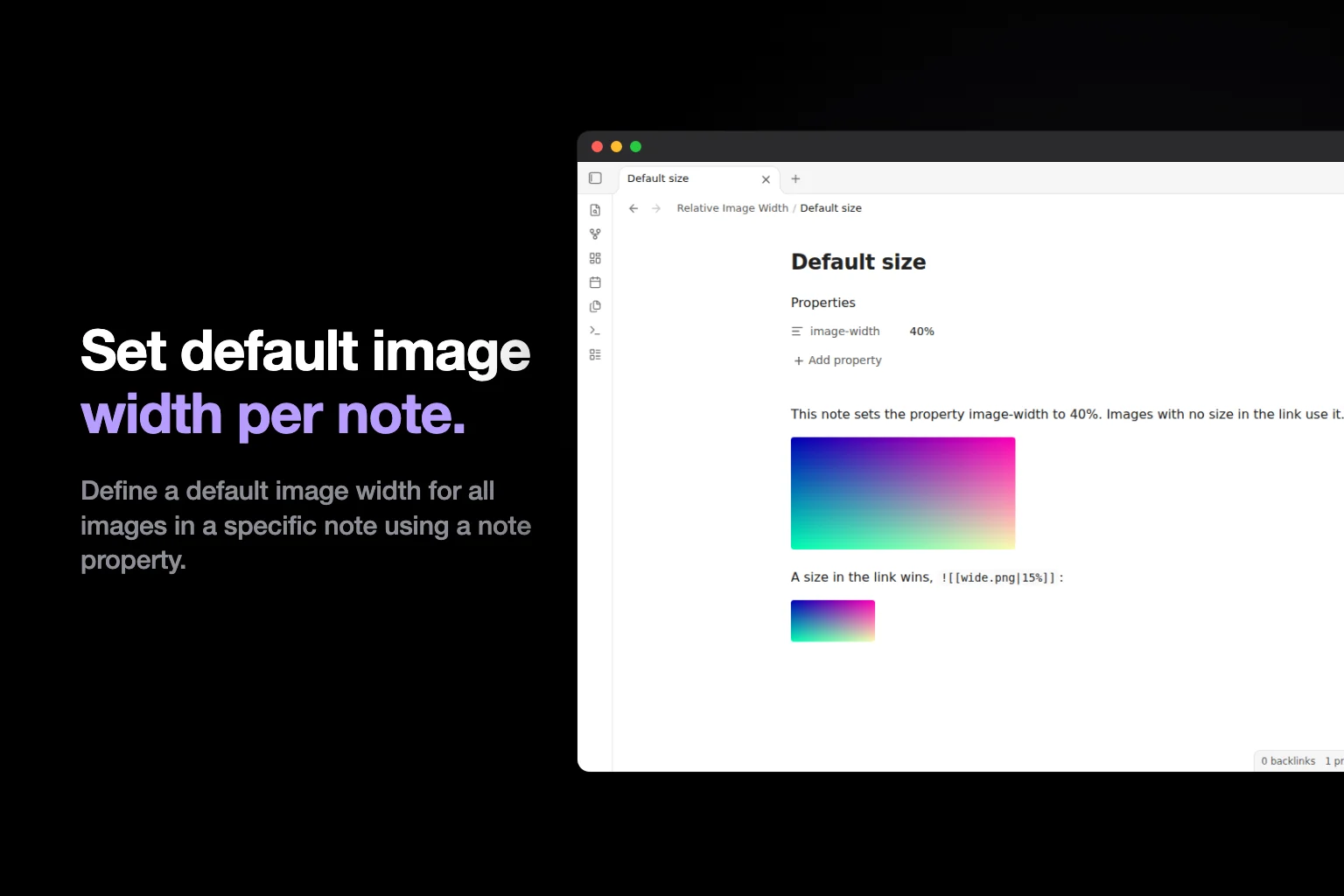
Met Pro kun je elke afbeelding die geen grootte in de link heeft een standaardgrootte geven, bijvoorbeeld 100% of 40rem. De notitie-eigenschap image-width stelt de standaard voor één notitie in en wint boven de instelling. Een grootte in de link wint boven beide. Zonder Pro toont een wijziging van de instelling of de eigenschap in de geopende notitie een Sponsor-bericht op GitHub. De afbeeldingen houden hun grootte.
4 Instellingen
Na een kleine of grote update opent deze plugin automatisch een "Wat is er nieuw"-tabblad in de achtergrond. Het tabblad en de instellingenkaart stellen andere NoteMods-plugins en Zovo Chat voor en koppelen aan notemods.com voor feedback (privacy). Het tabblad stuurt geen gegevens. Zet het tabblad uit in Instellingen.
| Instelling | Wat het doet |
|---|---|
| Lees Pandoc-attributen | Schaalt een afbeelding op basis van een {width=...}-blok na de link, en verbergt het blok. Standaard uit. |
| Standaardafbeeldingsgrootte | Pro. De grootte van elke ingebedde afbeelding zonder grootte in de link. Leeg standaard. |
5 Pro
Om in te loggen en Pro te activeren:
- Sponsor via GitHub Sponsors. Een totaalbedrag van $15 voldoet aan de betalingsvereiste voor Pro zonder verdere betaling. Inloggen en de checks hieronder gelden nog steeds.
- Open in Obsidian de instellingen van Relative Image Width en selecteer "Inloggen met GitHub".
- De plugin kopieert een code en opent github.com/login/device. Plak de code daar en bevestig.
Als je na inloggen sponsort, selecteer dan "Vernieuwen". Een negatief sponsorantwoord schakelt Pro uit.
6 Privacy, betaling en netwerk
De kernfuncties zijn gratis. Pro-functies vereisen een GitHub Sponsors-sponsoring van theluckystrike: $5 per maand of meer, of $15 één keer. Een totaalbedrag van $15 voldoet aan de betalingsvereiste voor Pro zonder verdere betaling. Inloggen en de checks hieronder gelden nog steeds. Je notities blijven leesbaar en bewerkbaar, met of zonder Pro.
Eén betaling schakelt Pro in op elke NoteMods-plugin.
GitHub verwerkt de betaling. Sponsor op https://github.com/sponsors/theluckystrike/sponsorships?tier_id=666162&frequency=one-time&metadata_source=relative-image-width. Je hebt geen account nodig voor de gratis functies. Pro vereist het GitHub-account dat sponsort.
Tot je "Inloggen met GitHub" selecteert in de instellingen, maakt Relative Image Width geen netwerkverzoeken. Inloggen gebruikt de GitHub device flow. Relative Image Width stuurt zijn publieke client-ID en de scope read:user naar https://github.com/login/device/code en toont je een code. Terwijl je de code invoert op https://github.com/login/device, vraagt hij elke paar seconden https://github.com/login/oauth/access_token om de inlogstatus te controleren. De scope staat alleen profielgegevens toe. GitHub heeft deze toegang nodig om het sponsoringsniveau te tonen. Het verleent geen repository-toegang en geen schrijftoegang.
Na inloggen stuurt Relative Image Width één query naar https://api.github.com/graphql. Hij controleert of het aangemelde account theluckystrike sponsort. Hij vraagt om het niveau en het totale bedrag dat theluckystrike heeft ontvangen. De plugin hergebruikt een geslaagde controle gedurende 7 dagen. Mislukte controles kunnen na 6 uur opnieuw proberen. Selecteer "Vernieuwen" om een eerder onderzoek aan te vragen. Hij stuurt geen notitie-inhoud, bestandsnamen of andere vaultgegevens, en heeft geen telemetrie.
Na een geslaagde controle kan Pro offline werken tot 14 dagen. Uitloggen of een negatief sponsorantwoord schakelt Pro uit. De plugin slaat de GitHub-token op via de geheime opslag-API van Obsidian. Hij plaatst de token niet in zijn opgeslagen instellingen of zijn lokale sponsoringsgegevens. De lokale opslag van dit apparaat bewaart je GitHub-inlog, het niveau en de tijd van de laatste controle. Uitloggen verwijdert de token. Je kunt de toegang ook opzeggen in je GitHub-instellingen, onder Toepassingen.
7 Veelgestelde vragen
Verandert het mijn notities?
Nee. De link blijft zoals je hem hebt geschreven. Open en sluit een notitie, en het bestand is hetzelfde, byte voor byte.
Wat gebeurt er als ik de plugin uitschakel?
De afbeeldingen tonen zich op hun natuurlijke grootte, beperkt door de tekstkolom, zoals Obsidian een grootte toont die hij niet kent. Pixelgroottes veranderen niet. Schakel de plugin opnieuw in, en de maten komen terug.
Waarom wordt mijn afbeelding niet kleiner?
Controleer of de grootte het laatste deel van de link is, zonder spatie tussen getal en eenheid: 50%, niet 50 %. Een afbeelding kan niet breder zijn dan de tekstkolom.
Toont Obsidian Publish de maten?
Nee. Publish voert community-plugins niet uit.
8 Ondersteuning
Pluginpagina: relative-image-width.
Meld fouten en vraag functies aan in de GitHub issues van deze repository. Voeg je Obsidian-versie en een klein voorbeeldnotitie toe.