Relative Image Width · Dokumentacja wtyczek Obsidian
Dokumentacja pluginu Relative Image Width (Polski)
Relative Image Width pozwala na skalowanie osadzonych obrazów przy użyciu procentów, em, rem, vw i vh w linku, który już tworzysz. Obsidian odczytuje ![[photo.png|300]] jako 300 pikseli, i nic więcej. Wielkość w pikselach, która wygląda dobrze na laptopie, jest zbyt duża na telefonie. Dzięki temu pluginowi ![[photo.png|50%]] to połowa kolumny tekstu na każdym ekranie, zarówno w podglądzie w czasie rzeczywistym, jak i w widoku czytania.
Plugin odpowiada na prośbę z forum: „Zmiana rozmiaru obrazu: pozwalaj na jednostki względne, a nie tylko piksele (lub notację Pandoc)”. Odczytuje formy z tej prośby: ![[image.png|50%]], ![[image.png|50%x50%]], ![[image.png|70em]], ![[image.png|70rem]], oraz, jako ustawienie, blok atrybutów Pandoc, np. {width=50%} po linku.
Wersja 1.0.3. Wymaga Obsidian 1.13.4 lub nowszego. Działa na komputerach i urządzeniach mobilnych.
1 Instalacja
- Otwórz „Ustawienia → Wtyczki społeczności” i wyłącz tryb ograniczony.
- Wybierz „Przeglądaj”, wyszukaj „Relative Image Width”, a następnie wybierz „Zainstaluj” i „Włącz”.
Aby zainstalować ręcznie, skopiuj pliki main.js, manifest.json i styles.css z najnowszego wydania do katalogu <vault>/.obsidian/plugins/relative-image-width/. Następnie włącz plugin. Potrzebujesz Obsidian 1.13.4 lub nowszego.
2 Pierwsze kroki
Nic nie trzeba konfigurować.
- Osadź obraz jak zwykle.
- Dodaj
|i rozmiar z jednostką jako ostatnią część linku:![[photo.png|50%]], albo po tekście alternatywnym obrazu w notacji Markdown. - Przeczytaj notatkę w podglądzie w czasie rzeczywistym lub widoku czytania.
Plugin nigdy nie zapisuje się do Twoich notatek. Zmienia tylko sposób wyświetlania obrazu. Link bez jednostki, np. |300, to piksele, a Obsidian skaluje go tak, jak robił to wcześniej. Rozmiar z nieznaną jednostką, spacja między liczbą a jednostką, zero lub liczba powyżej 10000 nie jest rozmiarem. Obsidian wyświetla ten tekst jako tekst alternatywny obrazu, tak jak robi to dziś.
Plugin skaluje tylko osadzone obrazy. Osadzony notatnik lub PDF z |50% pozostaje taki, jaki rysuje Obsidian. Obrazy w blokach wywołujących i osadzonych notatkach używają tych samych rozmiarów. Procentowa wysokość oznacza procent wysokości okna, ponieważ strona internetowa ignoruje procentową wysokość w bloku bez ustalonej wysokości.
3 Funkcje
Wymiary względne w linku do obrazu
Ustaw rozmiar jako ostatnią część linku. Animacja pokazuje tę samą notatkę z włączonym i wyłączonym pluginem.
Te formy działają:
| Piszesz | Obraz ma |
|---|---|
![[photo.png\|50%]] |
połowę szerokości kolumny tekstu |
![[photo.png\|50%x30%]] |
połowę szerokości kolumny i 30% wysokości okna, z zachowaniem proporcji w tym polu |
![[photo.png\|70em]] |
70 razy rozmiar czcionki tekstu |
![[photo.png\|20rem]] |
20 razy rozmiar czcionki root aplikacji |
![[photo.png\|40vw]] |
40% szerokości okna |
![[photo.png\|Sunset\|25%]] |
jedną czwartą kolumny, z podpisem „Sunset” jako tekstem alternatywnym |
Forma obrazu w notacji Markdown pobiera rozmiar po tekście alternatywnym:

Liczba musi być większa niż 0 i mniejsza niż 10000, z lub bez ułamków dziesiętnych. Rozmiar szerszy niż kolumna tekstu zatrzymuje się na krawędzi kolumny, tak jak naturalny obraz. Możesz mieszać jednostki: 50%x120 to połowa kolumny szerokości i 120 pikseli wysokości.
Darmowe: wszystkie powyższe formy w podglądzie w czasie rzeczywistym i widoku czytania, oraz atrybuty Pandoc. Pro: domyślny rozmiar dla obrazów bez rozmiaru, oraz właściwość notatki. 15 USD jednorazowo lub 5 USD miesięcznie: Sponsor.
Co robi Obsidian bez pluginu
Bez pluginu Obsidian ignoruje rozmiar, który nie jest liczbą pikseli. Każdy obraz w notatce poniżej wypełnia kolumnę tekstu, a działa tylko rozmiar w pikselach.
Podgląd w czasie rzeczywistym
W podglądzie w czasie rzeczywistym każdy obraz pokazuje się w swoim rozmiarze podczas pisania. Umieść kursor na linii linku, a zobaczysz tekst linku do edycji, jak zwykle. Rozmiar w pikselach ![[photo.png|200]] pozostaje dokładnie taki, jaki rysuje Obsidian. Plugin nie ustawia niczego na tym obrazie.
Widok czytania
Widok czytania pokazuje te same rozmiary, również dla obrazów w komórce tabeli (należy napisać \| przed rozmiarem tam, gdzie Obsidian potrzebuje | w tabeli).
Atrybuty Pandoc
Włącz opcję „Czytaj atrybuty Pandoc” w ustawieniach, aby odczytać blok atrybutów Pandoc bezpośrednio po linku do obrazu, bez spacji między nimi:
{#fig-sunset .wide width=50% height=30%}
![[photo.png]]{width=20rem}
Plugin odczytuje width, height, jeden #id i nazwy .class. Liczba bez jednostki to piksele, jak w Pandoc. Widok czytania ukrywa blok. Podgląd w czasie rzeczywistym ukrywa go, gdy kursor nie jest na jego linii. Ustawienie domyślnie jest wyłączone, więc notatki z innym tekstem w nawiasach po obrazie nie zmieniają się.
Domyślny rozmiar dla notatki (Pro)
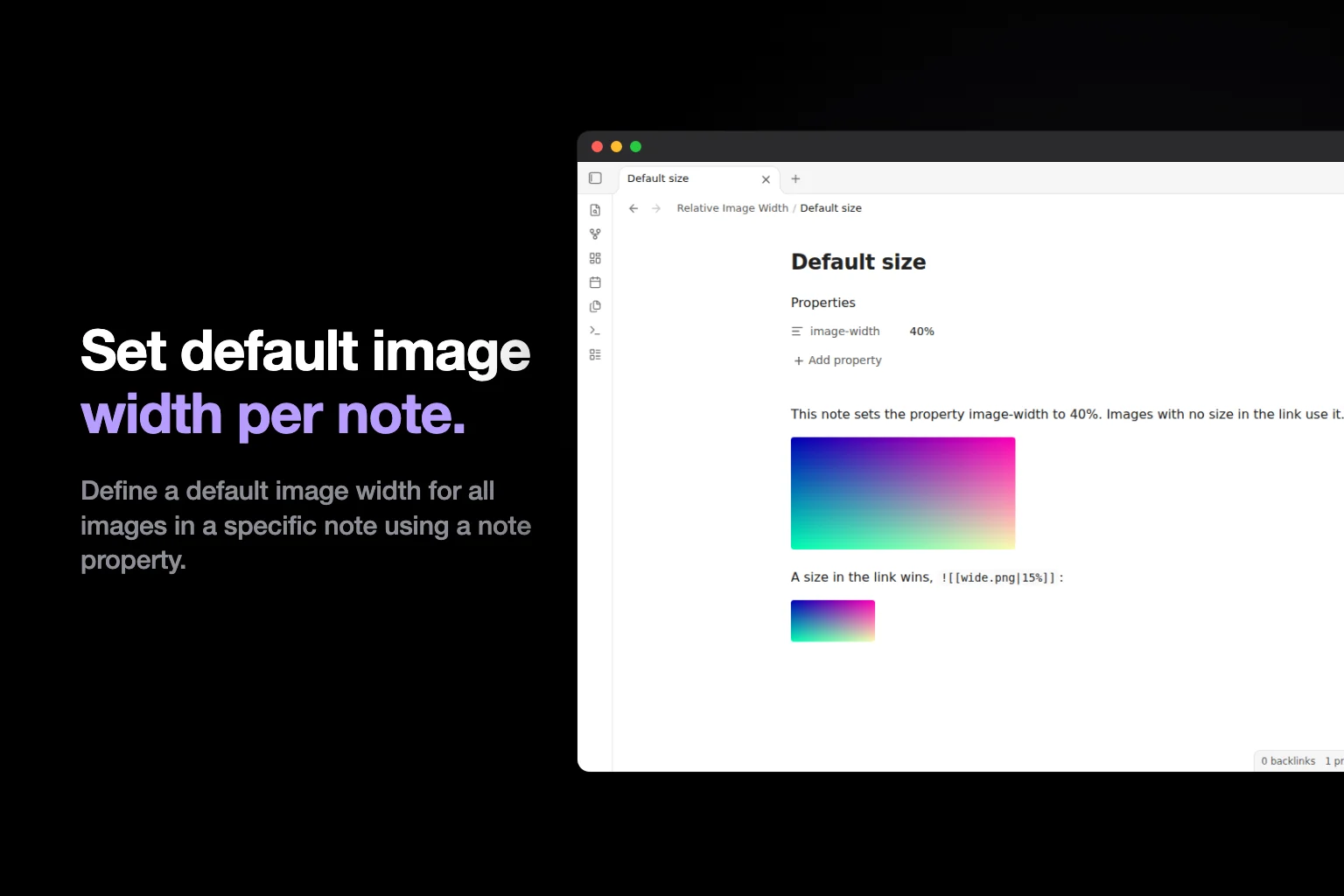
Z funkcją Pro możesz nadać każdemu obrazowi bez rozmiaru w linku domyślny rozmiar, np. 100% lub 40rem. Właściwość notatki image-width ustawia domyślny rozmiar dla jednej notatki i ma priorytet przed ustawieniem. Rozmiar w linku ma priorytet przed oboma. Bez Pro zmiana ustawienia lub właściwości w otwartej notatce pokazuje powiadomienie o sponsorowaniu na GitHubie. Obrazy zachowują swój rozmiar.
4 Ustawienia
Po aktualizacji (małej lub dużej), plugin otwiera jedną kartę „Co nowego” w tle. Karta i karta ustawień sugerują inne pluginy NoteMods oraz Zovo Chat i prowadzą do notemods.com z feedbackiem (prywatność). Karta nie wysyła żadnych danych. Możesz wyłączyć kartę w Ustawieniach.
| Ustawienie | Co robi |
|---|---|
| Czytaj atrybuty Pandoc | Skaluje obraz z bloku {width=...} po linku i ukrywa blok. Domyślnie wyłączone. |
| Domyślny rozmiar obrazu | Pro. Rozmiar każdego osadzonego obrazu bez rozmiaru w linku. Domyślnie puste. |
5 Pro
Aby się zalogować i włączyć Pro:
- Sponsoruj przez GitHub Sponsors. Całkowita płatność 15 USD spełnia wymagania dla Pro bez dalszych płatności. Logowanie i sprawdzenia poniżej nadal są wymagane.
- W Obsidianie otwórz ustawienia Relative Image Width i wybierz „Zaloguj się przez GitHub”.
- Plugin skopiuje kod i otworzy stronę github.com/login/device. Wklej kod tam i zatwierdź.
Jeśli sponsorujesz po zalogowaniu, wybierz „Odśwież”. Negatywna odpowiedź sponsorowania wyłącza Pro.
6 Prywatność, płatności i sieć
Podstawowe funkcje są darmowe. Funkcje Pro wymagają sponsorowania przez GitHub Sponsors dla theluckystrike: 5 USD miesięcznie lub więcej, albo 15 USD jednorazowo. Całkowita płatność 15 USD spełnia wymagania dla Pro bez dalszych płatności. Logowanie i sprawdzenia poniżej nadal są wymagane. Twoje notatki pozostają czytelne i edytowalne bez Pro.
Jednorazowa płatność włącza Pro we wszystkich pluginach NoteMods.
GitHub obsługuje płatności. Sponsoruj na https://github.com/sponsors/theluckystrike/sponsorships?tier_id=666162&frequency=one-time&metadata_source=relative-image-width. Do funkcji darmowych nie potrzebujesz konta. Pro wymaga konta GitHub, które sponsoruje.
Dopóki nie wybierzesz „Zaloguj się przez GitHub” w ustawieniach, Relative Image Width nie wykonuje żadnych żądań sieciowych. Logowanie używa przepływu urządzenia GitHub. Plugin wysyła swój publiczny identyfikator klienta i zakres read:user do https://github.com/login/device/code i pokazuje Ci kod. Podczas wpisywania kodu na https://github.com/login/device, sprawdza co kilka sekund https://github.com/login/oauth/access_token, aby sprawdzić status logowania. Zakres pozwala tylko na odczyt profilu. GitHub potrzebuje tego dostępu, aby pokazać poziom sponsorowania. Nie przyznaje dostępu do repozytoriów ani zapisu.
Po zalogowaniu plugin wysyła jedno zapytanie do https://api.github.com/graphql. Sprawdza, czy zalogowane konto sponsoruje theluckystrike. Prosi o poziom i całkowitą płatność do theluckystrike. Plugin ponownie wykorzystuje pomyślne sprawdzenie przez 7 dni. Nieudane sprawdzenia mogą ponowić po 6 godzinach. Wybierz „Odśwież”, aby zażądać wcześniejszego sprawdzenia. Nie wysyła treści notatek, nazw plików ani innych danych skarbu, a nie ma telemetrii.
Po pomyślnym sprawdzeniu Pro może działać offline przez do 14 dni. Wylogowanie lub negatywna odpowiedź sponsorowania wyłącza Pro. Plugin przechowuje token GitHub przez interfejs przechowywania tajnych danych Obsidian. Nie umieszcza tokenu w zapisanych ustawieniach ani w lokalnych danych sponsorowania. Lokalne przechowywanie tego urządzenia przechowuje Twoje logowanie GitHub, poziom i czas ostatniego sprawdzenia. Wylogowanie kasuje token. Możesz również odwołać dostęp w ustawieniach GitHub, w sekcji „Aplikacje”.
7 Pytania i odpowiedzi
Czy zmienia to moje notatki?
Nie. Link pozostaje taki, jaki napisałeś. Otwórz i zamknij notatkę - plik jest taki sam, bajt po bajcie.
Co się stanie, jeśli wyłączę plugin?
Obrazy będą wyświetlać się w rozmiarze naturalnym, ograniczonym przez kolumnę tekstu, tak jak Obsidian rysuje rozmiar, którego nie zna. Rozmiary w pikselach nie zmieniają się. Włącz plugin ponownie - rozmiary wracają.
Dlaczego mój obraz nie staje się mniejszy?
Sprawdź, czy rozmiar jest ostatnią częścią linku, bez spacji między liczbą a jednostką: 50%, a nie 50 %. Obraz nie może być szerszy niż kolumna tekstu.
Czy Obsidian Publish pokazuje rozmiary?
Nie. Publish nie uruchamia pluginów społecznościowych.
8 Obsługa
Strona pluginu: relative-image-width.
Zgłaszaj błędy i prośby o funkcje w issue na GitHubie tego repozytorium. Dodaj wersję Obsidian i małą przykładową notatkę.