Relative Image Width · Obsidian-Plugin-Dokumentation
Relative Image Width Dokumentation (Deutsch)
Relative Image Width ermöglicht es Ihnen, eingebettete Bilder mit Prozentwerten, em, rem, vw und vh in dem Link zu skalieren, den Sie bereits schreiben. Obsidian interpretiert ![[photo.png|300]] als 300 Pixel und nichts anderes. Eine Pixelbreite, die auf einem Laptop gut aussieht, ist auf einem Smartphone zu breit. Mit diesem Plugin ist ![[photo.png|50%]] auf jedem Bildschirm die Hälfte der Textspalte, sowohl im Live-Preview als auch im Lesemodus.
Das Plugin beantwortet die Anfrage im Forum „Bildgröße anpassen: Relativen Einheiten erlauben, nicht nur Pixel (oder Pandoc-Schreibweise)“. Es erkennt die Formen aus dieser Anfrage: ![[image.png|50%]], ![[image.png|50%x50%]], ![[image.png|70em]], ![[image.png|70rem]] und, als Einstellung, ein Pandoc-Attributblock wie {width=50%} nach dem Link.
Version 1.0.3. Erfordert Obsidian 1.13.4 oder höher. Funktioniert auf Desktop und Mobilgeräten.
1 Installation
- Öffnen Sie „Einstellungen → Community-Plugins“ und schalten Sie den eingeschränkten Modus aus.
- Wählen Sie „Durchsuchen“, suchen Sie nach „Relative Image Width“ und wählen Sie „Installieren“ und „Aktivieren“.
Um manuell zu installieren, kopieren Sie main.js, manifest.json und styles.css aus der neuesten Version in <vault>/.obsidian/plugins/relative-image-width/. Aktivieren Sie dann das Plugin. Sie benötigen Obsidian 1.13.4 oder höher.
2 Erste Schritte
Es gibt nichts einzurichten.
- Ein Bild wie gewohnt einbetten.
- Fügen Sie
|und eine Größe mit einer Einheit als letztes Element hinzu:![[photo.png|50%]], oder nach dem Alternativtext eines Markdown-Bildes. - Die Notiz im Live-Preview oder im Lesemodus öffnen.
Das Plugin schreibt niemals in Ihre Notizen. Es ändert nur die Darstellung des Bildes. Ein Link ohne Einheit, wie |300, bedeutet Pixel, und Obsidian skaliert es wie bisher. Eine Größe mit einer unbekannten Einheit, ein Leerzeichen zwischen Zahl und Einheit, eine 0 oder eine Zahl über 10000 gilt nicht als Größe. Obsidian zeigt diesen Text dann als Alternativtext des Bildes an, wie es heute bereits geschieht.
Das Plugin skaliert nur eingebettete Bilder. Ein Notizen-Einbetten oder ein PDF-Einbetten mit |50% bleibt so, wie Obsidian es zeichnet. Bilder innerhalb von Hinweisen und eingebetteten Notizen verwenden dieselben Größen. Eine Prozenthöhe bedeutet eine Prozenthöhe des Fensters, da eine Webseite eine Prozenthöhe in einem Block ignoriert, der keine feste Höhe hat.
3 Funktionen
Relative Größen im Bildlink
Geben Sie die Größe als letztes Element des Links an. Die Animation zeigt dieselbe Notiz mit deaktiviertem und aktiviertem Plugin.
Diese Formen funktionieren:
| Sie schreiben | Das Bild ist |
|---|---|
![[photo.png\|50%]] |
die Hälfte der Breite der Textspalte |
![[photo.png\|50%x30%]] |
halb so breit wie die Spalte und 30 % der Fensterhöhe, mit beibehaltenem Seitenverhältnis innerhalb dieses Rahmens |
![[photo.png\|70em]] |
70-mal die Schriftgröße des Textes |
![[photo.png\|20rem]] |
20-mal die Root-Schriftgröße der App |
![[photo.png\|40vw]] |
40 % der Fensterbreite |
![[photo.png\|Sunset\|25%]] |
ein Viertel der Spalte, mit dem Untertitel „Sunset“ als Alternativtext |
Die Markdown-Bildform nimmt die Größe nach dem Alternativtext an:

Eine Zahl liegt zwischen mehr als 0 und 10000, mit oder ohne Dezimalstellen. Eine Größe, die breiter ist als die Textspalte, stoppt bei der Spalte, wie ein natürliches Bild. Sie können Einheiten mischen: 50%x120 ist halb so breit wie die Spalte und 120 Pixel hoch.
Kostenlos: Alle obigen Formen im Live-Preview und im Lesemodus sowie Pandoc-Attribute. Pro: Eine Standardgröße für Bilder ohne Größe und eine Notizeigenschaft. 15 $ einmalig oder 5 $ monatlich: Sponsoring.
Was Obsidian ohne das Plugin tut
Ohne das Plugin ignoriert Obsidian eine Größe, die keine Pixelzahl ist. Jedes Bild in der folgenden Notiz füllt die Textspalte, und nur die Pixelgröße funktioniert.
Live-Preview
Im Live-Preview zeigt jedes Bild seine Größe an, während Sie schreiben. Setzen Sie den Cursor auf die Zeile des Links, und Sie sehen den Linktext zum Bearbeiten, wie gewohnt. Die Pixelgröße ![[photo.png|200]] bleibt genau so, wie Obsidian sie zeichnet. Das Plugin setzt nichts an diesem Bild.
Lesemodus
Der Lesemodus zeigt dieselben Größen an, auch für Bilder in einer Tabellenzelle (schreiben Sie \| vor die Größe dort, wie Obsidian es für jedes | in einer Tabelle benötigt).
Pandoc-Attribute
Aktivieren Sie „Pandoc-Attribute lesen“ in den Einstellungen, um einen Pandoc-Attributblock direkt nach einem Bildlink zu lesen, ohne Leerzeichen dazwischen:
{#fig-sunset .wide width=50% height=30%}
![[photo.png]]{width=20rem}
Das Plugin liest width, height, eine #id und .class-Namen. Eine nackte Zahl ist Pixel, wie bei Pandoc. Der Lesemodus versteckt den Block. Der Live-Preview versteckt ihn, wenn der Cursor nicht auf seiner Zeile steht. Die Einstellung ist standardmäßig ausgeschaltet, damit Notizen, die sonst Text in geschweiften Klammern nach einem Bild haben, sich nicht ändern.
Standardgröße für eine Notiz (Pro)
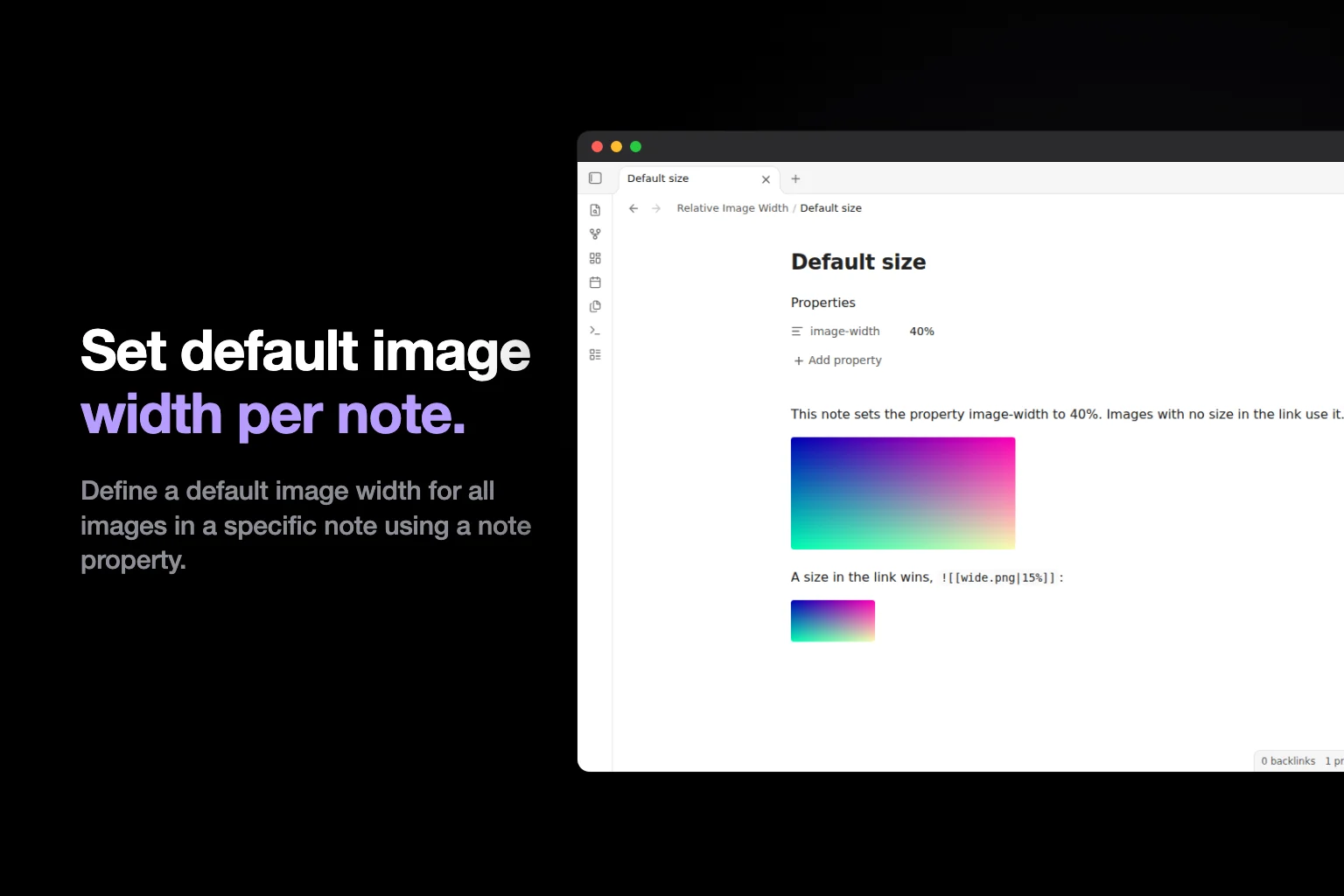
Mit Pro können Sie jedem Bild, das keine Größe in seinem Link hat, eine Standardgröße geben, z. B. 100% oder 40rem. Die Notizeigenschaft image-width setzt die Standardgröße für eine Notiz und hat Vorrang vor der Einstellung. Eine Größe im Link hat Vorrang vor beiden. Ohne Pro zeigt eine Änderung der Einstellung oder der Eigenschaft in der geöffneten Notiz eine Sponsoring-Meldung auf GitHub an. Die Bilder behalten ihre Größe.
4 Einstellungen
Nach einer kleineren oder größeren Aktualisierung öffnet dieses Plugin automatisch eine „Was ist neu“-Karte im Hintergrund. Die Karte und die Einstellkarte empfehlen andere NoteMods-Plugins und Zovo Chat und verweisen auf notemods.com für Feedback (Datenschutz). Die Karte sendet keine Daten. Deaktivieren Sie die Karte in den Einstellungen.
| Einstellung | Was sie tut |
|---|---|
| Pandoc-Attribute lesen | Skaliert ein Bild aus einem {width=...}-Block nach seinem Link und versteckt den Block. Standardmäßig ausgeschaltet. |
| Standard-Bildgröße | Pro. Die Größe jedes eingebetteten Bildes ohne Größe im Link. Standardmäßig leer. |
5 Pro
Um sich anzumelden und Pro zu aktivieren:
- Sponsoren über GitHub Sponsors. Eine Gesamtzahlung von 15 $ erfüllt die Zahlungsanforderung für Pro ohne weitere Zahlungen. Anmeldung und die nachfolgenden Prüfungen gelten weiterhin.
- Öffnen Sie in Obsidian die Einstellungen von Relative Image Width und wählen Sie „Mit GitHub anmelden“.
- Das Plugin kopiert einen Code und öffnet github.com/login/device. Fügen Sie den Code dort ein und bestätigen Sie.
Wenn Sie nach der Anmeldung spenden, wählen Sie „Aktualisieren“. Eine negative Spende deaktiviert Pro.
6 Datenschutz, Zahlung und Netzwerk
Die Kernfunktionen sind kostenlos. Pro-Funktionen erfordern eine GitHub Sponsors-Spende an theluckystrike: 5 $ pro Monat oder mehr, oder 15 $ einmalig. Eine Gesamtzahlung von 15 $ erfüllt die Zahlungsanforderung für Pro ohne weitere Zahlungen. Anmeldung und die nachfolgenden Prüfungen gelten weiterhin. Ihre Notizen bleiben les- und bearbeitbar, mit oder ohne Pro.
Eine einmalige Zahlung aktiviert Pro in allen NoteMods-Plugins.
GitHub verarbeitet die Zahlung. Spenden Sie unter https://github.com/sponsors/theluckystrike/sponsorships?tier_id=666162&frequency=one-time&metadata_source=relative-image-width. Für die kostenlosen Funktionen benötigen Sie kein Konto. Pro benötigt das GitHub-Konto, das spendet.
Bis Sie „Mit GitHub anmelden“ in den Einstellungen auswählen, macht Relative Image Width keine Netzwerk-Anfragen. Die Anmeldung nutzt den GitHub-Gerätefluss. Relative Image Width sendet seine öffentliche Client-ID und den Bereich read:user an https://github.com/login/device/code und zeigt Ihnen einen Code an. Während Sie den Code auf https://github.com/login/device eingeben, fragt es https://github.com/login/oauth/access_token alle paar Sekunden ab, um den Anmeldestatus zu prüfen. Der Bereich erlaubt nur Profil-Lesungen. GitHub benötigt diesen Zugriff, um die Spendenstufe anzuzeigen. Es gewährt keinen Repository-Zugriff und keinen Schreibzugriff.
Nach der Anmeldung sendet Relative Image Width eine Anfrage an https://api.github.com/graphql. Es prüft, ob das angemeldete Konto theluckystrike sponsort. Es fragt nach der Stufe und der Gesamtzahlung an theluckystrike ab. Das Plugin verwendet eine erfolgreiche Prüfung für bis zu 7 Tage. Fehlgeschlagene Prüfungen können nach 6 Stunden erneut versucht werden. Wählen Sie „Aktualisieren“, um eine frühere Prüfung anzufordern. Es sendet keinen Notizinhalt, Dateinamen oder andere Vault-Daten und hat keine Telemetrie.
Nach einer erfolgreichen Prüfung kann Pro bis zu 14 Tage offline funktionieren. Abmelden oder eine negative Spende deaktiviert Pro. Das Plugin speichert den GitHub-Token über die Geheimnisspeicher-API von Obsidian. Es legt den Token nicht in den gespeicherten Einstellungen oder in den lokalen Spenden-Daten ab. Die lokale Speicherung dieses Geräts behält Ihre GitHub-Anmeldung, die Stufe und die Zeit der letzten Prüfung. Abmelden löscht den Token. Sie können den Zugriff auch in Ihren GitHub-Einstellungen unter „Anwendungen“ widerrufen.
7 Fragen und Antworten
Ändert es meine Notizen?
Nein. Der Link bleibt so, wie Sie ihn geschrieben haben. Öffnen und schließen Sie eine Notiz, und die Datei bleibt identisch, Byte für Byte.
Was passiert, wenn ich das Plugin deaktiviere?
Die Bilder werden in ihrer natürlichen Größe angezeigt, begrenzt durch die Textspalte, wie Obsidian eine Größe darstellt, die es nicht kennt. Pixelgrößen ändern sich nicht. Aktivieren Sie das Plugin erneut, und die Größen kehren zurück.
Warum wird mein Bild nicht kleiner?
Stellen Sie sicher, dass die Größe das letzte Element des Links ist, ohne Leerzeichen zwischen Zahl und Einheit: 50%, nicht 50 %. Ein Bild kann nicht breiter sein als die Textspalte.
Zeigt Obsidian Publish die Größen an?
Nein. Publish führt keine Community-Plugins aus.
8 Support
Plugin-Seite: relative-image-width.
Melden Sie Fehler und fordern Sie Funktionen in den GitHub-Issues dieses Repositories an. Fügen Sie Ihre Obsidian-Version und eine kleine Beispiel-Notiz hinzu.