Relative Image Width · Dokumentasi plugin Obsidian
Dokumentasi Relative Image Width (Bahasa Indonesia)
Relative Image Width memungkinkan Anda mengatur ukuran gambar yang disematkan menggunakan persentase, em, rem, vw, dan vh, dalam tautan yang sudah Anda tulis. Obsidian membaca ![[photo.png|300]] sebagai 300 piksel, dan tidak ada yang lain. Lebar piksel yang terlihat tepat di laptop terlalu lebar di ponsel. Dengan plugin ini, ![[photo.png|50%]] adalah setengah lebar kolom teks di semua layar, baik di Live Preview maupun Reading view.
Plugin ini menjawab permintaan di forum: "Resize gambar: Izinkan satuan relatif, bukan hanya piksel (atau notasi Pandoc)". Plugin ini membaca bentuk dari permintaan tersebut: ![[image.png|50%]], ![[image.png|50%x50%]], ![[image.png|70em]], ![[image.png|70rem]], dan, sebagai pengaturan, blok atribut Pandoc seperti {width=50%} setelah tautan.
Versi 1.0.3. Membutuhkan Obsidian 1.13.4 atau lebih baru. Berfungsi di desktop dan seluler.
1 Instalasi
- Buka "Settings → Community plugins" dan matikan mode terbatas.
- Pilih "Browse", cari "Relative Image Width", lalu pilih "Install" dan "Enable".
Untuk instalasi manual, salin main.js, manifest.json, dan styles.css dari rilis terbaru ke <vault>/.obsidian/plugins/relative-image-width/. Kemudian aktifkan plugin. Anda membutuhkan Obsidian 1.13.4 atau lebih baru.
2 Memulai
Tidak ada yang perlu dikonfigurasi.
- Sematkan gambar seperti biasa.
- Tambahkan
|dan ukuran dengan satuan sebagai bagian terakhir:![[photo.png|50%]], atau setelah teks alternatif gambar Markdown. - Baca catatan di Live Preview atau Reading view.
Plugin ini tidak pernah menulis ke catatan Anda. Hanya mengubah tampilan gambar. Tautan tanpa satuan, seperti |300, adalah piksel, dan Obsidian mengaturnya seperti sebelumnya. Ukuran dengan satuan yang tidak dikenal, spasi antara angka dan satuan, angka 0, atau angka di atas 10000 bukan ukuran. Obsidian kemudian menampilkan teks tersebut sebagai teks alternatif gambar, seperti yang dilakukan saat ini.
Plugin hanya mengatur ukuran sematan gambar. Sematan catatan atau sematan PDF dengan |50% tetap seperti yang digambar Obsidian. Gambar di dalam callout dan sematan catatan menggunakan ukuran yang sama. Ukuran tinggi dalam persentase berarti persentase dari tinggi jendela, karena halaman web mengabaikan tinggi persentase pada blok yang tidak memiliki tinggi tetap.
3 Fitur
Ukuran relatif dalam tautan gambar
Masukkan ukuran sebagai bagian terakhir dari tautan. Animasi menunjukkan catatan yang sama dengan plugin mati, lalu hidup.
Bentuk berikut bekerja:
| Anda menulis | Gambar menjadi |
|---|---|
![[photo.png\|50%]] |
setengah lebar kolom teks |
![[photo.png\|50%x30%]] |
setengah lebar kolom dan 30% tinggi jendela, dengan rasio aspek dipertahankan di dalam kotak tersebut |
![[photo.png\|70em]] |
70 kali ukuran font teks |
![[photo.png\|20rem]] |
20 kali ukuran font root aplikasi |
![[photo.png\|40vw]] |
40% lebar jendela |
![[photo.png|Sunset\|25%]] |
seperempat kolom, dengan keterangan "Sunset" sebagai teks alternatifnya |
Bentuk gambar Markdown mengambil ukuran setelah teks alternatif:

Angka harus antara lebih dari 0 hingga 10000, dengan atau tanpa desimal. Ukuran yang lebih lebar dari kolom teks berhenti di batas kolom, seperti gambar alami. Anda bisa mencampur satuan: 50%x120 berarti setengah lebar kolom dan tinggi 120 piksel.
Gratis: semua bentuk di atas di Live Preview dan Reading view, serta atribut Pandoc. Pro: ukuran default untuk gambar tanpa ukuran, dan properti catatan. $15 sekali bayar atau $5 per bulan: Sponsor.
Apa yang dilakukan Obsidian tanpa plugin ini
Tanpa plugin, Obsidian mengabaikan ukuran yang bukan angka piksel. Setiap gambar di catatan di bawah ini mengisi kolom teks, dan hanya ukuran piksel yang bekerja.
Live Preview
Di Live Preview, setiap gambar ditampilkan sesuai ukurannya saat Anda menulis. Letakkan kursor di baris tautan, dan Anda akan melihat teks tautan untuk diedit, seperti biasa. Ukuran piksel ![[photo.png|200]] tetap persis seperti yang digambar Obsidian. Plugin tidak mengatur apa pun pada gambar tersebut.
Reading view
Reading view menampilkan ukuran yang sama, juga untuk gambar di sel tabel (tulis \| sebelum ukuran di sana, seperti yang dibutuhkan Obsidian untuk setiap | di tabel).
Atribut Pandoc
Aktifkan "Baca atribut Pandoc" di pengaturan untuk membaca blok atribut Pandoc langsung setelah tautan gambar, tanpa spasi di antaranya:
{#fig-sunset .wide width=50% height=30%}
![[photo.png]]{width=20rem}
Plugin membaca width, height, satu #id, dan nama .class. Angka tanpa satuan adalah piksel, seperti di Pandoc. Reading view menyembunyikan blok tersebut. Live Preview menyembunyikannya saat kursor tidak berada di barisnya. Pengaturan ini dimatikan secara default, sehingga catatan yang memiliki teks lain di dalam kurung kurawal setelah gambar tidak berubah.
Ukuran default untuk catatan (Pro)
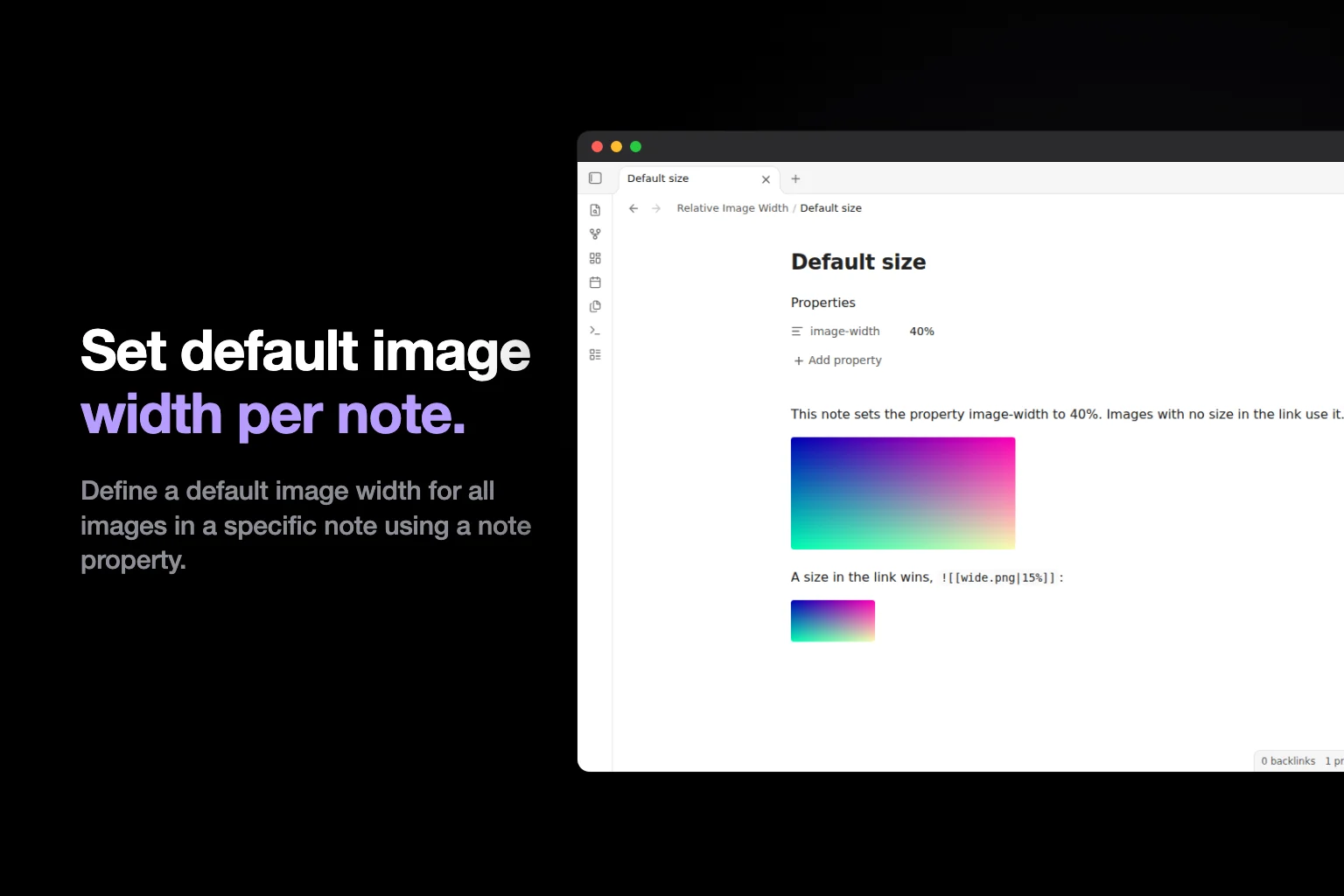
Dengan Pro, Anda bisa memberi setiap gambar yang tidak memiliki ukuran di tautannya ukuran default, misalnya 100% atau 40rem. Properti catatan image-width mengatur default untuk satu catatan dan mengalahkan pengaturan. Ukuran di tautan mengalahkan keduanya. Tanpa Pro, perubahan pengaturan atau properti di catatan yang sedang dibuka akan menampilkan pemberitahuan Sponsor di GitHub. Gambar tetap mempertahankan ukurannya.
4 Pengaturan
Setelah pembaruan minor atau utama, plugin ini membuka satu tab "Apa yang Baru" di latar belakang. Tab dan kartu pengaturan menyarankan plugin NoteMods lainnya dan Zovo Chat serta mengarahkan ke notemods.com untuk umpan balik (privasi). Tab ini tidak mengirim data apa pun. Matikan tab ini di Pengaturan.
| Pengaturan | Apa yang dilakukan |
|---|---|
| Baca atribut Pandoc | Mengatur ukuran gambar dari blok {width=...} setelah tautannya, dan menyembunyikan blok tersebut. Dimatikan secara default. |
| Ukuran gambar default | Pro. Ukuran setiap gambar yang disematkan tanpa ukuran di tautannya. Kosong secara default. |
5 Pro
Untuk masuk dan mengaktifkan Pro:
- Sponsor melalui GitHub Sponsors. Pembayaran total $15 memenuhi syarat pembayaran untuk Pro tanpa pembayaran lebih lanjut. Masuk dan pemeriksaan di bawah ini tetap berlaku.
- Di Obsidian, buka pengaturan Relative Image Width dan pilih "Masuk dengan GitHub".
- Plugin menyalin kode dan membuka github.com/login/device. Tempel kode di sana dan setujui.
Jika Anda sponsor setelah masuk, pilih Refresh. Jawaban sponsor negatif akan mematikan Pro.
6 Privasi, pembayaran, dan jaringan
Fitur inti gratis. Fitur Pro membutuhkan sponsorship GitHub Sponsors theluckystrike: $5 per bulan atau lebih, atau $15 sekali bayar. Pembayaran total $15 memenuhi syarat pembayaran untuk Pro tanpa pembayaran lebih lanjut. Masuk dan pemeriksaan di bawah ini tetap berlaku. Catatan Anda tetap bisa dibaca dan diedit dengan atau tanpa Pro.
Satu pembayaran mengaktifkan Pro di semua plugin NoteMods.
GitHub menangani pembayaran. Sponsor di https://github.com/sponsors/theluckystrike/sponsorships?tier_id=666162&frequency=one-time&metadata_source=relative-image-width. Anda tidak perlu akun untuk fitur gratis. Pro membutuhkan akun GitHub yang melakukan sponsorship.
Hingga Anda memilih "Masuk dengan GitHub" di pengaturan, Relative Image Width tidak melakukan permintaan jaringan apa pun. Masuk menggunakan alur perangkat GitHub. Relative Image Width mengirim ID klien publik dan skop read:user ke https://github.com/login/device/code dan menampilkan kode. Saat Anda memasukkan kode di https://github.com/login/device, plugin meminta https://github.com/login/oauth/access_token setiap beberapa detik untuk memeriksa status masuk. Skop ini hanya mengizinkan pembacaan profil. GitHub membutuhkan akses ini untuk menampilkan tier sponsorship. Akses ini tidak memberi akses repositori atau akses tulis.
Setelah masuk, Relative Image Width mengirim satu permintaan ke https://api.github.com/graphql. Plugin memeriksa apakah akun yang masuk melakukan sponsorship theluckystrike. Plugin meminta tier dan total pembayaran ke theluckystrike. Plugin menggunakan hasil pemeriksaan yang berhasil selama 7 hari. Pemeriksaan yang gagal bisa dicoba ulang setelah 6 jam. Pilih Refresh untuk meminta pemeriksaan lebih awal. Plugin tidak mengirim konten catatan, nama file, atau data gudang lainnya, dan tidak memiliki telemetri.
Setelah pemeriksaan berhasil, Pro bisa berfungsi offline hingga 14 hari. Keluar atau jawaban sponsorship negatif akan mematikan Pro. Plugin menyimpan token GitHub melalui API penyimpanan rahasia Obsidian. Plugin tidak menyimpan token di pengaturan yang disimpan atau data sponsorship lokal. Penyimpanan lokal perangkat ini menyimpan login GitHub Anda, tier, dan waktu pemeriksaan terakhir. Keluar akan menghapus token. Anda juga bisa mencabut akses di pengaturan GitHub Anda, di bagian Aplikasi.
7 Pertanyaan dan Jawaban
Apakah plugin ini mengubah catatan saya?
Tidak. Tautan tetap seperti yang Anda tulis. Buka dan tutup catatan, dan file tetap sama, byte per byte.
Apa yang terjadi jika saya mematikan plugin?
Gambar ditampilkan dengan ukuran alami, dibatasi oleh kolom teks, seperti yang digambar Obsidian untuk ukuran yang tidak dikenal. Ukuran piksel tidak berubah. Nyalakan kembali plugin, dan ukurannya akan kembali.
Mengapa gambar saya tidak lebih kecil?
Periksa bahwa ukuran adalah bagian terakhir dari tautan, tanpa spasi antara angka dan satuan: 50%, bukan 50 %. Gambar tidak bisa lebih lebar dari kolom teks.
Apakah Obsidian Publish menampilkan ukuran ini?
Tidak. Publish tidak menjalankan plugin komunitas.
8 Dukungan
Halaman plugin: relative-image-width.
Laporkan bug dan minta fitur di GitHub issues repositori ini. Sertakan versi Obsidian Anda dan catatan contoh kecil.