Relative Image Width · Documentación de plugins de Obsidian
Documentación de Relative Image Width (Español)
Relative Image Width te permite ajustar el tamaño de una imagen incrustada usando porcentajes, em, rem, vw y vh, en el enlace que ya escribes. Obsidian interpreta ![[photo.png|300]] como 300 píxeles, y nada más. Un ancho en píxeles que parece adecuado en una laptop es demasiado ancho en un teléfono. Con este plugin, ![[photo.png|50%]] será la mitad de la columna de texto en cualquier pantalla, tanto en Vista en vivo como en Vista de lectura.
El plugin responde a la solicitud del foro "Redimensionar imagen: permitir unidades relativas, no solo píxeles (o notación Pandoc)". Lee los formatos de esa solicitud: ![[image.png|50%]], ![[image.png|50%x50%]], ![[image.png|70em]], ![[image.png|70rem]], y, como configuración, un bloque de atributos Pandoc como {width=50%} después del enlace.
Versión 1.0.3. Requiere Obsidian 1.13.4 o posterior. Funciona en escritorio y móvil.
1 Instalación
- Abre "Configuración → Plugins de la comunidad" y desactiva el modo restringido.
- Selecciona "Buscar", busca "Relative Image Width", luego selecciona "Instalar" y "Habilitar".
Para instalar manualmente, copia main.js, manifest.json y styles.css desde la última versión en <vault>/.obsidian/plugins/relative-image-width/. Luego habilita el plugin. Necesitas Obsidian 1.13.4 o posterior.
2 Primeros pasos
No hay nada que configurar.
- Incrusta una imagen como de costumbre.
- Añade
|y un tamaño con una unidad como última parte:![[photo.png|50%]], o después del texto alternativo de una imagen Markdown. - Lee la nota en Vista en vivo o Vista de lectura.
El plugin nunca escribe en tus notas. Solo cambia cómo se muestra la imagen. Un enlace sin unidad, como |300, es en píxeles, y Obsidian lo ajusta como antes. Un tamaño con una unidad desconocida, un espacio entre el número y la unidad, un 0 o un número mayor a 10000 no es un tamaño. Obsidian muestra ese texto como texto alternativo de la imagen, como lo hace hoy.
El plugin solo ajusta el tamaño de las incrustaciones de imágenes. Una incrustación de nota o un PDF con |50% permanece como Obsidian lo dibuja. Las imágenes dentro de bloques de llamada y notas incrustadas usan los mismos tamaños. Un alto en porcentaje significa un porcentaje de la altura de la ventana, porque una página web ignora un alto en porcentaje en un bloque que no tiene altura fija.
3 Características
Tamaños relativos en el enlace de la imagen
Coloca el tamaño como la última parte del enlace. La animación muestra la misma nota con el plugin desactivado, luego activado.
Funcionan estos formatos:
| Escribes | La imagen es |
|---|---|
![[photo.png|50%]] |
la mitad del ancho de la columna de texto |
![[photo.png|50%x30%]] |
la mitad de la columna de ancho y el 30% de la altura de la ventana, manteniendo la relación de aspecto dentro de ese cuadro |
![[photo.png|70em]] |
70 veces el tamaño de fuente del texto |
![[photo.png|20rem]] |
20 veces el tamaño de fuente raíz de la aplicación |
![[photo.png|40vw]] |
el 40% del ancho de la ventana |
![[photo.png|Sunset|25%]] |
un cuarto de la columna, con la leyenda "Sunset" como texto alternativo |
El formato de imagen Markdown toma el tamaño después del texto alternativo:

Un número está entre más de 0 y 10000, con o sin decimales. Un tamaño más ancho que la columna de texto se detiene en la columna, como lo hace una imagen natural. Puedes mezclar unidades: 50%x120 es la mitad de la columna de ancho y 120 píxeles de alto.
Gratis: todos los formatos anteriores en Vista en vivo y Vista de lectura, y los atributos Pandoc. Pro: tamaño predeterminado para imágenes sin tamaño, y una propiedad de nota. $15 una vez o $5 al mes: Patrocinar.
Lo que hace Obsidian sin él
Sin el plugin, Obsidian ignora un tamaño que no sea un número de píxeles. Cada imagen en la nota de abajo llena la columna de texto, y solo funciona el tamaño en píxeles.
Vista en vivo
En Vista en vivo, cada imagen se muestra a su tamaño mientras escribes. Coloca el cursor en la línea del enlace, y verás el texto del enlace para editarlo, como de costumbre. El tamaño en píxeles ![[photo.png|200]] permanece exactamente como Obsidian lo dibuja. El plugin no establece nada en esa imagen.
Vista de lectura
Vista de lectura muestra los mismos tamaños, también para imágenes en una celda de tabla (escribe \| antes del tamaño allí, como Obsidian lo necesita para cualquier | en una tabla).
Atributos Pandoc
Activa "Leer atributos Pandoc" en la configuración para leer un bloque de atributos Pandoc directamente después de un enlace de imagen, sin espacio entre ellos:
{#fig-sunset .wide width=50% height=30%}
![[photo.png]]{width=20rem}
El plugin lee width, height, un #id y nombres de .class. Un número sin unidad es en píxeles, como en Pandoc. Vista de lectura oculta el bloque. Vista en vivo lo oculta cuando el cursor no está en su línea. La configuración está desactivada por defecto, para que las notas que tienen otro texto entre llaves después de una imagen no cambien.
Tamaño predeterminado para una nota (Pro)
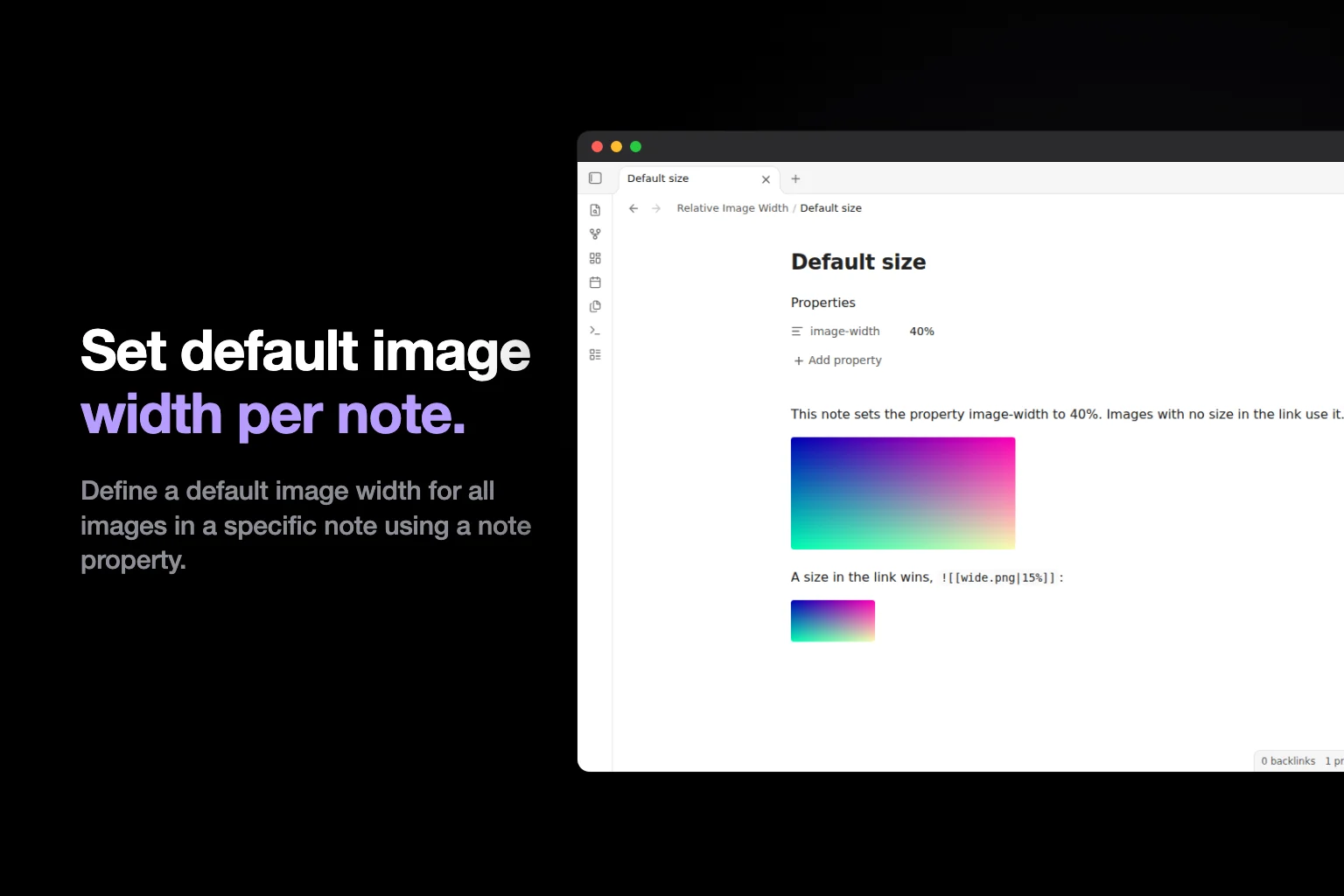
Con Pro, puedes dar a cada imagen que no tenga tamaño en su enlace un tamaño predeterminado, por ejemplo 100% o 40rem. La propiedad de nota image-width establece el predeterminado para una nota y tiene prioridad sobre la configuración. Un tamaño en el enlace tiene prioridad sobre ambos. Sin Pro, un cambio en la configuración o en la propiedad de la nota abierta muestra un aviso de patrocinio en GitHub. Las imágenes mantienen su tamaño.
4 Configuración
Después de una actualización menor o mayor, este plugin abre una pestaña "¿Qué hay de nuevo" en segundo plano. La pestaña y la tarjeta de configuración sugieren otros plugins de NoteMods y Zovo Chat y enlazan a notemods.com para comentarios (privacidad). La pestaña no envía datos. Puedes desactivarla en Configuración.
| Configuración | Qué hace |
|---|---|
| Leer atributos Pandoc | Ajusta el tamaño de una imagen desde un bloque {width=...} después de su enlace, y oculta el bloque. Desactivado por defecto. |
| Tamaño de imagen predeterminado | Pro. El tamaño de cada imagen incrustada sin tamaño en su enlace. Vacío por defecto. |
5 Pro
Para iniciar sesión y habilitar Pro:
- Patrocina a través de GitHub Sponsors. Un pago total de $15 cumple con el requisito de pago para Pro sin más pagos. El inicio de sesión y las verificaciones siguientes aún aplican.
- En Obsidian, abre la configuración de Relative Image Width y selecciona "Iniciar sesión con GitHub".
- El plugin copia un código y abre github.com/login/device. Pégalo allí y aprueba.
Si patrocinas después de iniciar sesión, selecciona "Actualizar". Una respuesta negativa de patrocinio desactiva Pro.
6 Privacidad, pago y red
Las funciones principales son gratuitas. Las funciones Pro requieren un patrocinio de GitHub a theluckystrike: $5 al mes o más, o $15 una vez. Un pago total de $15 cumple con el requisito de pago para Pro sin más pagos. El inicio de sesión y las verificaciones siguientes aún aplican. Tus notas permanecen legibles y editables con o sin Pro.
Un solo pago activa Pro en todos los plugins de NoteMods.
GitHub gestiona el pago. Patrocina en https://github.com/sponsors/theluckystrike/sponsorships?tier_id=666162&frequency=one-time&metadata_source=relative-image-width. No necesitas cuenta para las funciones gratuitas. Pro requiere la cuenta de GitHub que patrocina.
Hasta que selecciones "Iniciar sesión con GitHub" en la configuración, Relative Image Width no realiza solicitudes de red. El inicio de sesión usa el flujo de dispositivo de GitHub. Relative Image Width envía su ID de cliente público y el alcance read:user a https://github.com/login/device/code y muestra un código. Mientras introduces el código en https://github.com/login/device, pregunta a https://github.com/login/oauth/access_token cada pocos segundos para verificar el estado de inicio de sesión. El alcance permite solo lecturas de perfil. GitHub necesita este acceso para mostrar la categoría de patrocinio. No concede alcance a repositorios ni acceso de escritura.
Después del inicio de sesión, Relative Image Width envía una consulta a https://api.github.com/graphql. Verifica si la cuenta iniciada sesión patrocina a theluckystrike. Pide la categoría y el pago total a theluckystrike. El plugin reutiliza una verificación exitosa durante 7 días. Las verificaciones fallidas pueden intentar de nuevo después de 6 horas. Selecciona "Actualizar" para solicitar una verificación antes. No envía contenido de notas, nombres de archivos ni otros datos del almacén, y no tiene telemetría.
Después de una verificación exitosa, Pro puede funcionar sin conexión durante hasta 14 días. Cerrar sesión o una respuesta negativa de patrocinio desactiva Pro. El plugin almacena el token de GitHub a través de la API de almacenamiento secreto de Obsidian. No coloca el token en sus ajustes guardados ni en sus datos locales de patrocinio. El almacenamiento local de este dispositivo conserva tu inicio de sesión de GitHub, la categoría y el momento de la última verificación. Cerrar sesión borra el token. También puedes revocar el acceso en la configuración de GitHub, bajo Aplicaciones.
7 Preguntas y respuestas
¿Cambia mis notas?
No. El enlace permanece como lo escribiste. Abre y cierra una nota, y el archivo es el mismo, byte a byte.
¿Qué pasa si desactivo el plugin?
Las imágenes se muestran a su tamaño natural, limitado por la columna de texto, como Obsidian dibuja un tamaño que no conoce. Los tamaños en píxeles no cambian. Vuelve a activar el plugin, y los tamaños regresan.
¿Por qué mi imagen no se hace más pequeña?
Verifica que el tamaño sea la última parte del enlace, sin espacio entre el número y la unidad: 50%, no 50 %. Una imagen no puede ser más ancha que la columna de texto.
¿Muestra Obsidian Publish los tamaños?
No. Publish no ejecuta plugins de la comunidad.
8 Soporte
Página del plugin: relative-image-width.
Reporta errores y pide funciones en los problemas de GitHub de este repositorio. Añade tu versión de Obsidian y una nota de ejemplo pequeña.