Relative Image Width · Obsidian eklenti belgeleri
Relative Image Width belgeleri (Türkçe)
Relative Image Width, mevcut yazdığınız bağlantıda yüzde, em, rem, vw ve vh birimleriyle gömülü bir resmi boyutlandırmayı sağlar. Obsidian ![[photo.png|300]] ifadesini 300 piksel olarak okur ve başka bir şeyi değil. Laptopta uygun görünen bir piksel genişliği, telefonda çok geniş olabilir. Bu eklentiyle ![[photo.png|50%]], her ekran üzerinde metin sütununun yarısı kadar olur; Canlı Önizleme ve Okuma görünümünde.
Eklenti, "Resim boyutlandırma: Sadece piksel (veya Pandoc notasyonu) değil, göreli birimleri de izin ver" isteğine yanıt verir. Bu istekten gelen biçimleri okur: ![[image.png|50%]], ![[image.png|50%x50%]], ![[image.png|70em]], ![[image.png|70rem]] ve ayarlar aracılığıyla, bağlantının hemen ardından gelen bir Pandoc nitelik bloğu gibi {width=50%}.
1.0.3 sürümü. Obsidian 1.13.4 veya sonraki sürümlerini gerektirir. Masaüstü ve mobil cihazlarda çalışır.
1 Kurulum
- "Ayarlar → Topluluk eklentileri" kısmını açın ve kısıtlı modu kapatın.
- "Gözat" seçeneğini seçin, "Relative Image Width" arayın, ardından "Yükle" ve "Etkinleştir" seçeneğini seçin.
El ile kurmak için, en son sürümdeki main.js, manifest.json ve styles.css dosyalarını <vault>/.obsidian/plugins/relative-image-width/ klasörüne kopyalayın. Daha sonra eklentiyi etkinleştirin. Obsidian 1.13.4 veya sonraki sürümleri gerekir.
2 Başlarken
Herhangi bir ayar yapmanıza gerek yok.
- Geleneksel şekilde bir resim gömün.
|ve bir birimle bir boyut ekleyin:![[photo.png|50%]], ya da Markdown resimlerinin alt metninden sonra.- Canlı Önizleme veya Okuma görünümünde notu okuyun.
Eklenti, notlarınıza hiçbir şey yazmaz. Sadece resmin görünümünü değiştirir. Bir birim içermeyen bir bağlantı, örneğin |300, piksel olarak kabul edilir ve Obsidian önceki gibi boyutlandırır. Bilinmeyen bir birim, sayı ile birim arasında boşluk, 0 veya 10000'den büyük bir sayı bir boyut değildir. Obsidian, bu metni resmin alternatif metni olarak görüntüler, bugüne kadar olduğu gibi.
Eklenti sadece resim gömme işlemlerini boyutlandırır. |50% ile bir not gömme veya PDF gömme, Obsidian'ın çizdiği şekilde kalır. Çağrı kutuları ve gömülü notlar içindeki resimler aynı boyutları kullanır. Yüzde yüksekliği, pencere yüksekliğinin yüzdesi anlamına gelir, çünkü bir web sayfası, sabit yüksekliği olmayan bir blokta yüzde yüksekliği görmez.
3 Özellikler
Resim bağlantısında göreli boyutlar
Boyutu bağlantının sonunda belirtin. Animasyon, eklenti kapalı iken, sonra açık iken aynı notu gösterir.
Aşağıdaki biçimler çalışır:
| Yazdığınız | Resmin boyutu |
|---|---|
![[photo.png\|50%]] |
metin sütununun yarısı genişliğinde |
![[photo.png\|50%x30%]] |
sütunun yarısı genişliğinde ve pencere yüksekliğinin %30'unda, bu kutunun orantısını koruyarak |
![[photo.png\|70em]] |
metnin yazı tipi boyutunun 70 katı |
![[photo.png\|20rem]] |
uygulamanın kök yazı tipi boyutunun 20 katı |
![[photo.png\|40vw]] |
pencere genişliğinin %40'ı |
![[photo.png\|Sunset\|25%]] |
sütunun dörtte biri, alt metni "Sunset" olan |
Markdown resim biçimi, alt metninden sonra boyutu alır:

Bir sayı 0 ile 10000 arasında olmalı, ondalık sayılarla birlikte olabilir. Metin sütunundan daha geniş bir boyut, doğal bir resim gibi sütuna kadar durur. Birimleri birbirine karıştırabilirsiniz: 50%x120, sütunun yarısı genişliğinde ve 120 piksel yüksekliğinde.
Ücretsiz: Canlı Önizleme ve Okuma görünümünde yukarıdaki tüm biçimler ve Pandoc nitelikleri. Pro: boyutu olmayan resimler için varsayılan boyut ve not özelliği. $15 tek seferlik veya $5 aylık: Sponsor.
Eklenti olmadan Obsidian ne yapar?
Eklenti olmadan, Obsidian, piksel sayısı olmayan bir boyutu görmezden gelir. Aşağıdaki nottaki her resim metin sütununu doldurur ve sadece piksel boyutu çalışır.
Canlı Önizleme
Canlı Önizlemede, yazarken her resim kendi boyutunda görünür. Bağlantının bulunduğu satıra imleci koyun ve bağlantının metnini düzenlemek için normal şekilde görürsünüz. Piksel boyutu ![[photo.png|200]] Obsidian'ın çizdiği gibi tam olarak kalır. Eklenti bu resim üzerinde hiçbir şey ayarlamaz.
Okuma görünümü
Okuma görünümü, aynı boyutları da gösterir; ayrıca bir tablo hücresindeki resimler için de geçerlidir (tabloda herhangi bir | için, | işaretinden önce \| yazmanız gerekir).
Pandoc nitelikleri
Ayarlar'da "Pandoc niteliklerini oku" seçeneğini açın, bir resim bağlantısından hemen sonra boşluk olmadan bir Pandoc nitelik bloğu okuyun:
{#fig-sunset .wide width=50% height=30%}
![[photo.png]]{width=20rem}
Eklenti width, height, bir #id ve .class isimlerini okur. Bir sayı, Pandoc'da olduğu gibi piksel olarak kabul edilir. Okuma görünümü bloğu gizler. Canlı Önizlemede imleç bloğun bulunduğu satıra gelmediğinde blok gizlenir. Ayar varsayılan olarak kapalıdır, bu yüzden resimden sonra başka metinler içeren notlar değişmez.
Not için varsayılan boyut (Pro)
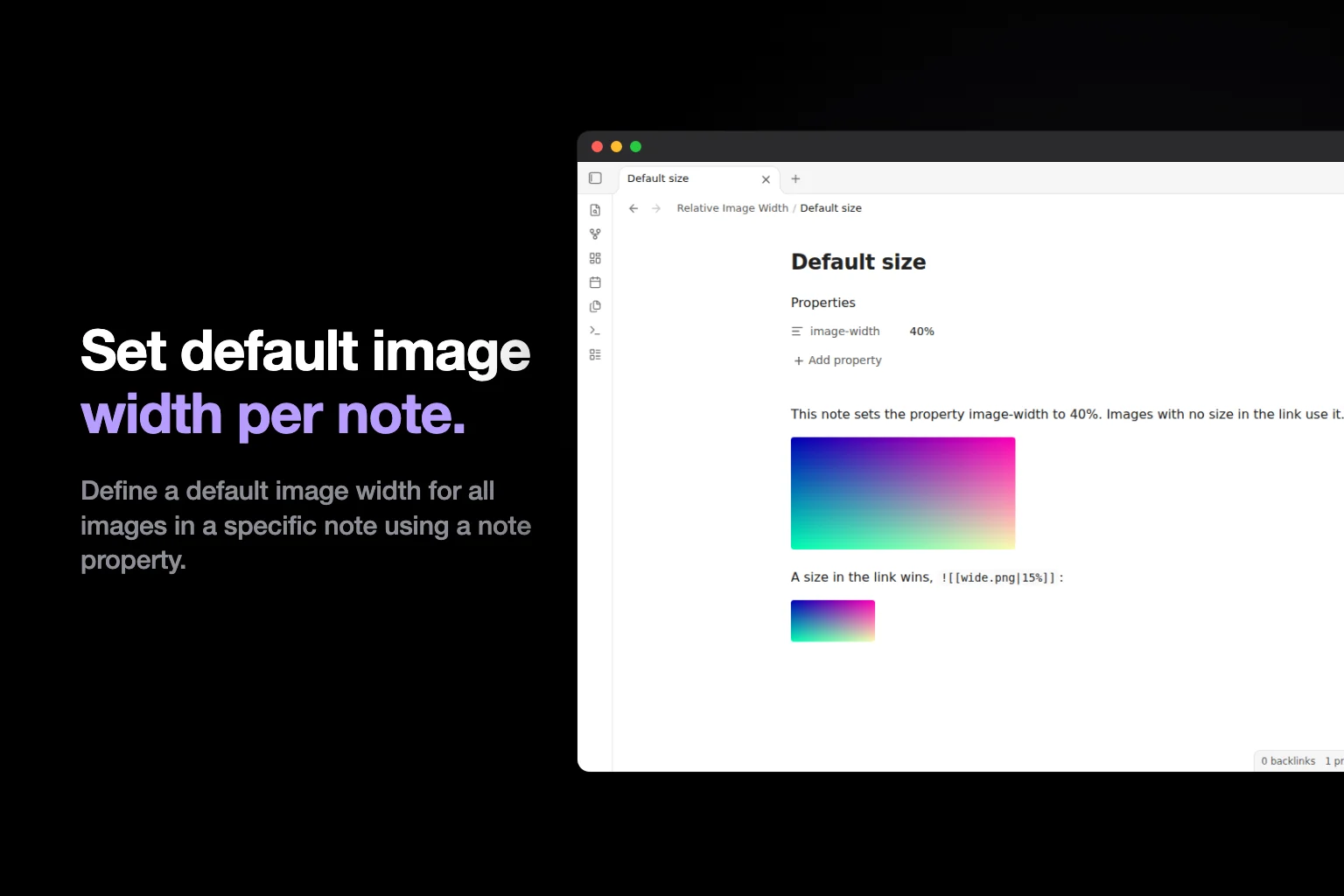
Pro ile, bağlantısında boyutu olmayan her resme varsayılan bir boyut verebilirsiniz, örneğin 100% veya 40rem. Not özelliği image-width, bir not için varsayılanı ayarlar ve ayarın üstüne çıkar. Bağlantıda bir boyut varsa, her ikisinden de üstüne çıkar. Pro olmadan, ayarın değişmesi veya açık nottaki özelliğin değişmesi, GitHub'da Sponsor bildirimi gösterir. Resimlerin boyutları korunur.
4 Ayarlar
Küçük veya büyük bir güncellemeden sonra bu eklenti arka planda bir "Ne Yeni" sekmesi açar. Sekme ve ayar kartı, diğer NoteMods eklentileri ve Zovo Chat'i önerir ve geri bildirim için notemods.com'a bağlantı sağlar (gizlilik). Sekme veri göndermez. Ayarlar'da sekme kapatabilirsiniz.
| Ayar | Ne yapar |
|---|---|
| Pandoc niteliklerini oku | Bağlantısından hemen sonra gelen {width=...} bloğundan bir resmi boyutlandırır ve bloğu gizler. Varsayılan olarak kapalıdır. |
| Varsayılan resim boyutu | Pro. Bağlantısında boyutu olmayan her gömülü resmin boyutu. Varsayılan olarak boş. |
5 Pro
Pro'yu etkinleştirmek ve oturum açmak için:
- GitHub Sponsors üzerinden sponsor olun. Toplam $15 ödeme, Pro için ek ödeme olmadan ödeme gereksinimini karşılar. Oturum açma ve aşağıdaki kontroller hâlâ geçerlidir.
- Obsidian'da Relative Image Width eklentisinin ayarlarını açın ve "GitHub ile oturum aç" seçeneğini seçin.
- Eklenti bir kod kopyalar ve github.com/login/device sayfasını açar. Kodu buraya yapıştırın ve onaylayın.
Oturum açtıktan sonra sponsor olursanız, "Yenile" seçeneğini seçin. Negatif bir sponsorluk yanıtı, Pro'yu kapatır.
6 Gizlilik, ödeme ve ağ
Temel özellikler ücretsizdir. Pro özelliklerine GitHub Sponsors üzerinden theluckystrike'e $5 aylık veya daha fazla, ya da $15 tek seferlik ödeme gerekir. Toplam $15 ödeme, Pro için ek ödeme olmadan ödeme gereksinimini karşılar. Oturum açma ve aşağıdaki kontroller hâlâ geçerlidir. Notlarınız Pro olmadan da okunabilir ve düzenlenebilir.
Bir ödeme, tüm NoteMods eklentilerinde Pro'yu etkinleştirir.
Ödeme GitHub tarafından işlenir. Sponsor olun: https://github.com/sponsors/theluckystrike/sponsorships?tier_id=666162&frequency=one-time&metadata_source=relative-image-width. Ücretsiz özellikler için hesap gerekmez. Pro, sponsor olan GitHub hesabını gerektirir.
"GitHub ile oturum aç" seçeneğini ayarlar'da seçene kadar, Relative Image Width ağ isteği yapmaz. Oturum açma, GitHub cihaz akışı kullanır. Relative Image Width, https://github.com/login/device/code adresine genel istemci kimliği ve read:user kapsamını gönderir ve size bir kod gösterir. Kodu https://github.com/login/device adresinde girdiğiniz sırada, birkaç saniyede bir https://github.com/login/oauth/access_token adresine istek göndererek oturum açma durumunu kontrol eder. Bu kapsam yalnızca profil okuma izni verir. GitHub, bu erişime sponsorluk seviyesini göstermek için ihtiyaç duyar. Herhangi bir depo kapsamı veya yazma erişimi vermez.
Oturum açtıktan sonra, Relative Image Width, https://api.github.com/graphql adresine bir sorgu gönderir. Oturum açılan hesabın theluckystrike'e sponsor olup olmadığını kontrol eder. Seviyesini ve theluckystrike'e yapılan toplam ödemeyi sorar. Başarılı bir kontrol 7 gün boyunca yeniden kullanılır. Başarısız kontroller 6 saat sonra yeniden denenebilir. Daha erken bir kontrol istemek için "Yenile" seçeneğini seçin. Not içeriği, dosya isimleri veya diğer vau verileri göndermez ve hiçbir telemetriye sahip değildir.
Başarılı bir kontrolden sonra, Pro en fazla 14 gün boyunca çevrimdışı çalışabilir. Oturumu kapatmak veya negatif bir sponsorluk yanıtı, Pro'yu kapatır. Eklenti GitHub erişim belirteciyi Obsidian'ın gizli depolama API'sı aracılığıyla saklar. Belirteci kaydedilmiş ayarlarında veya yerel sponsorluk verilerinde saklamaz. Bu cihazın yerel depolaması, GitHub oturumunuzu, seviyenizi ve son kontrol zamanınızı saklar. Oturumu kapatmak belirteci temizler. GitHub ayarlarınızın Uygulamalar bölümünde erişimi de iptal edebilirsiniz.
7 Sıkça Sorulan Sorular
Notlarımı değiştiriyor mu?
Hayır. Bağlantı, yazdığınız gibi kalır. Bir notu açıp kapatın, dosya byte byte aynı kalır.
Eklentiyi kapatırsam ne olur?
Resimler doğal boyutlarında, metin sütununa göre sınırlı şekilde görünür, Obsidian bilmediği bir boyutu çizdiği gibi. Piksel boyutları değişmez. Eklentiyi yeniden etkinleştirirseniz, boyutlar tekrar gelir.
Resimim neden küçülmez?
Bağlantının sonunda, sayı ile birim arasında boşluk olmaması gerektiğini kontrol edin: 50%, değil 50 %. Bir resim metin sütunundan daha geniş olamaz.
Obsidian Publish boyutları gösteriyor mu?
Hayır. Publish topluluk eklentilerini çalıştırmaz.
8 Destek
Eklenti sayfası: relative-image-width.
Hataları bildirin ve özellik isteklerinde bu depo'nun GitHub sorunları bölümünde bulunun. Obsidian sürümünüzü ve küçük bir örnek not ekleyin.