Relative Image Width · Документація плагінів Obsidian
Документація до плагіну Relative Image Width (Українська)
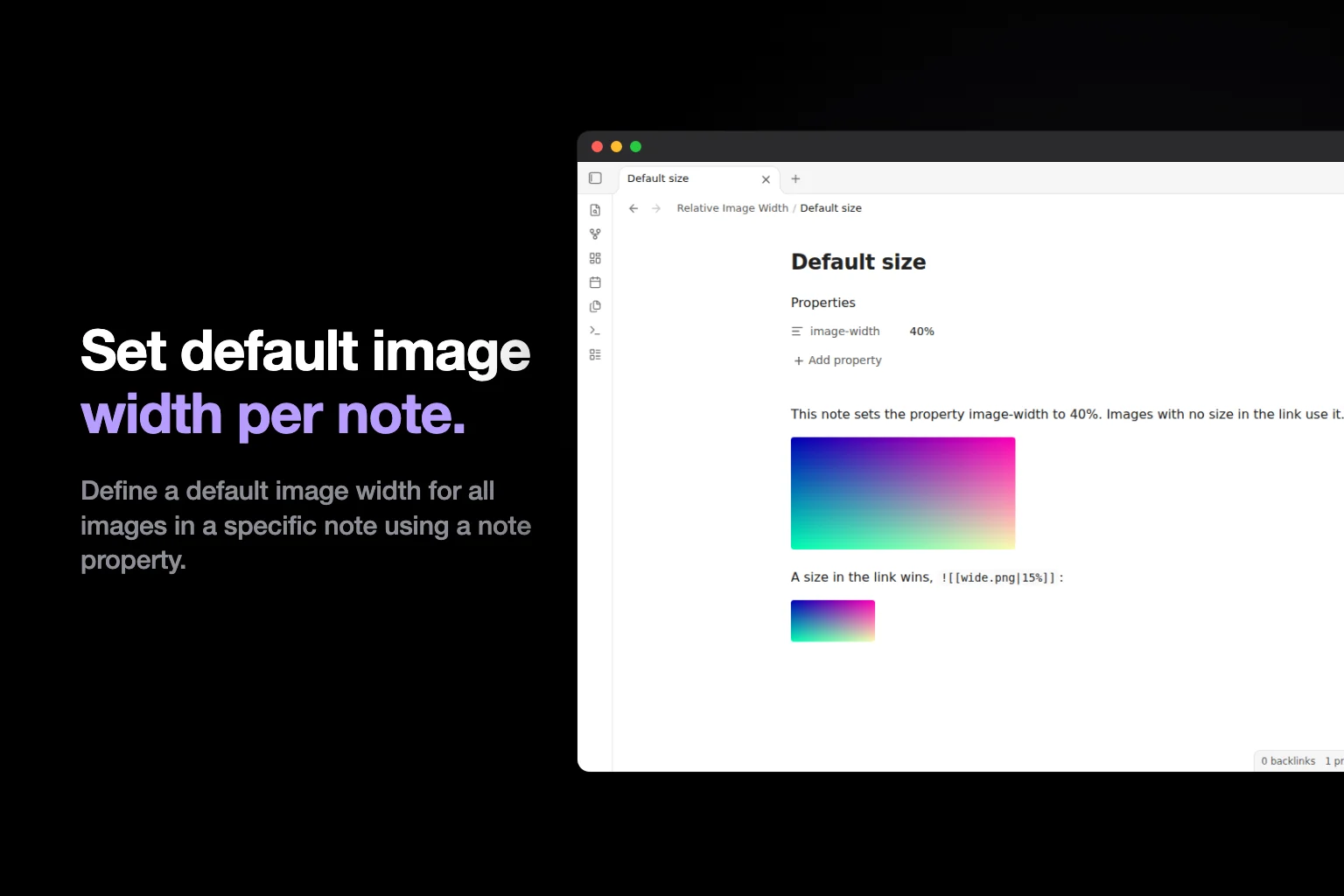
Плагін Relative Image Width дозволяє встановлювати розмір вбудованого зображення у відсотках, em, rem, vw і vh у межах посилання, яке ви вже пишете. Obsidian читає ![[photo.png|300]] як 300 пікселів, і нічого більше. Розмір у пікселях, який виглядає правильно на ноутбуці, надто великий на телефоні. З цим плагіном ![[photo.png|50%]] буде половиною ширини текстового стовпчика на кожному екрані, як у режимі Live Preview, так і у режимі читання.
Плагін відповідає на запит у форумі: "Зміна розміру зображення: дозволити відносні одиниці, а не лише пікселі (або нотацію Pandoc)". Він читає форми з цього запиту: ![[image.png|50%]], ![[image.png|50%x50%]], ![[image.png|70em]], ![[image.png|70rem]], а також, як налаштування, блок атрибутів Pandoc, наприклад {width=50%} після посилання.
Версія 1.0.3. Потребує Obsidian 1.13.4 або новішої. Працює на десктопі та мобільному пристрої.
1 Встановлення
- Відкрийте "Settings → Community plugins" і вимкніть режим обмежень.
- Виберіть "Browse", знайдіть "Relative Image Width", потім натисніть "Install" і "Enable".
Щоб встановити вручну, скопіюйте main.js, manifest.json і styles.css з останнього релізу у папку <vault>/.obsidian/plugins/relative-image-width/. Потім увімкніть плагін. Потрібна версія Obsidian 1.13.4 або новіша.
2 Початок роботи
Нічого налаштовувати не потрібно.
- Вбудуйте зображення звичайним способом.
- Додайте
|і розмір із одиницею як останню частину:![[photo.png|50%]], або після тексту-альтернативи зображення у форматі Markdown. - Перегляньте нотатку у режимі Live Preview або Reading view.
Плагін ніколи не записується у ваші нотатки. Він змінює лише вигляд зображення. Посилання без одиниці, наприклад |300, - це пікселі, і Obsidian розміщує їх так, як раніше. Розмір із невідомою одиницею, пробілом між числом і одиницею, нулем або числом більшим за 10000 - не є розміром. Тоді Obsidian відображає цей текст як текст-альтернативу зображення, як і раніше.
Плагін змінює розмір лише вбудованих зображень. Вбудовані нотатки або PDF-файли з |50% залишаються такими, якими їх малює Obsidian. Зображення всередині блоків виклику та вбудованих нотаток використовують ті самі розміри. Відсоткова висота означає відсоток висоти вікна, оскільки веб-сторінка ігнорує відсоткову висоту у блоку, який не має фіксованої висоти.
3 Основні функції
Відносні розміри у посиланні на зображення
Вкажіть розмір як останню частину посилання. Анимація показує ту саму нотатку з вимкненим і ввімкненим плагіном.
Ці форми працюють:
| Ви пишете | Зображення має |
|---|---|
![[photo.png\|50%]] |
половину ширини текстового стовпчика |
![[photo.png\|50%x30%]] |
половину стовпчика по ширині і 30% висоти вікна, з збереженням пропорцій у цьому блоці |
![[photo.png\|70em]] |
70 разів розмір шрифту тексту |
![[photo.png\|20rem]] |
20 разів розмір кореневого шрифту додатку |
![[photo.png\|40vw]] |
40% ширини вікна |
![[photo.png\|Sunset\|25%]] |
чверть стовпчика, з підписом "Sunset" як текст-альтернатива |
Форма зображення у Markdown використовує розмір після тексту-альтернативи:

Число має бути від більше 0 до 10000, з або без десяткових знаків. Розмір, що перевищує ширину текстового стовпчика, зупиняється на межі стовпчика, як і звичайне зображення. Ви можете поєднувати одиниці: 50%x120 - половина стовпчика по ширині і 120 пікселів по висоті.
Безкоштовно: всі форми вище у режимах Live Preview і Reading view, а також атрибути Pandoc. Pro: стандартний розмір для зображень без розміру, і властивість нотатки. $15 одноразово або $5 на місяць: Спонсор.
Що робить Obsidian без цього плагіну
Без плагіну Obsidian ігнорує розмір, який не є числом у пікселях. Кожне зображення у нотатці нижче займає весь текстовий стовпець, і працює лише розмір у пікселях.
Live Preview
У режимі Live Preview кожне зображення відображається у своєму розмірі під час написання. Поставте курсор на рядок посилання, і ви побачите текст посилання для редагування, як і раніше. Розмір у пікселях ![[photo.png|200]] залишається точно таким, як малює його Obsidian. Плагін нічого не встановлює на це зображення.
Режим читання
Режим читання відображає ті самі розміри, також для зображень у клітинках таблиці (напишіть \| перед розміром там, як це потрібно Obsidian для будь-якого | у таблиці).
Атрибути Pandoc
Увімкніть "Читати атрибути Pandoc" у налаштуваннях, щоб читати блок атрибутів Pandoc безпосередньо після посилання на зображення, без пробілу між ними:
{#fig-sunset .wide width=50% height=30%}
![[photo.png]]{width=20rem}
Плагін читає width, height, один #id і назви .class. Число без одиниці - це пікселі, як у Pandoc. У режимі читання блок приховується. У Live Preview блок приховується, коли курсор не на цьому рядку. Налаштування вимкнене за замовчуванням, тому нотатки з іншим текстом у фігурних дужках після зображення не змінюються.
Стандартний розмір для нотатки (Pro)
З Pro ви можете встановити стандартний розмір для кожного зображення, яке не має розміру у посиланні, наприклад 100% або 40rem. Властивість нотатки image-width встановлює стандартний розмір для однієї нотатки і переважає налаштування. Розмір у посиланні переважає обидва. Без Pro зміна налаштування або властивості у відкритій нотатці відображає повідомлення про спонсорство на GitHub. Зображення зберігають свій розмір.
4 Налаштування
Після невеликого або великого оновлення цей плагін відкриває одну вкладку "Що нового" у фоновому режимі. Вкладка та карточка налаштувань пропонують інші плагіни NoteMods, Zovo Chat і посилання на notemods.com для зворотного зв'язку (приватність). Вкладка не надсилає жодних даних. Вимкніть вкладку у налаштуваннях.
| Налаштування | Що воно робить |
|---|---|
| Читати атрибути Pandoc | Розміщує зображення за блоком {width=...} після посилання і приховує блок. Вимкнено за замовчуванням. |
| Стандартний розмір зображення | Pro. Розмір кожного вбудованого зображення без розміру у посиланні. Порожній за замовчуванням. |
5 Pro
Щоб увійти і увімкнути Pro:
- Спонсорською підтримкою через GitHub Sponsors. Загальна сума $15 задовольняє вимогу для Pro без додаткових платежів. Увійти і перевірки нижче все одно потрібно.
- У Obsidian відкрийте налаштування плагіну Relative Image Width і виберіть "Увійти через GitHub".
- Плагін скопіює код і відкриє github.com/login/device. Вставте код туди і підтвердьте.
Якщо ви спонсоруєте після входу, виберіть "Оновити". Негативна відповідь спонсорства вимикає Pro.
6 Приватність, оплата та мережа
Основні функції - безкоштовні. Функції Pro потребують спонсорської підтримки GitHub від theluckystrike: $5 на місяць або більше, або $15 одноразово. Загальна сума $15 задовольняє вимогу для Pro без додаткових платежів. Увійти і перевірки нижче все одно потрібно. Ваші нотатки залишаються читабельними і редагованіми з або без Pro.
Один платіж увімкне Pro у всіх плагінах NoteMods.
Оплату обробляє GitHub. Спонсоруйте за адресою https://github.com/sponsors/theluckystrike/sponsorships?tier_id=666162&frequency=one-time&metadata_source=relative-image-width. Для безкоштовних функцій не потрібен обліковий запис. Pro потребує облікового запису GitHub, який спонсорує.
Доки ви не виберете "Увійти через GitHub" у налаштуваннях, плагін Relative Image Width не робить мережевих запитів. Увійти використовує потік пристрою GitHub. Relative Image Width надсилає свій публічний ідентифікатор клієнта та дозвіл read:user на https://github.com/login/device/code і показує вам код. Поки ви вводите код на https://github.com/login/device, він перевіряє https://github.com/login/oauth/access_token кожні кілька секунд, щоб перевірити стан входу. Дозвіл дозволяє лише читання профілю. GitHub потребує цього доступу, щоб показати рівень спонсорства. Він не надає доступу до репозиторіїв і не має прав на запис.
Після входу плагін надсилає один запит до https://api.github.com/graphql. Він перевіряє, чи спонсорує підписаний обліковий запис theluckystrike. Він запитує рівень та загальну суму, сплачену theluckystrike. Плагін використовує успішну перевірку протягом 7 днів. Помилкові перевірки можуть повторитися через 6 годин. Виберіть "Оновити", щоб запросити ранішу перевірку. Він не надсилає вміст нотаток, імена файлів або інші дані архіву, і не має телеметрії.
Після успішної перевірки Pro може працювати офлайн протягом до 14 днів. Вихід або негативна відповідь спонсорства вимикає Pro. Плагін зберігає токен GitHub через API секретного зберігання Obsidian. Він не поміщає токен у збережені налаштування або локальні дані спонсорства. Локальне зберігання цього пристрою зберігає вашу авторизацію GitHub, рівень та час останньої перевірки. Вихід очищає токен. Ви також можете скасувати доступ у налаштуваннях GitHub, у розділі "Applications".
7 Питання та відповіді
Чи змінює плагін мої нотатки?
Ні. Посилання залишається таким, як ви його написали. Відкрийте і закрийте нотатку - файл залишається тим самим, байт за байтом.
Що станеться, якщо я вимкну плагін?
Зображення відображатимуться у своєму природному розмірі, обмеженому текстовим стовпцем, як Obsidian малює розмір, який він не знає. Розміри у пікселях не змінюються. Увімкніть плагін знову - розміри повернуться.
Чому моє зображення не зменшується?
Перевірте, чи розмір є останньою частиною посилання, без пробілу між числом і одиницею: 50%, а не 50 %. Зображення не може бути ширшим за текстовий стовпець.
Чи показує Obsidian Publish ці розміри?
Ні. Publish не запускає спільнотні плагіни.
8 Підтримка
Сторінка плагіну: relative-image-width.
Повідомте про помилки та запитайте функції у розділі GitHub Issues цього репозиторію. Додайте версію вашого Obsidian і невелику зразкову нотатку.