Relative Image Width · Documentation des plugins Obsidian
Documentation du plugin Relative Image Width (Français)
Relative Image Width vous permet de définir la taille d'une image intégrée en pourcentage, em, rem, vw ou vh, directement dans le lien que vous écrivez déjà. Obsidian interprète ![[photo.png|300]] comme 300 pixels, et rien d'autre. Une largeur en pixels qui convient sur un ordinateur portable est trop large sur un téléphone. Avec ce plugin, ![[photo.png|50%]] représente la moitié de la largeur de la colonne de texte sur tous les écrans, tant en mode Aperçu en direct qu'en vue de lecture.
Ce plugin répond à la demande du forum : « Redimensionner les images : autoriser les unités relatives, pas seulement les pixels (ou la notation Pandoc) ». Il lit les formats demandés : ![[image.png|50%]], ![[image.png|50%x50%]], ![[image.png|70em]], ![[image.png|70rem]], et, en option, un bloc d'attributs Pandoc tel que {width=50%} après le lien.
Version 1.0.3. Nécessite Obsidian 1.13.4 ou ultérieur. Fonctionne sur ordinateur et mobile.
1 Installation
- Ouvrez "Paramètres → Modules complémentaires" et désactivez le mode restreint.
- Sélectionnez "Parcourir", recherchez "Relative Image Width", puis sélectionnez "Installer" et "Activer".
Pour installer manuellement, copiez main.js, manifest.json et styles.css depuis la dernière version disponible dans <vault>/.obsidian/plugins/relative-image-width/. Ensuite, activez le plugin. Vous avez besoin d'Obsidian 1.13.4 ou ultérieur.
2 Premiers pas
Aucune configuration n'est nécessaire.
- Intégrez une image comme d'habitude.
- Ajoutez
|suivi d'une taille avec une unité à la fin :![[photo.png|50%]], ou après le texte alternatif d'une image Markdown. - Lisez la note en mode Aperçu en direct ou en vue de lecture.
Le plugin n'écrit jamais dans vos notes. Il ne modifie que l'apparence de l'image. Un lien sans unité, comme |300, est interprété en pixels, et Obsidian le taille comme avant. Une taille avec une unité inconnue, un espace entre le nombre et l'unité, une valeur nulle ou supérieure à 10 000 n'est pas considérée comme une taille. Obsidian affiche alors ce texte comme texte alternatif de l'image, comme il le fait actuellement.
Le plugin ne taille que les intégrations d'images. Une intégration de note ou de PDF avec |50% reste telle que Obsidian la dessine. Les images dans les blocs d'alerte et les notes intégrées utilisent les mêmes tailles. Une hauteur en pourcentage signifie un pourcentage de la hauteur de la fenêtre, car une page web ignore une hauteur en pourcentage dans un bloc sans hauteur fixe.
3 Fonctionnalités
Tailles relatives dans le lien d'image
Placez la taille à la fin du lien. L'animation montre la même note avec le plugin désactivé, puis activé.
Les formats suivants fonctionnent :
| Vous écrivez | L'image est |
|---|---|
![[photo.png|50%]] |
la moitié de la largeur de la colonne de texte |
![[photo.png|50%x30%]] |
la moitié de la largeur de la colonne et 30 % de la hauteur de la fenêtre, avec le rapport d'aspect conservé dans cette boîte |
![[photo.png|70em]] |
70 fois la taille de police du texte |
![[photo.png|20rem]] |
20 fois la taille de police racine de l'application |
![[photo.png|40vw]] |
40 % de la largeur de la fenêtre |
![[photo.png|Sunset|25%]] |
un quart de la colonne, avec la légende "Sunset" comme texte alternatif |
Le format d'image Markdown prend la taille après le texte alternatif :

Un nombre est compris entre 0 et 10 000, avec ou sans décimales. Une taille plus large que la colonne de texte s'arrête à la limite de la colonne, comme une image naturelle. Vous pouvez mélanger les unités : 50%x120 signifie la moitié de la largeur de la colonne et 120 pixels de hauteur.
Gratuit : tous les formats ci-dessus en Aperçu en direct et en vue de lecture, ainsi que les attributs Pandoc. Pro : une taille par défaut pour les images sans taille, et une propriété de note. 15 $ une fois ou 5 $ par mois : Sponsoriser.
Ce que fait Obsidian sans le plugin
Sans le plugin, Obsidian ignore toute taille qui n'est pas un nombre de pixels. Chaque image de la note ci-dessous remplit la colonne de texte, et seule la taille en pixels fonctionne.
Aperçu en direct
En Aperçu en direct, chaque image s'affiche à sa taille pendant que vous écrivez. Placez le curseur sur la ligne du lien, et vous voyez le texte du lien à modifier, comme d'habitude. La taille en pixels ![[photo.png|200]] reste exactement telle qu'Obsidian la dessine. Le plugin ne modifie rien sur cette image.
Vue de lecture
La vue de lecture affiche les mêmes tailles, y compris pour les images dans une cellule de tableau (écrivez \| avant la taille là où Obsidian en a besoin pour tout | dans un tableau).
Attributs Pandoc
Activez « Lire les attributs Pandoc » dans les paramètres pour lire directement un bloc d'attributs Pandoc juste après un lien d'image, sans espace entre eux :
{#fig-sunset .wide width=50% height=30%}
![[photo.png]]{width=20rem}
Le plugin lit width, height, un #id et les noms de classes .class. Un nombre seul est interprété en pixels, comme dans Pandoc. La vue de lecture masque le bloc. L'aperçu en direct le masque lorsque le curseur n'est pas sur sa ligne. Ce paramètre est désactivé par défaut, afin que les notes contenant d'autres textes entre accolades après une image ne changent pas.
Taille par défaut pour une note (Pro)
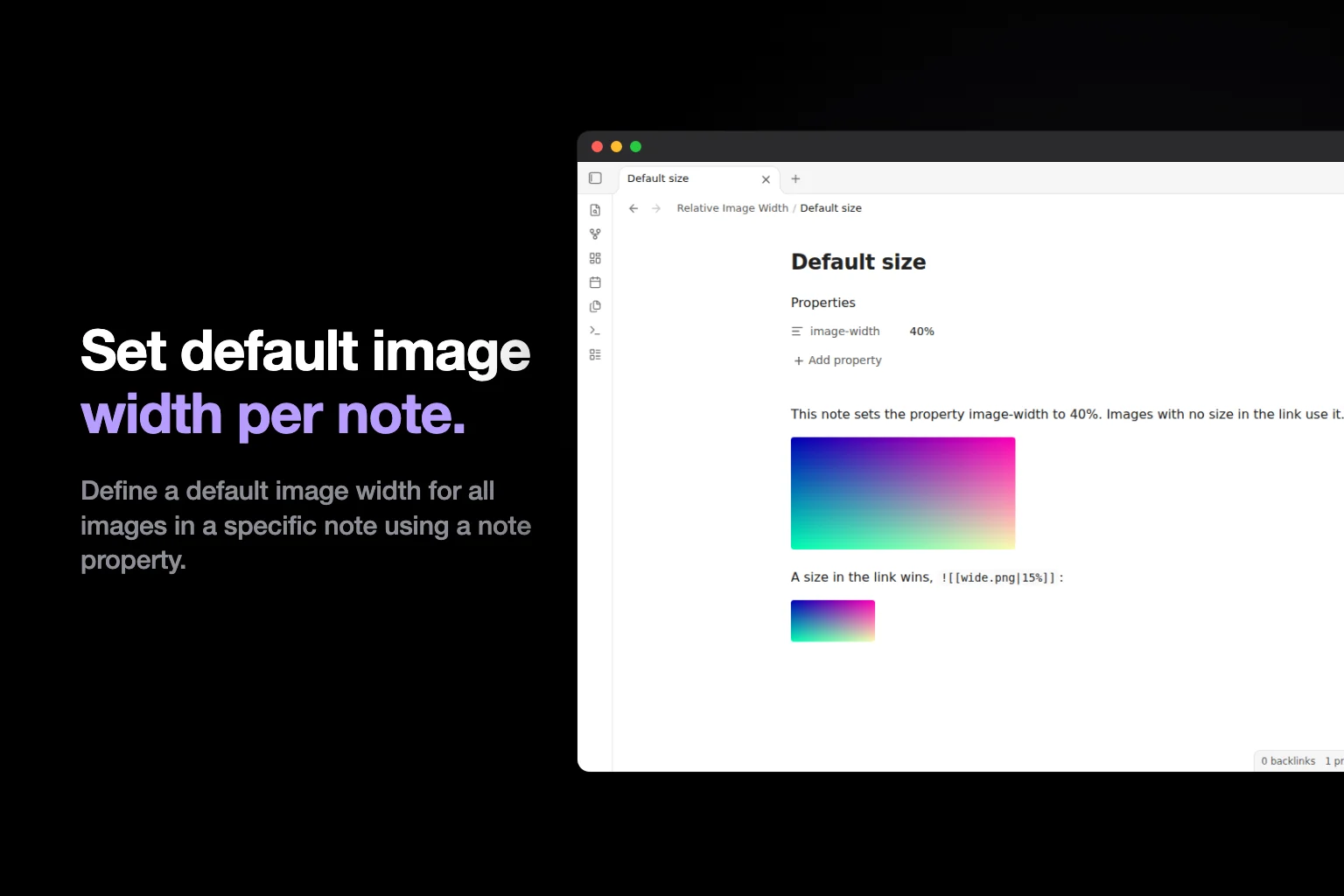
Avec la version Pro, vous pouvez attribuer une taille par défaut à toutes les images qui n'ont pas de taille dans leur lien, par exemple 100% ou 40rem. La propriété de note image-width définit la taille par défaut pour une note et l'emporte sur le paramètre. Une taille dans le lien emporte sur les deux. Sans Pro, un changement du paramètre ou de la propriété dans la note ouverte affiche une notification de parrainage sur GitHub. Les images conservent leur taille.
4 Paramètres
Après une mise à jour mineure ou majeure, ce plugin ouvre une onglet « Ce qui est nouveau » en arrière-plan. L'onglet et la carte de paramètres suggèrent d'autres plugins NoteMods, Zovo Chat et redirigent vers notemods.com pour des retours (confidentialité). L'onglet n'envoie aucune donnée. Désactivez l'onglet dans les Paramètres.
| Paramètre | Ce qu'il fait |
|---|---|
| Lire les attributs Pandoc | Redimensionne une image à partir d'un bloc {width=...} après son lien, et masque le bloc. Désactivé par défaut. |
| Taille par défaut de l'image | Pro. La taille de chaque image intégrée sans taille dans son lien. Vide par défaut. |
5 Pro
Pour vous connecter et activer Pro :
- Parrainez via GitHub Sponsors. Un paiement total de 15 $ satisfait le critère de paiement pour Pro sans paiement supplémentaire. La connexion et les vérifications ci-dessous s'appliquent toujours.
- Dans Obsidian, ouvrez les paramètres de Relative Image Width et sélectionnez « Se connecter avec GitHub ».
- Le plugin copie un code et ouvre github.com/login/device. Collez le code là-bas et approuvez.
Si vous parrainez après vous être connecté, sélectionnez « Actualiser ». Une réponse négative au parrainage désactive Pro.
6 Confidentialité, paiement et réseau
Les fonctionnalités de base sont gratuites. Les fonctionnalités Pro nécessitent un parrainage GitHub de theluckystrike : 5 $ par mois ou plus, ou 15 $ une fois. Un paiement total de 15 $ satisfait le critère de paiement pour Pro sans paiement supplémentaire. La connexion et les vérifications ci-dessous s'appliquent toujours. Vos notes restent lisibles et modifiables avec ou sans Pro.
Un seul paiement active Pro dans tous les plugins NoteMods.
GitHub gère le paiement. Parrainez à https://github.com/sponsors/theluckystrike/sponsorships?tier_id=666162&frequency=one-time&metadata_source=relative-image-width. Aucun compte n'est nécessaire pour les fonctionnalités gratuites. Pro nécessite le compte GitHub qui effectue le parrainage.
Jusqu'à ce que vous sélectionniez « Se connecter avec GitHub » dans les paramètres, Relative Image Width ne fait aucune requête réseau. La connexion utilise le flux de périphérique GitHub. Relative Image Width envoie son ID client public et l'étendue read:user à https://github.com/login/device/code et affiche un code. Pendant que vous saisissez le code sur https://github.com/login/device, il interroge https://github.com/login/oauth/access_token toutes les quelques secondes pour vérifier l'état de connexion. L'étendue permet uniquement la lecture du profil. GitHub en a besoin pour afficher le niveau de parrainage. Elle n'accorde aucun accès aux dépôts ni aucune autorisation d'écriture.
Après la connexion, Relative Image Width envoie une requête unique à https://api.github.com/graphql. Elle vérifie si le compte connecté parraine theluckystrike. Elle demande le niveau et le montant total versé à theluckystrike. Le plugin réutilise une vérification réussie pendant 7 jours. Les vérifications échouées peuvent être réessayées après 6 heures. Sélectionnez « Actualiser » pour demander une vérification plus tôt. Il n'envoie aucun contenu de note, aucun nom de fichier ni d'autres données du carnet, et n'a aucune télémétrie.
Après une vérification réussie, Pro peut fonctionner hors ligne jusqu'à 14 jours. Déconnexion ou réponse négative au parrainage désactive Pro. Le plugin stocke le jeton GitHub via l'API de stockage secret d'Obsidian. Il ne place pas le jeton dans ses paramètres sauvegardés ni dans ses données locales de parrainage. Le stockage local de cet appareil conserve votre connexion GitHub, le niveau et l'heure de la dernière vérification. La déconnexion efface le jeton. Vous pouvez aussi révoquer l'accès dans vos paramètres GitHub, sous Applications.
7 Questions et réponses
Le plugin modifie-t-il mes notes ?
Non. Le lien reste tel que vous l'avez écrit. Ouvrez et fermez une note, et le fichier est identique, octet par octet.
Que se passe-t-il si je désactive le plugin ?
Les images s'affichent à leur taille naturelle, limitée par la colonne de texte, comme Obsidian le fait pour une taille qu'il ne connaît pas. Les tailles en pixels ne changent pas. Réactivez le plugin, et les tailles reviennent.
Pourquoi mon image ne devient-elle pas plus petite ?
Vérifiez que la taille est la dernière partie du lien, sans espace entre le nombre et l'unité : 50%, pas 50 %. Une image ne peut pas être plus large que la colonne de texte.
Obsidian Publish affiche-t-il ces tailles ?
Non. Publish n'exécute pas les plugins communautaires.
8 Support
Page du plugin : relative-image-width.
Signalez les bugs et demandez des fonctionnalités dans les problèmes GitHub de ce dépôt. Ajoutez votre version d'Obsidian et un exemple de note minimal.