Relative Image Width · Документация плагинов Obsidian
Документация плагина Relative Image Width (Русский)
Relative Image Width позволяет задавать размер встраиваемого изображения в процентах, em, rem, vw и vh непосредственно в ссылке, которую вы уже пишете. Obsidian интерпретирует ![[photo.png|300]] как 300 пикселей, и ничего больше. Размер в пикселях, который выглядит правильно на ноутбуке, слишком широк на телефоне. С этим плагином ![[photo.png|50%]] будет занимать половину ширины текстовой колонки на любом экране, в режиме предварительного просмотра и в режиме чтения.
Плагин отвечает на запрос из форума: "Изменение размера изображения: разрешить относительные единицы, а не только пиксели (или нотацию Pandoc)". Он распознаёт формы из этого запроса: ![[image.png|50%]], ![[image.png|50%x50%]], ![[image.png|70em]], ![[image.png|70rem]], а также, как настройку, блок атрибутов Pandoc, такой как {width=50%} после ссылки.
Версия 1.0.3. Требуется Obsidian 1.13.4 или новее. Работает на десктопе и мобильных устройствах.
1 Установка
- Откройте "Настройки → Сторонние плагины" и отключите режим ограничений.
- Выберите "Обзор", найдите "Relative Image Width", затем выберите "Установить" и "Включить".
Для установки вручную скопируйте main.js, manifest.json и styles.css из последнего релиза в папку <vault>/.obsidian/plugins/relative-image-width/. Затем включите плагин. Требуется Obsidian 1.13.4 или новее.
2 Начало работы
Ничего настраивать не нужно.
- Вставьте изображение обычным способом.
- Добавьте
|и размер с единицей измерения в конец:![[photo.png|50%]], или после текста-подписи изображения в формате Markdown. - Откройте заметку в режиме предварительного просмотра или режиме чтения.
Плагин никогда не записывает данные в ваши заметки. Он изменяет только внешний вид изображения. Ссылка без единицы измерения, например |300, интерпретируется как пиксели, и Obsidian отображает её так, как делал ранее. Размер с неизвестной единицей, пробелом между числом и единицей, нулём или числом больше 10000 не считается размером. Obsidian отображает этот текст как подпись изображения, как и раньше.
Плагин изменяет размеры только встроенных изображений. Встраивание заметки или PDF с |50% остаётся таким, каким его рисует Obsidian. Изображения внутри блоков-вызовов и встроенных заметок используют те же размеры. Процентная высота означает процент от высоты окна, потому что веб-страница игнорирует процентную высоту в блоке без фиксированной высоты.
3 Функции
Относительные размеры в ссылке на изображение
Укажите размер в конце ссылки. Анимация показывает одну и ту же заметку с выключенным и включенным плагином.
Работают следующие формы:
| Вы пишете | Изображение будет |
|---|---|
![[photo.png\|50%]] |
половиной ширины текстовой колонки |
![[photo.png\|50%x30%]] |
половиной ширины колонки и 30% высоты окна, с сохранением соотношения сторон внутри этого прямоугольника |
![[photo.png\|70em]] |
70 раз больше размера шрифта текста |
![[photo.png\|20rem]] |
20 раз больше размера базового шрифта приложения |
![[photo.png\|40vw]] |
40% ширины окна |
![[photo.png\|Sunset\|25%]] |
четверть ширины колонки, с подписью "Sunset" как текстом-подписью |
Форма изображения в Markdown принимает размер после текста-подписи:

Число должно быть от 0 до 10000, с или без десятичной точки. Размер, превышающий ширину текстовой колонки, ограничивается ею, как и обычное изображение. Можно комбинировать единицы: 50%x120 - половина ширины колонки и 120 пикселей высоты.
Бесплатно: все формы выше в режиме предварительного просмотра и режиме чтения, а также атрибуты Pandoc. Про: установка размера по умолчанию для изображений без размера, и свойство заметки. $15 единовременно или $5 в месяц: Спонсорство.
Что делает Obsidian без плагина
Без плагина Obsidian игнорирует размер, если он не является числом в пикселях. Каждое изображение в заметке ниже заполняет текстовую колонку, и работает только размер в пикселях.
Режим предварительного просмотра
В режиме предварительного просмотра каждое изображение отображается в заданном размере во время написания. Поставьте курсор на строку ссылки, и вы увидите текст ссылки для редактирования, как обычно. Размер в пикселях ![[photo.png|200]] остаётся точно таким, каким его рисует Obsidian. Плагин ничего не устанавливает для этого изображения.
Режим чтения
Режим чтения показывает те же размеры, включая изображения в ячейках таблицы (в таблице перед размером нужно писать \|, как и в любом случае с | в таблице).
Атрибуты Pandoc
Включите "Читать атрибуты Pandoc" в настройках, чтобы плагин считывал блок атрибутов Pandoc непосредственно после ссылки на изображение, без пробела между ними:
{#fig-sunset .wide width=50% height=30%}
![[photo.png]]{width=20rem}
Плагин читает width, height, один #id и имена классов .class. Число без единицы - пиксели, как в Pandoc. В режиме чтения блок скрывается. В режиме предварительного просмотра он скрывается, когда курсор не находится на этой строке. По умолчанию настройка выключена, чтобы заметки с другим текстом в фигурных скобках после изображения не менялись.
Размер по умолчанию для заметки (Про)
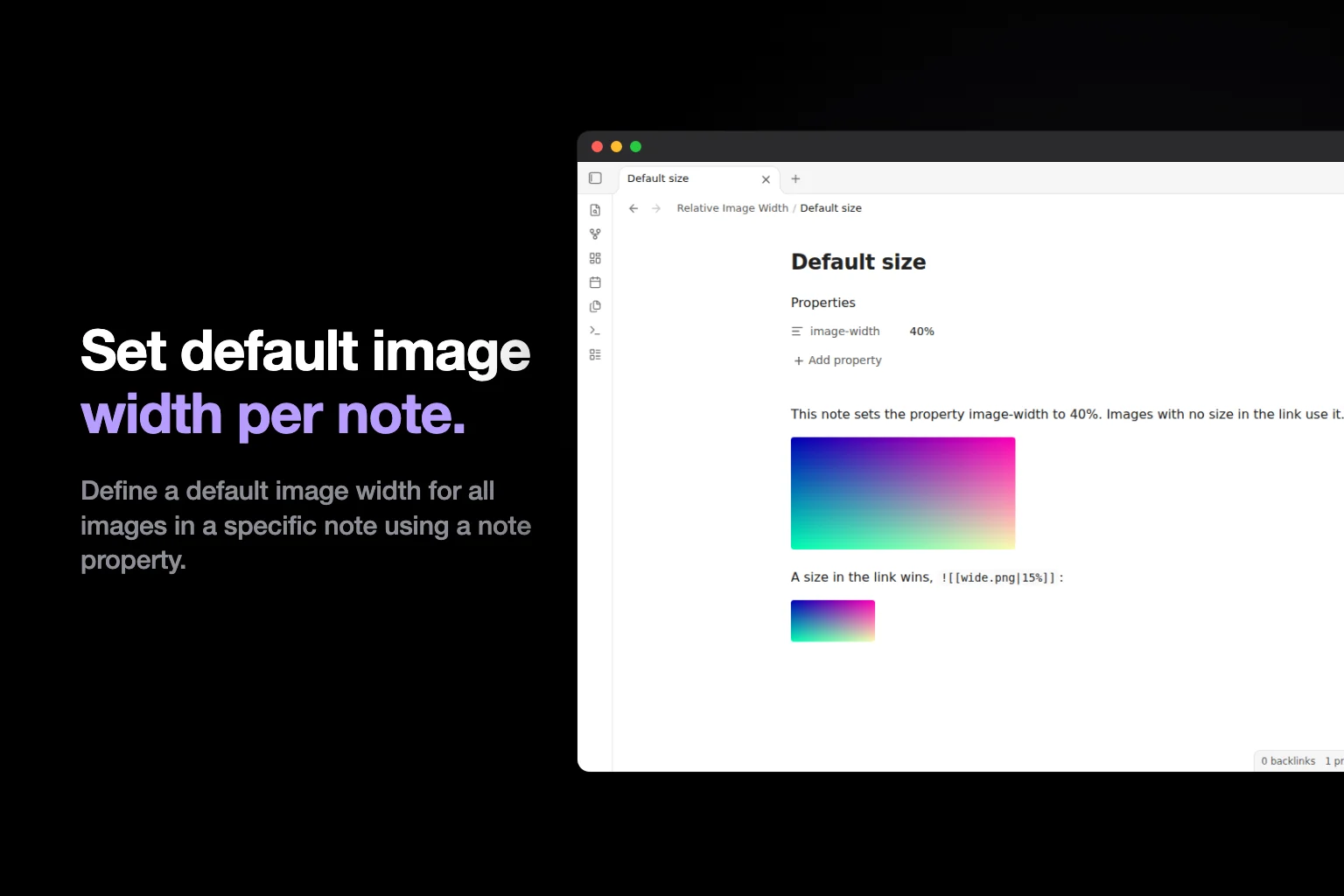
С возможностью Pro вы можете задать размер по умолчанию для всех изображений, у которых в ссылке нет размера, например 100% или 40rem. Свойство заметки image-width устанавливает размер по умолчанию для одной заметки и имеет приоритет над настройкой. Размер в ссылке имеет приоритет над обоими. Без Pro при изменении настройки или свойства в открытой заметке появляется уведомление о спонсорстве на GitHub. Изображения сохраняют свой размер.
4 Настройки
После небольшого или крупного обновления плагин открывает в фоне вкладку "Что нового". Вкладка и карточка настроек предлагают другие плагины NoteMods, Zovo Chat и ведут на notemods.com для обратной связи (политика конфиденциальности). Вкладка не отправляет никаких данных. Отключите вкладку в Настройках.
| Настройка | Что она делает |
|---|---|
| Читать атрибуты Pandoc | Размер изображения по блоку {width=...} после ссылки, и скрытие блока. По умолчанию выключено. |
| Размер изображения по умолчанию | Про. Размер каждого встроенного изображения без размера в ссылке. По умолчанию пусто. |
5 Про
Чтобы войти и включить Pro:
- Спонсируйте через GitHub Sponsors. Общая сумма $15 удовлетворяет требованиям для Pro без дополнительных платежей. Вход и проверки ниже всё ещё необходимы.
- В Obsidian откройте настройки Relative Image Width и выберите "Войти через GitHub".
- Плагин скопирует код и откроет github.com/login/device. Вставьте код туда и подтвердите.
Если вы спонсируете после входа, выберите "Обновить". Отрицательный ответ по спонсорству отключает Pro.
6 Конфиденциальность, оплата и сеть
Основные функции бесплатны. Функции Pro требуют спонсорства через GitHub Sponsors на account theluckystrike: $5 в месяц или больше, или $15 единовременно. Общая сумма $15 удовлетворяет требованиям для Pro без дополнительных платежей. Вход и проверки ниже всё ещё необходимы. Ваши заметки остаются читаемыми и редактируемыми с или без Pro.
Один платёж включает Pro во всех плагинах NoteMods.
Оплата обрабатывается GitHub. Спонсируйте по адресу https://github.com/sponsors/theluckystrike/sponsorships?tier_id=666162&frequency=one-time&metadata_source=relative-image-width. Для бесплатных функций аккаунт не нужен. Для Pro требуется аккаунт GitHub, который спонсирует.
До тех пор, пока вы не выберете "Войти через GitHub" в настройках, Relative Image Width не делает сетевых запросов. Вход использует поток устройства GitHub. Relative Image Width отправляет свой публичный идентификатор клиента и область read:user на https://github.com/login/device/code и показывает вам код. Пока вы вводите код на https://github.com/login/device, он каждые несколько секунд проверяет https://github.com/login/oauth/access_token для определения статуса входа. Область разрешает только чтение профиля. GitHub использует это разрешение, чтобы показать уровень спонсорства. Оно не предоставляет доступ к репозиториям и не даёт прав на запись.
После входа Relative Image Width отправляет один запрос на https://api.github.com/graphql. Проверяет, спонсирует ли учётная запись theluckystrike. Запрашивает уровень и общую сумму, полученную от theluckystrike. Плагин повторно использует успешную проверку в течение 7 дней. Неудачные проверки можно повторить через 6 часов. Выберите "Обновить", чтобы запросить более раннюю проверку. Он не отправляет содержимое заметок, имена файлов или другие данные хранилища, и не имеет телеметрии.
После успешной проверки Pro может работать оффлайн до 14 дней. Выход из учётной записи или отрицательный ответ по спонсорству отключает Pro. Плагин хранит токен GitHub через API секретного хранилища Obsidian. Он не помещает токен в сохранённые настройки или локальные данные спонсорства. Локальное хранилище этого устройства хранит вашу учётную запись GitHub, уровень и время последней проверки. Выход из учётной записи очищает токен. Вы также можете отозвать доступ в настройках GitHub, в разделе "Приложения".
7 Вопросы и ответы
Изменяет ли плагин мои заметки?
Нет. Ссылка остаётся такой, как вы её написали. Откройте и закройте заметку - файл останется прежним, байт за байтом.
Что произойдёт, если я отключу плагин?
Изображения отобразятся в естественном размере, ограниченном текстовой колонкой, как Obsidian отображает размер, который он не знает. Размеры в пикселях не изменятся. Включите плагин снова - размеры вернутся.
Почему мое изображение не становится меньше?
Проверьте, что размер указан в конце ссылки, без пробела между числом и единицей: 50%, а не 50 %. Изображение не может быть шире текстовой колонки.
Покажет ли Obsidian Publish размеры?
Нет. Publish не запускает сторонние плагины.
8 Поддержка
Страница плагина: relative-image-width.
Сообщайте об ошибках и предлагайте функции в разделе GitHub Issues этого репозитория. Укажите версию Obsidian и небольшой пример заметки.