Relative Image Width · Obsidian プラグイン ドキュメント
Relative Image Width ドキュメント (日本語)
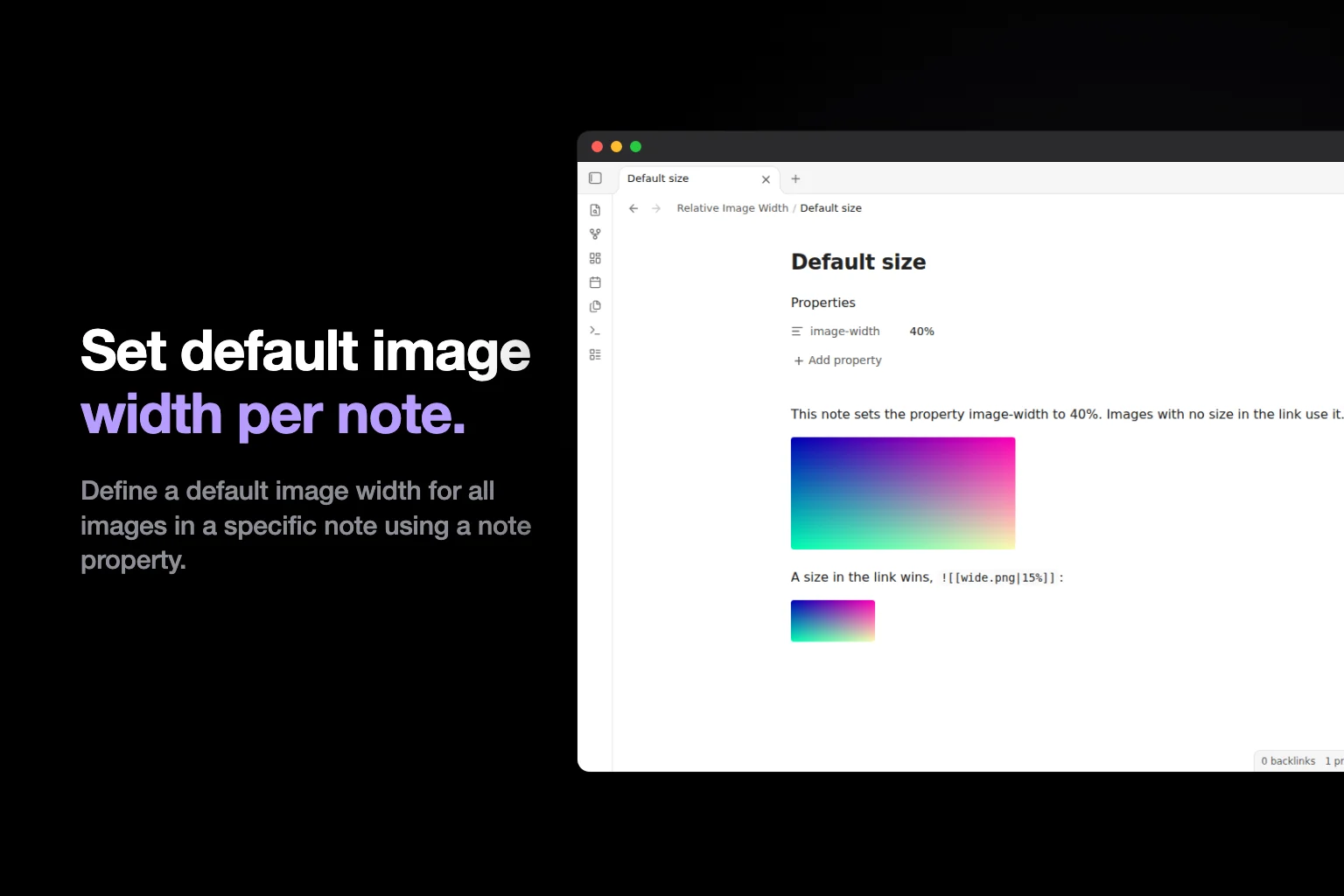
Relative Image Width を使うと、既に書いているリンク内で %、em、rem、vw、vh といった相対単位で埋め込み画像のサイズを指定できます。Obsidian は ![[photo.png|300]] を 300 ピクセルとして読み取り、それ以外の指定は無視します。ラップトップでは適切に見えるピクセル幅は、スマートフォンでは広すぎます。このプラグインを使うと、![[photo.png|50%]] は、ライブプレビューとリーディングビューの両方で、すべての画面でテキストカラムの半分の幅になります。
このプラグインは「画像のリサイズ:ピクセル(または Pandoc 表記)以外の相対単位を許可する」というフォーラムの要望に応えています。この要望で提示された形式 ![[image.png|50%]]、![[image.png|50%x50%]]、![[image.png|70em]]、![[image.png|70rem]]、および設定で有効化可能な Pandoc 属性ブロック {width=50%} をリンクの後に記述する形式を読み取ります。
バージョン 1.0.3。Obsidian 1.13.4 以降が必要。デスクトップおよびモバイルで動作。
1 インストール
- 「Settings(設定) → Community plugins(コミュニティプラグイン)」を開き、制限モードをオフにします。
- 「Browse(ブラウズ)」を選択し、「Relative Image Width」を検索して、「Install(インストール)」と「Enable(有効化)」を選択します。
手動でインストールするには、最新リリースから main.js、manifest.json、styles.css を <vault>/.obsidian/plugins/relative-image-width/ にコピーします。その後、プラグインを有効化してください。Obsidian 1.13.4 以降が必要です。
2 使い方
設定は不要です。
- 通常通り画像を埋め込みます。
|と、単位を含むサイズを最後に追加します:![[photo.png|50%]]、または Markdown 画像の代替テキストの後に記述します。- ライブプレビューまたはリーディングビューでノートを読みます。
このプラグインはノートに書き込みません。画像の表示方法のみを変更します。単位のないリンク(例:|300)はピクセルとして扱われ、Obsidian は従来通りサイズを指定します。不明な単位、数値と単位の間にスペースがある、0、または 10000 を超える数値はサイズとして認識されません。Obsidian はそのテキストを画像の代替テキストとして表示します(現在の動作と同じです)。
このプラグインは画像埋め込みのみにサイズを適用します。|50% を含むノート埋め込みや PDF 埋め込みは、Obsidian が描画するままのサイズのままです。コールアウト内や埋め込みノート内の画像も同じサイズで表示されます。パーセントの高さは、高さが固定されていないブロックではウェブページが無視するため、ウィンドウ高さのパーセントになります。
3 機能
画像リンク内の相対サイズ
サイズをリンクの最後に記述します。アニメーションは、プラグイン無効時と有効時の同じノートを示しています。
以下の形式が動作します:
| 書く内容 | 画像のサイズ |
|---|---|
![[photo.png\|50%]] |
テキストカラムの幅の半分 |
![[photo.png\|50%x30%]] |
カラム幅の半分、ウィンドウ高さの30%、アスペクト比をそのボックス内に保つ |
![[photo.png\|70em]] |
テキストのフォントサイズの70倍 |
![[photo.png\|20rem]] |
アプリのルートフォントサイズの20倍 |
![[photo.png\|40vw]] |
ウィンドウ幅の40% |
![[photo.png\|Sunset\|25%]] |
カラムの4分の1、代替テキストとして「Sunset」が表示される |
Markdown 画像形式では、代替テキストの後にサイズを記述します:

数値は 0 より大きく 10000 より小さい、小数点を含む数値です。テキストカラムより広いサイズは、自然な画像と同じようにカラムの端で止まります。単位を混在させることも可能です:50%x120 はカラム幅の半分、高さ120ピクセルになります。
無料:ライブプレビューとリーディングビューでの上記すべての形式、および Pandoc 属性。プロ:サイズが指定されていない画像のデフォルトサイズ、ノートプロパティ。15ドル一括払い、または月額5ドル:Sponsor(スポンサー)。
プラグインなしでの Obsidian の動作
プラグインなしでは、ピクセル数以外のサイズは無視されます。下のノートの各画像はすべてテキストカラムを満たし、ピクセルサイズのみが有効です。
ライブプレビュー
ライブプレビューでは、文章を書いている間も各画像がそのサイズで表示されます。リンクの行にカーソルを置くと、通常通りリンクテキストを編集できます。ピクセルサイズ ![[photo.png|200]] は、Obsidian が描画する通りのままです。プラグインはその画像に何の設定も行いません。
リーディングビュー
リーディングビューでも同じサイズが表示されます。テーブルセル内の画像も同様です(テーブル内の | には \| を前置する必要があります)。
Pandoc 属性
設定で「Read Pandoc attributes(Pandoc 属性を読み取る)」を有効化すると、画像リンクの直後にスペースなしで Pandoc 属性ブロックを読み取ります:
{#fig-sunset .wide width=50% height=30%}
![[photo.png]]{width=20rem}
プラグインは width、height、#id、.class 名を読み取ります。単なる数値は、Pandoc と同じくピクセルとして扱われます。リーディングビューではブロックが非表示になります。ライブプレビューでは、カーソルがその行にないときにはブロックが非表示になります。この設定はデフォルトでオフです。画像の後に他のテキストが括弧内にあるノートの動作を変更したくないためです。
ノートのデフォルトサイズ(プロ)
プロ版では、リンクにサイズが指定されていない画像すべてにデフォルトサイズを設定できます。たとえば 100% や 40rem など。ノートプロパティ image-width で1つのノートのデフォルトサイズを設定でき、設定よりも優先されます。リンク内のサイズは両者よりも優先されます。プロ版がない場合、設定の変更や開いているノートでのプロパティの変更は、GitHub でのスポンサー通知を表示します。画像のサイズはそのまま維持されます。
4 設定
マイナーアップデートまたはメジャーアップデート後に、このプラグインはバックグラウンドで「What's new(新機能)」タブを開きます。タブと設定カードは他の NoteMods プラグインや Zovo Chat を推奨し、notemods.com へのフィードバックリンクを提供します(プライバシー)。タブはデータを送信しません。設定でタブをオフにできます。
| 設定 | 機能 |
|---|---|
| Read Pandoc attributes(Pandoc 属性を読み取る) | 画像リンクの直後に {width=...} ブロックを読み取り、画像をサイズ指定し、ブロックを非表示にします。デフォルトでオフ。 |
| Default image size(デフォルト画像サイズ) | プロ。リンクにサイズが指定されていない埋め込み画像のサイズ。デフォルトで空。 |
5 プロ版
プロ版のサインインと有効化:
- GitHub Sponsors からスポンサー登録。15ドルの合計支払いが、追加支払いなしでプロ版の支払い要件を満たします。サインインと以下のチェックは引き続き必要です。
- Obsidian で Relative Image Width の設定を開き、「Sign in with GitHub(GitHub でサインイン)」を選択。
- プラグインがコードをコピーし、github.com/login/device を開きます。コードを貼り付け、承認します。
サインイン後にスポンサー登録した場合、「Refresh(更新)」を選択します。否定的なスポンサー登録はプロ版を無効化します。
6 プライバシー、支払い、ネットワーク
コア機能は無料です。プロ機能には、theluckystrike の GitHub Sponsors へのスポンサー登録(月額5ドル以上、または一括15ドル)が必要です。15ドルの合計支払いが、追加支払いなしでプロ版の支払い要件を満たします。サインインと以下のチェックは引き続き必要です。プロ版有無に関わらず、ノートは読み取り・編集可能のままです。
一度の支払いですべての NoteMods プラグインでプロ版が有効化されます。
支払いは GitHub が処理します。https://github.com/sponsors/theluckystrike/sponsorships?tier_id=666162&frequency=one-time&metadata_source=relative-image-width でスポンサー登録してください。無料機能にはアカウント不要。プロ版にはスポンサー登録した GitHub アカウントが必要です。
「Settings(設定)で『Sign in with GitHub』を選択するまで、Relative Image Width はネットワークリクエストを行いません。サインインには GitHub デバイスフローを使用します。Relative Image Width は、https://github.com/login/device/code に公開クライアントIDとスコープ read:user を送信し、コードを表示します。その後、https://github.com/login/device でコードを入力している間、数秒ごとに https://github.com/login/oauth/access_token を呼び出してサインイン状態を確認します。スコープはプロファイルの読み取りのみを許可します。GitHub はスポンサーシップのTierを表示するためにこのアクセスが必要です。リポジトリスコープや書き込みアクセスは付与されません。
サインイン後、Relative Image Width は https://api.github.com/graphql に1回クエリを送信します。サインインしたアカウントが theluckystrike をスポンサーしているかを確認し、Tierとtheluckystrikeへの合計支払いを取得します。成功したチェックは7日間再利用されます。失敗したチェックは6時間後に再試行できます。早期のチェックを要求するには「Refresh(更新)」を選択します。ノートの内容、ファイル名、他のバウルデータは送信せず、テレメトリもありません。
成功したチェック後、プロ版は最大14日間オフラインでも動作します。サインアウトまたは否定的なスポンサーシップ回答でプロ版は無効化されます。プラグインは Obsidian のシークレットストレージ API を使って GitHub トークンを保存します。トークンは保存された設定やローカルスポンサーシップデータに格納しません。このデバイスのローカルストレージには、GitHub ログイン情報、Tier、最終チェック時刻が保持されます。サインアウトでトークンが削除されます。GitHub 設定の「Applications(アプリケーション)」でアクセスを無効化することもできます。
7 質問と回答
ノートは変更されますか?
いいえ。リンクはあなたが書いたままです。ノートを開いたり閉じたりしても、ファイルはバイト単位で同じです。
プラグインを無効にした場合どうなりますか?
画像は自然なサイズで表示され、テキストカラムの制限内で表示されます。Obsidian が認識できないサイズとして扱われます。ピクセルサイズは変化しません。プラグインを再び有効化すると、サイズが元に戻ります。
なぜ画像が小さくならないのですか?
リンクの最後にサイズが記述されているか確認してください。数値と単位の間にスペースがないか:50%、50 % ではありません。画像はテキストカラムより広くはなりません。
Obsidian Publish はサイズを表示しますか?
いいえ。Publish はコミュニティプラグインを実行しません。
8 サポート
プラグインページ:relative-image-width。
このリポジトリの GitHub issues でバグを報告し、機能要望を投稿してください。使用している Obsidian のバージョンと、小さなサンプルノートを添付してください。