Relative Image Width · เอกสารปลั๊กอิน Obsidian
คู่มือ Relative Image Width (ไทย)
Relative Image Width ช่วยให้คุณกำหนดขนาดรูปภาพที่ฝังไว้ด้วยหน่วยเปอร์เซ็นต์ (%), em, rem, vw และ vh ผ่านลิงก์ที่คุณเขียนอยู่แล้ว ซึ่ง Obsidian อ่าน ![[photo.png|300]] เป็น 300 พิกเซล และไม่รองรับหน่วยอื่นใด ความกว้างพิกเซลที่ดูดีบนแล็ปท็อปอาจกว้างเกินไปบนมือถือ ด้วยปลั๊กอินนี้ ![[photo.png|50%]] จะมีขนาดครึ่งหนึ่งของคอลัมน์ข้อความบนทุกหน้าจอ ทั้งในโหมด Live Preview และโหมด Reading view
ปลั๊กอินนี้ตอบโจทย์คำถามในฟอรั่มว่า "การปรับขนาดรูปภาพ: อนุญาตให้ใช้หน่วยสัมพัทธ์ ไม่ใช่แค่พิกเซล (หรือรูปแบบ Pandoc)" โดยอ่านรูปแบบจากคำถามนั้น เช่น ![[image.png|50%]], ![[image.png|50%x50%]], ![[image.png|70em]], ![[image.png|70rem]] และในตัวเลือกตั้งค่า คุณสามารถใช้บล็อกคุณสมบัติ Pandoc เช่น {width=50%} หลังลิงก์ได้
เวอร์ชัน 1.0.3 ต้องการ Obsidian 1.13.4 หรือใหม่กว่า ใช้งานได้ทั้งบนเดสก์ท็อปและมือถือ
1 การติดตั้ง
- เปิด "Settings → Community plugins" แล้วปิดโหมดจำกัด
- เลือก "Browse" ค้นหา "Relative Image Width" แล้วเลือก "Install" และ "Enable"
หากต้องการติดตั้งด้วยตนเอง ให้คัดลอกไฟล์ main.js, manifest.json และ styles.css จากเวอร์ชันล่าสุด ไปยังโฟลเดอร์ <vault>/.obsidian/plugins/relative-image-width/ จากนั้นเปิดใช้งานปลั๊กอิน ต้องใช้ Obsidian 1.13.4 หรือใหม่กว่า
2 เริ่มต้นใช้งาน
ไม่มีขั้นตอนการตั้งค่าใดๆ
- ฝังรูปภาพตามปกติ
- เพิ่ม
|และขนาดพร้อมหน่วยเป็นส่วนสุดท้ายของลิงก์:![[photo.png|50%]]หรือหลังข้อความอธิบายรูปภาพในรูปแบบ Markdown - เปิดดูโน้ตในโหมด Live Preview หรือ Reading view
ปลั๊กอินนี้ไม่เขียนข้อมูลใดๆ ลงในโน้ตของคุณ มันแค่เปลี่ยนการแสดงผลของรูปภาพเท่านั้น ลิงก์ที่ไม่มีหน่วย เช่น |300 จะถือว่าเป็นพิกเซล และ Obsidian จัดขนาดตามเดิม ขนาดที่มีหน่วยที่ไม่รู้จัก หรือมีช่องว่างระหว่างตัวเลขกับหน่วย หรือค่า 0 หรือค่ามากกว่า 10,000 ถือว่าไม่ใช่ขนาด ดังนั้น Obsidian จะแสดงข้อความนั้นเป็นข้อความอธิบายรูปภาพ (alt text) ตามปกติ
ปลั๊กอินนี้จัดขนาดเฉพาะรูปภาพที่ฝังไว้เท่านั้น โน้ตที่ฝังไว้หรือไฟล์ PDF ที่ใช้ |50% จะยังคงแสดงตามที่ Obsidian วาดไว้เดิม รูปภาพภายใน callouts และโน้ตที่ฝังไว้จะใช้ขนาดเดียวกัน ขนาดสูงเปอร์เซ็นต์หมายถึงเปอร์เซ็นต์ของความสูงหน้าต่าง เพราะหน้าเว็บจะไม่สนใจค่าเปอร์เซ็นต์ความสูงในบล็อกที่ไม่มีความสูงคงที่
3 คุณสมบัติ
ขนาดสัมพัทธ์ในลิงก์รูปภาพ
ใส่ขนาดเป็นส่วนสุดท้ายของลิงก์ ภาพเคลื่อนไหวแสดงโน้ตเดียวกันทั้งก่อนและหลังเปิดใช้งานปลั๊กอิน
รูปแบบต่อไปนี้ทำงานได้:
| คุณพิมพ์ | รูปภาพจะมีขนาด |
|---|---|
![[photo.png\|50%]] |
กว้างครึ่งหนึ่งของคอลัมน์ข้อความ |
![[photo.png\|50%x30%]] |
กว้างครึ่งคอลัมน์ และสูง 30% ของหน้าต่าง พร้อมรักษาอัตราส่วนภาพไว้ภายในกรอบนั้น |
![[photo.png\|70em]] |
กว้าง 70 เท่าของขนาดฟอนต์ข้อความ |
![[photo.png\|20rem]] |
กว้าง 20 เท่าของขนาดฟอนต์รากของแอป |
![[photo.png\|40vw]] |
กว้าง 40% ของความกว้างหน้าต่าง |
![[photo.png\|Sunset\|25%]] |
กว้างหนึ่งในสี่ของคอลัมน์ โดยมีข้อความอธิบาย "Sunset" |
รูปแบบ Markdown รูปภาพใช้ขนาดหลังข้อความอธิบาย:

ตัวเลขต้องอยู่ระหว่างมากกว่า 0 ถึง 10,000 ทั้งที่มีทศนิยมหรือไม่ก็ได้ ขนาดที่กว้างเกินกว่าคอลัมน์ข้อความจะหยุดที่ขอบคอลัมน์ เช่นเดียวกับรูปภาพทั่วไป คุณสามารถผสมหน่วยได้: 50%x120 หมายถึง กว้างครึ่งคอลัมน์ และสูง 120 พิกเซล
ฟรี: รูปแบบทั้งหมดข้างต้นในโหมด Live Preview และ Reading view รวมถึงคุณสมบัติ Pandoc โปร: ตั้งค่าขนาดเริ่มต้นสำหรับรูปภาพที่ไม่มีขนาด และคุณสมบัติในโน้ต ราคา $15 ครั้งเดียว หรือ $5 ต่อเดือน: สนับสนุน
สิ่งที่ Obsidian ทำโดยไม่มีปลั๊กอินนี้
โดยไม่มีปลั๊กอิน Obsidian จะมองข้ามขนาดที่ไม่ใช่จำนวนพิกเซล รูปภาพแต่ละภาพในโน้ตด้านล่างจะเต็มคอลัมน์ข้อความ และเฉพาะขนาดพิกเซลเท่านั้นที่ทำงานได้
โหมด Live Preview
ในโหมด Live Preview รูปภาพจะแสดงขนาดตามที่ตั้งไว้ขณะคุณพิมพ์ วางเคอร์เซอร์ไว้ที่บรรทัดของลิงก์ แล้วคุณจะเห็นข้อความลิงก์เพื่อแก้ไขได้ตามปกติ ขนาดพิกเซล ![[photo.png|200]] จะยังคงเหมือนเดิมกับที่ Obsidian วาดไว้ ปลั๊กอินไม่ได้ตั้งค่าใดๆ ไว้กับรูปภาพนั้น
โหมด Reading view
โหมด Reading view แสดงขนาดเดียวกัน รวมถึงรูปภาพในเซลล์ตาราง (เขียน \| ก่อนขนาดที่นั่น เพราะ Obsidian ต้องการ | ไว้ในตารางทุกครั้ง)
คุณสมบัติ Pandoc
เปิดใช้งาน "Read Pandoc attributes" ในตั้งค่า เพื่ออ่านบล็อกคุณสมบัติ Pandoc ทันทีหลังลิงก์รูปภาพ โดยไม่มีช่องว่างระหว่างกัน:
{#fig-sunset .wide width=50% height=30%}
![[photo.png]]{width=20rem}
ปลั๊กอินอ่าน width, height, #id หนึ่งตัว และชื่อ .class ตัวเลขเปล่าถือว่าเป็นพิกเซล เช่นใน Pandoc โหมด Reading view จะซ่อนบล็อกนั้น โหมด Live Preview จะซ่อนเมื่อเคอร์เซอร์ไม่อยู่บนบรรทัดนั้น การตั้งค่านี้ปิดอยู่โดยค่าเริ่มต้น ดังนั้นโน้ตที่มีข้อความอื่นในวงเล็บหลังรูปภาพจะไม่เปลี่ยนแปลง
ขนาดเริ่มต้นสำหรับโน้ต (โปร)
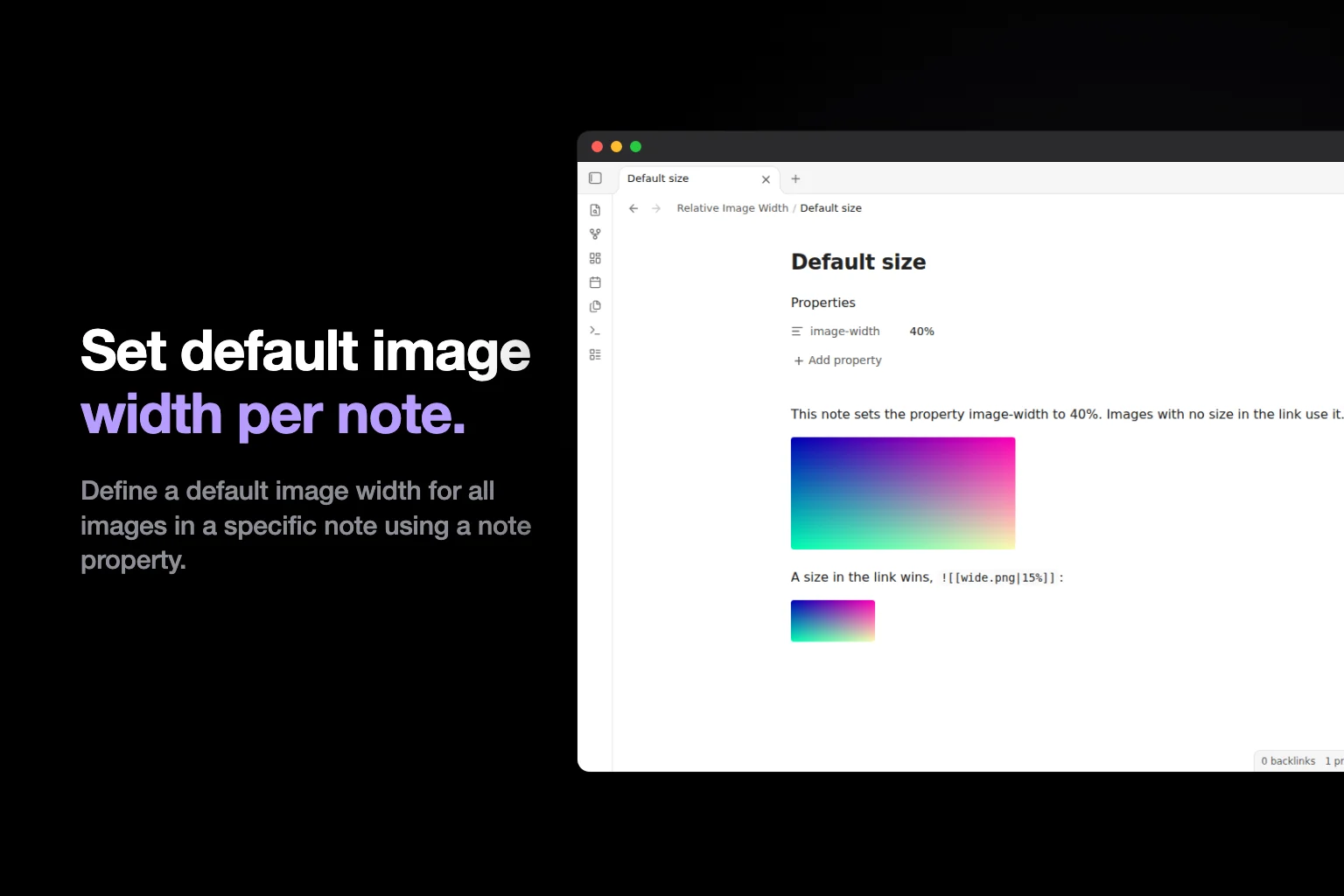
ด้วยโหมดโปร คุณสามารถตั้งค่าขนาดเริ่มต้นให้กับรูปภาพทุกภาพที่ไม่มีขนาดในลิงก์ เช่น 100% หรือ 40rem คุณสมบัติโน้ต image-width ตั้งค่าขนาดเริ่มต้นสำหรับโน้ตหนึ่งและจะทับค่าตั้งค่าได้ ขนาดในลิงก์จะทับทั้งค่าตั้งค่าและคุณสมบัติโน้ต ถ้าไม่มีโปร การเปลี่ยนแปลงค่าตั้งค่า หรือคุณสมบัติในโน้ตที่เปิดอยู่ จะแสดงข้อความแจ้งเตือนการสนับสนุนบน GitHub แต่รูปภาพยังคงมีขนาดเดิม
4 การตั้งค่า
หลังอัปเดตเวอร์ชันเล็กหรือใหญ่ ปลั๊กอินนี้จะเปิดแท็บ "What's new" ขึ้นในพื้นหลัง แท็บและบัตรตั้งค่าจะแนะนำปลั๊กอิน NoteMods อื่นๆ และ Zovo Chat และลิงก์ไปยัง notemods.com เพื่อให้ข้อเสนอแนะ (ความเป็นส่วนตัว) แท็บนี้ไม่ส่งข้อมูลใดๆ ปิดแท็บนี้ได้ใน Settings
| การตั้งค่า | ทำอะไร |
|---|---|
| อ่านคุณสมบัติ Pandoc | จัดขนาดรูปภาพจากบล็อก {width=...} หลังลิงก์ และซ่อนบล็อกนั้น ปิดอยู่โดยค่าเริ่มต้น |
| ขนาดรูปภาพเริ่มต้น | โปร. ขนาดของรูปภาพที่ฝังไว้ทุกภาพที่ไม่มีขนาดในลิงก์ ว่างโดยค่าเริ่มต้น |
5 โหมดโปร
เพื่อเข้าสู่ระบบและเปิดใช้งานโหมดโปร:
- สนับสนุนผ่าน GitHub Sponsors การจ่ายเงินรวม $15 ถือว่าผ่านเกณฑ์การสนับสนุนโปร โดยไม่ต้องจ่ายเพิ่ม แต่ยังต้องเข้าสู่ระบบและตรวจสอบตามขั้นตอนด้านล่าง
- ใน Obsidian เปิดการตั้งค่าของ Relative Image Width และเลือก "Sign in with GitHub"
- ปลั๊กอินจะคัดลอกโค้ดและเปิดเว็บไซต์ github.com/login/device วางโค้ดนั้นที่นั่นแล้วอนุมัติ
หากคุณสนับสนุนหลังจากเข้าสู่ระบบ ให้เลือก "Refresh" การตอบสนองเชิงลบจะปิดโหมดโปร
6 ความเป็นส่วนตัว การชำระเงิน และเครือข่าย
คุณสมบัติหลักฟรี คุณสมบัติโปรต้องการการสนับสนุนผ่าน GitHub Sponsors ของ theluckystrike: $5 ต่อเดือน หรือมากกว่า หรือ $15 ครั้งเดียว การจ่ายรวม $15 ถือว่าผ่านเกณฑ์การสนับสนุนโปร โดยไม่ต้องจ่ายเพิ่ม แต่ยังต้องเข้าสู่ระบบและตรวจสอบตามขั้นตอนด้านล่าง โน้ตของคุณยังคงอ่านและแก้ไขได้ทั้งเมื่อมีหรือไม่มีโปร
การจ่ายครั้งเดียวเปิดโหมดโปรในทุกปลั๊กอิน NoteMods
GitHub จัดการการชำระเงิน สนับสนุนที่ https://github.com/sponsors/theluckystrike/sponsorships?tier_id=666162&frequency=one-time&metadata_source=relative-image-width คุณไม่จำเป็นต้องมีบัญชีสำหรับคุณสมบัติฟรี โหมดโปรต้องใช้บัญชี GitHub ที่ให้การสนับสนุน
ก่อนที่คุณจะเลือก "Sign in with GitHub" ในตั้งค่า Relative Image Width จะไม่ส่งคำขอเครือข่ายใดๆ กระบวนการเข้าสู่ระบบใช้การไหลอุปกรณ์ของ GitHub ปลั๊กอินส่ง Client ID สาธารณะและสิทธิ์ read:user ไปยัง https://github.com/login/device/code และแสดงโค้ดให้คุณ ขณะที่คุณป้อนโค้ดที่ https://github.com/login/device ระบบจะตรวจสอบสถานะการเข้าสู่ระบบที่ https://github.com/login/oauth/access_token ทุกๆ ไม่กี่วินาที สิทธิ์นี้อนุญาตเฉพาะการอ่านโปรไฟล์ ไม่มีสิทธิ์เข้าถึงรีพอซิทอรีหรือเขียนข้อมูล
หลังจากเข้าสู่ระบบ ปลั๊กอินจะส่งคำขอหนึ่งครั้งไปยัง https://api.github.com/graphql เพื่อตรวจสอบว่าบัญชีที่เข้าสู่ระบบสนับสนุน theluckystrike หรือไม่ ขอข้อมูลระดับการสนับสนุนและยอดรวมที่จ่ายไปยัง theluckystrike ปลั๊กอินจะใช้ผลการตรวจสอบที่สำเร็จได้ 7 วัน ถ้าตรวจสอบล้มเหลว สามารถลองใหม่ได้หลัง 6 ชั่วโมง เลือก "Refresh" เพื่อขอตรวจสอบก่อน ปลั๊กอินไม่ส่งเนื้อหาโน้ต ชื่อไฟล์ หรือข้อมูลเก็บข้อมูลอื่นๆ และไม่มีการติดตามข้อมูล (telemetry)
หลังจากตรวจสอบสำเร็จ โหมดโปรสามารถใช้งานได้แบบออฟไลน์สูงสุด 14 วัน ออกจากระบบหรือการสนับสนุนเชิงลบจะปิดโหมดโปร ปลั๊กอินจัดเก็บโทเค็น GitHub ผ่าน API การจัดเก็บลับของ Obsidian ไม่ใส่โทเค็นนี้ลงในตั้งค่าที่บันทึกหรือข้อมูลการสนับสนุนท้องถิ่น ข้อมูลท้องถิ่นของอุปกรณ์นี้เก็บข้อมูลการเข้าสู่ระบบ GitHub ระดับการสนับสนุน และเวลาการตรวจสอบล่าสุด ออกจากระบบจะล้างโทเค็น คุณยังสามารถยกเลิกการเข้าถึงได้ในตั้งค่า GitHub ภายใต้ Applications
7 คำถามและคำตอบ
มันเปลี่ยนโน้ตของฉันหรือไม่?
ไม่ ลิงก์ยังคงเหมือนที่คุณเขียนไว้ ถ้าเปิดและปิดโน้ต ไฟล์จะเหมือนเดิม ทุกไบต์
ถ้าฉันปิดปลั๊กอิน อะไรจะเกิดขึ้น?
รูปภาพจะแสดงในขนาดตามธรรมชาติ จำกัดด้วยคอลัมน์ข้อความ เช่นเดียวกับที่ Obsidian แสดงรูปภาพที่ไม่รู้จักขนาด ขนาดพิกเซลจะไม่เปลี่ยน ถ้าเปิดปลั๊กอินอีกครั้ง ขนาดจะกลับมาเหมือนเดิม
ทำไมรูปภาพของฉันไม่เล็กลง?
ตรวจสอบว่าขนาดอยู่ที่ส่วนสุดท้ายของลิงก์ โดยไม่มีช่องว่างระหว่างตัวเลขกับหน่วย: 50% ไม่ใช่ 50 % รูปภาพจะไม่กว้างเกินกว่าคอลัมน์ข้อความ
Obsidian Publish แสดงขนาดหรือไม่?
ไม่ Publish ไม่รันปลั๊กอินชุมชน
8 การสนับสนุน
หน้าปลั๊กอิน: relative-image-width
รายงานข้อผิดพลาดและขอฟีเจอร์ใน GitHub issues ของรีพอซิทอรีนี้ เพิ่มเวอร์ชัน Obsidian และตัวอย่างโน้ตเล็กๆ