Relative Image Width · Documentação de plugins Obsidian
Documentação do plugin Relative Image Width (Português)
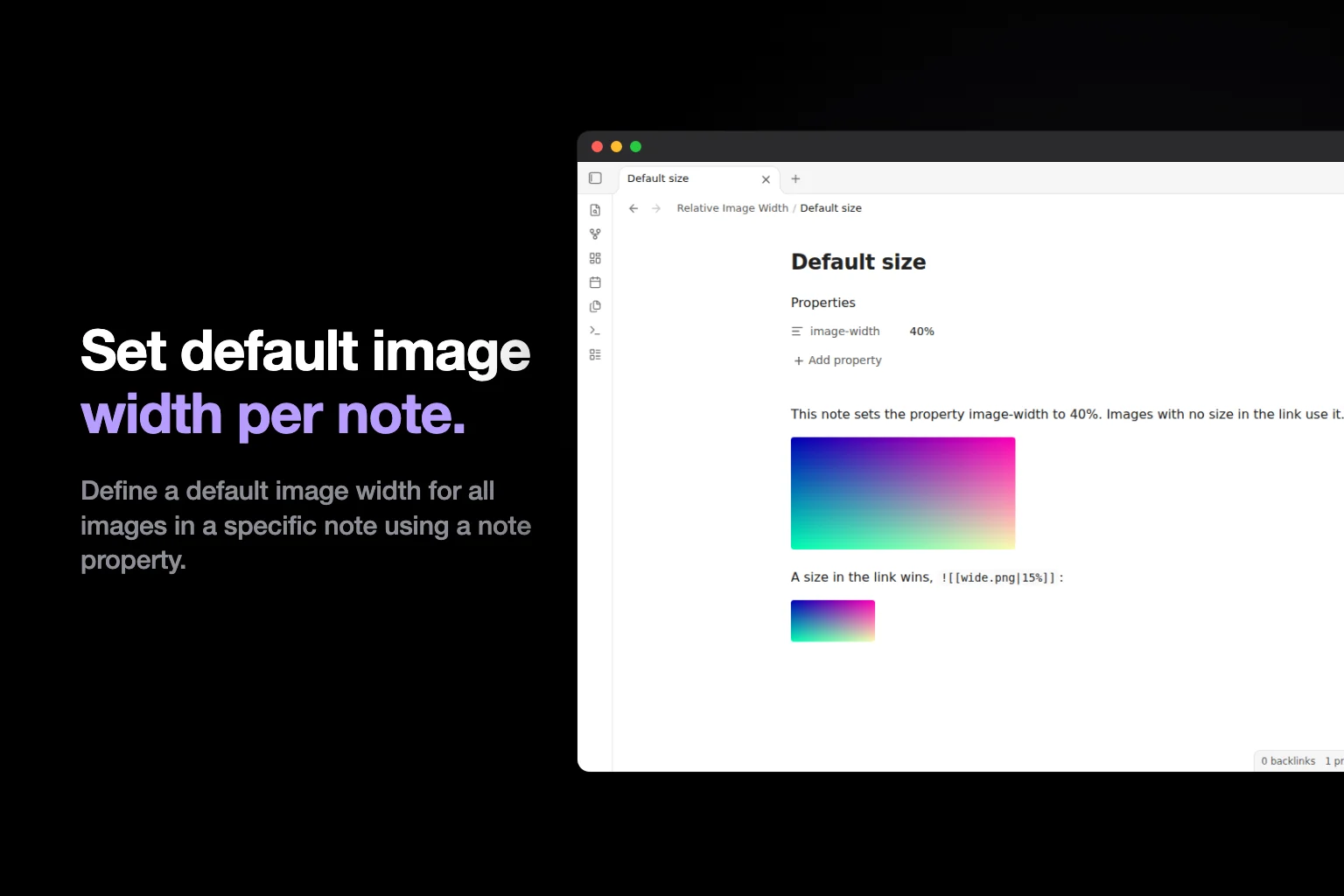
O plugin Relative Image Width permite dimensionar imagens incorporadas utilizando porcentagem, em, rem, vw e vh, diretamente na ligação que já escreveu. O Obsidian interpreta ![[photo.png|300]] como 300 píxeis, e nada mais. Uma largura em píxeis que parece correta num laptop é demasiado ampla num telemóvel. Com este plugin, ![[photo.png|50%]] corresponde a metade da coluna de texto em todos os ecrãs, tanto em Visualização em Tempo Real como em Modo de Leitura.
O plugin responde a um pedido da comunidade: "Redimensionar imagem: permitir unidades relativas, não apenas píxeis (ou notação Pandoc)". Lê os formatos solicitados: ![[image.png|50%]], ![[image.png|50%x50%]], ![[image.png|70em]], ![[image.png|70rem]], e, como definição, um bloco de atributos Pandoc como {width=50%} após a ligação.
Versão 1.0.3. Requer Obsidian 1.13.4 ou posterior. Funciona em computador e dispositivos móveis.
1 Instalação
- Abra "Settings → Plugins da Comunidade" e desative o modo restrito.
- Selecione "Browse", procure por "Relative Image Width", depois selecione "Install" e "Enable".
Para instalar manualmente, copie main.js, manifest.json e styles.css da última versão para <vault>/.obsidian/plugins/relative-image-width/. Depois ative o plugin. É necessário ter o Obsidian 1.13.4 ou posterior.
2 Começar
Não é necessário qualquer configuração.
- Incorpore uma imagem como de costume.
- Adicione
|e um tamanho com uma unidade como parte final:![[photo.png|50%]], ou após o texto alternativo de uma imagem Markdown. - Leia a nota em Visualização em Tempo Real ou Modo de Leitura.
O plugin nunca escreve nos seus ficheiros. Apenas altera a forma como a imagem é exibida. Uma ligação sem uma unidade, como |300, é em píxeis, e o Obsidian dimensiona-a como antes. Um tamanho com uma unidade desconhecida, um espaço entre o número e a unidade, um valor 0 ou um número superior a 10000 não é considerado um tamanho. O Obsidian mostra esse texto como texto alternativo da imagem, tal como faz atualmente.
O plugin dimensiona apenas imagens incorporadas. Uma incorporação de nota ou um PDF com |50% mantém-se como o Obsidian desenha. Imagens dentro de chamadas e notas incorporadas usam os mesmos tamanhos. Uma altura em percentagem significa uma percentagem da altura da janela, porque uma página web ignora uma altura em percentagem num bloco sem altura fixa.
3 Funcionalidades
Tamanhos relativos na ligação da imagem
Coloque o tamanho como a última parte da ligação. A animação mostra a mesma nota com o plugin desativado, depois ativado.
Estes formatos funcionam:
| Escreve tu | A imagem é |
|---|---|
![[photo.png\|50%]] |
metade da largura da coluna de texto |
![[photo.png\|50%x30%]] |
metade da coluna de largura e 30% da altura da janela, mantendo a proporção dentro dessa caixa |
![[photo.png\|70em]] |
70 vezes o tamanho da fonte do texto |
![[photo.png\|20rem]] |
20 vezes o tamanho da fonte raiz da aplicação |
![[photo.png\|40vw]] |
40% da largura da janela |
![[photo.png|Sunset\|25%]] |
um quarto da coluna, com a legenda "Sunset" como texto alternativo |
O formato de imagem Markdown toma o tamanho após o texto alternativo:

Um número é superior a 0 e inferior a 10000, com ou sem casas decimais. Um tamanho mais largo que a coluna de texto para no limite da coluna, tal como uma imagem natural. Pode misturar unidades: 50%x120 é metade da coluna de largura e 120 píxeis de altura.
Gratuito: todos os formatos acima em Visualização em Tempo Real e Modo de Leitura, e os atributos Pandoc. Pro: tamanho padrão para imagens sem tamanho, e propriedade de nota. 15 dólares uma vez ou 5 dólares por mês: Sponsor.
O que o Obsidian faz sem o plugin
Sem o plugin, o Obsidian ignora um tamanho que não seja um número de píxeis. Cada imagem na nota abaixo preenche a coluna de texto, e apenas o tamanho em píxeis funciona.
Visualização em Tempo Real
Na Visualização em Tempo Real, cada imagem mostra-se no seu tamanho enquanto escreve. Coloque o cursor na linha da ligação e verá o texto da ligação para editá-lo, como de costume. O tamanho em píxeis ![[photo.png|200]] permanece exatamente como o Obsidian o desenha. O plugin não define nada nessa imagem.
Modo de Leitura
O Modo de Leitura mostra os mesmos tamanhos, também para imagens numa célula de tabela (escreva \| antes do tamanho lá, como o Obsidian exige para qualquer | numa tabela).
Atributos Pandoc
Ative "Ler atributos Pandoc" nas definições para ler um bloco de atributos Pandoc diretamente após uma ligação de imagem, sem espaço entre eles:
{#fig-sunset .wide width=50% height=30%}
![[photo.png]]{width=20rem}
O plugin lê width, height, um #id e nomes de .class. Um número isolado é em píxeis, tal como no Pandoc. O Modo de Leitura oculta o bloco. A Visualização em Tempo Real oculta-o quando o cursor não está na sua linha. A definição está desativada por predefinição, para que notas com outro texto entre chavetas após uma imagem não mudem.
Tamanho padrão para uma nota (Pro)
Com Pro, pode atribuir um tamanho padrão a todas as imagens que não tenham tamanho na sua ligação, por exemplo 100% ou 40rem. A propriedade da nota image-width define o padrão para uma nota e prevalece sobre a definição. Um tamanho na ligação prevalece sobre ambos. Sem Pro, uma alteração da definição, ou da propriedade na nota aberta, mostra uma notificação de Sponsor no GitHub. As imagens mantêm o seu tamanho.
4 Definições
Após uma atualização menor ou maior, este plugin abre uma aba "O que há de novo" em segundo plano. A aba e o cartão de definições sugerem outros plugins NoteMods e o Zovo Chat e ligam para notemods.com para feedback (privacidade). A aba não envia dados. Desative a aba nas Definições.
| Definição | O que faz |
|---|---|
| Ler atributos Pandoc | Dimensiona uma imagem a partir de um bloco {width=...} após a ligação, e oculta o bloco. Desativado por predefinição. |
| Tamanho padrão da imagem | Pro. O tamanho de cada imagem incorporada sem tamanho na sua ligação. Vazio por predefinição. |
5 Pro
Para iniciar sessão e ativar o Pro:
- Sponsorize através do GitHub Sponsors. Um pagamento total de 15 dólares cumpre o requisito de pagamento para o Pro sem pagamentos adicionais. O início de sessão e as verificações abaixo ainda se aplicam.
- No Obsidian, abra as definições do Relative Image Width e selecione "Iniciar sessão com GitHub".
- O plugin copia um código e abre github.com/login/device. Cole o código lá e autorize.
Se você sponsorizar após iniciar sessão, selecione Atualizar. Uma resposta negativa ao sponsorship desativa o Pro.
6 Privacidade, pagamento e rede
As funcionalidades principais são gratuitas. As funcionalidades Pro exigem um sponsorship no GitHub Sponsors do theluckystrike: 5 dólares por mês ou mais, ou 15 dólares uma vez. Um pagamento total de 15 dólares cumpre o requisito de pagamento para o Pro sem pagamentos adicionais. O início de sessão e as verificações abaixo ainda se aplicam. Os seus ficheiros permanecem legíveis e editáveis com ou sem Pro.
Um único pagamento ativa o Pro em todos os plugins NoteMods.
O GitHub gere os pagamentos. Sponsorize em https://github.com/sponsors/theluckystrike/sponsorships?tier_id=666162&frequency=one-time&metadata_source=relative-image-width. Não é necessário conta para as funcionalidades gratuitas. O Pro exige a conta do GitHub que fez o sponsorship.
Até selecionar "Iniciar sessão com GitHub" nas definições, o Relative Image Width não faz pedidos de rede. O início de sessão utiliza o fluxo de dispositivo do GitHub. O Relative Image Width envia o seu ID de cliente público e o âmbito read:user para https://github.com/login/device/code e mostra-lhe um código. Enquanto introduz o código em https://github.com/login/device, ele pede a https://github.com/login/oauth/access_token a cada alguns segundos para verificar o estado de início de sessão. O âmbito permite apenas leitura do perfil. O GitHub precisa deste acesso para mostrar a categoria de sponsorship. Não concede escopo de repositório nem acesso de escrita.
Após o início de sessão, o Relative Image Width envia uma consulta única para https://api.github.com/graphql. Verifica se a conta iniciada sessão sponsoriza o theluckystrike. Pede a categoria e o pagamento total ao theluckystrike. O plugin reutiliza uma verificação bem-sucedida durante 7 dias. As verificações falhadas podem tentar novamente após 6 horas. Selecione Atualizar para solicitar uma verificação mais cedo. Não envia conteúdo de notas, nomes de ficheiros ou outros dados do vault, e não tem telemetria.
Após uma verificação bem-sucedida, o Pro pode funcionar offline durante até 14 dias. Terminar sessão ou uma resposta negativa ao sponsorship desativa o Pro. O plugin armazena o token do GitHub através da API de armazenamento secreto do Obsidian. Não coloca o token nas suas definições guardadas nem nos seus dados locais de sponsorship. O armazenamento local deste dispositivo mantém o seu início de sessão no GitHub, a categoria e o momento da última verificação. Terminar sessão apaga o token. Também pode revogar o acesso nas suas definições do GitHub, em Aplicações.
7 Perguntas e respostas
Altera o plugin os meus ficheiros?
Não. A ligação permanece como a escreveu. Abra e feche uma nota, e o ficheiro é o mesmo, byte a byte.
O que acontece se desativar o plugin?
As imagens mostram-se no seu tamanho natural, limitado pela coluna de texto, tal como o Obsidian desenha um tamanho que não conhece. Os tamanhos em píxeis não mudam. Ative novamente o plugin e os tamanhos voltam.
Por que a minha imagem não fica menor?
Verifique se o tamanho é a última parte da ligação, sem espaço entre o número e a unidade: 50%, não 50 %. Uma imagem não pode ser mais larga que a coluna de texto.
O Obsidian Publish mostra os tamanhos?
Não. Publish não executa plugins da comunidade.
8 Suporte
Página do plugin: relative-image-width.
Reporte erros e peça funcionalidades nas issues do GitHub deste repositório. Inclua a versão do Obsidian e uma nota de exemplo pequena.