Visual Line Numbers · توثيق إضافات Obsidian
وثائق Visual Line Numbers (العربية)
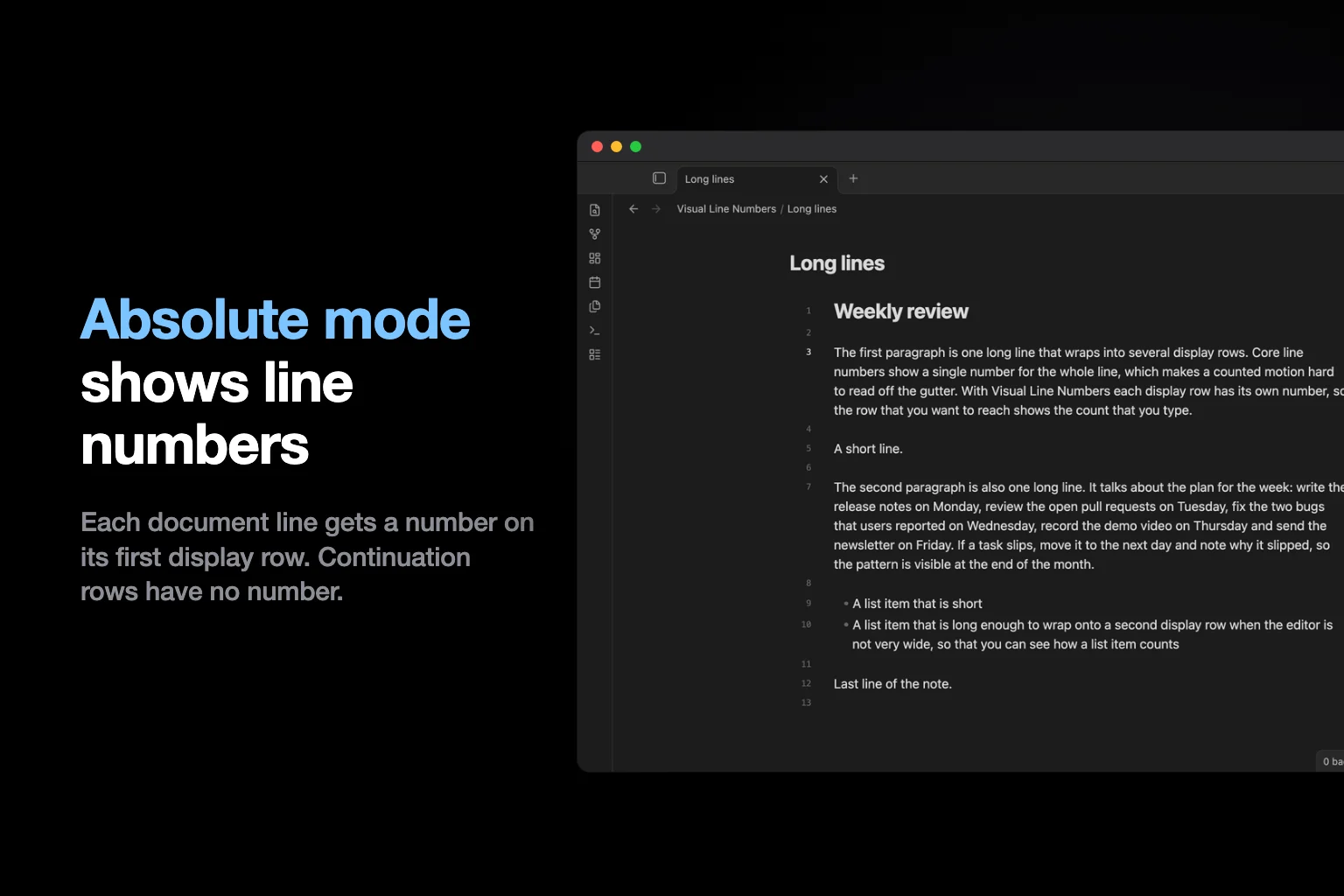
في الوضع النسبي، الهجين، والثنائي، يضع Visual Line Numbers رقمًا على كل صف مرئي في شريط التحرير. فمثلاً، فقرة طويلة تُقسم على خمسة صفوف تُظهر خمسة أرقام، وليس رقمًا واحدًا. في الوضع النسبي والهجين، تُحسب الأرقام من موقع المؤشر، لذا فإن حركة Vim المُعدّة مثل 5gj تصل إلى الصف الذي يظهر الرقم 5.
الإصدار 1.2.4. يتطلب Obsidian 1.13.4 أو أحدث. يعمل على سطح المكتب والهاتف.
1 التثبيت
- افتح "الإعدادات → الإضافات المجتمعية" وعطل الوضع المحدود.
- اختر "تصفح"، ابحث عن "Visual Line Numbers"، ثم اختر "تثبيت" و"تمكين".
- افتح "الإعدادات → التحرير" وعطل "عرض أرقام الصفوف". فهذا سيمنع عرض شريطين من الأرقام معًا.
للتثبيت يدويًا، انقل ملفي main.js وmanifest.json وstyles.css من آخر إصدار إلى المجلد <vault>/.obsidian/plugins/visual-line-numbers/. ثم فعّل الإضافة. تحتاج إلى Obsidian 1.13.4 أو أحدث. تُجرى الاختبارات التلقائية على سطح المكتب فقط.
2 البدء
انسخ هذا النص إلى ملاحظة:
هذه فقرة طويلة. يُقسم التحريرها على أكثر من صف عندما يكون الواجهة ضيقة. يحصل كل صف من هذه الفقرة على رقم خاص به في الشريط الجانبي.
فعّل الإضافة وافتح ملاحظة في وضع العرض المباشر أو وضع المصدر. يظهر الشريط الجانبي بجانب النص. فمثلاً، فقرة طويلة تُقسم على خمسة صفوف تُظهر خمسة أرقام، وليس رقمًا واحدًا.
فعّل الإضافة وافتح ملاحظة في وضع العرض المباشر أو وضع المصدر. يظهر الشريط الجانبي بجانب النص.
تضيف الإضافة هذه الأوامر إلى لوحة الأوامر:
- تبديل شريط الأرقام: يُفعّل أو يُعطل الشريط.
- تبديل الوضع العددي: ينتقل من المطلق إلى النسبي إلى الهجين إلى الثنائي ثم يعود.
- استخدام الأرقام المطلقة، استخدام الأرقام النسبية، استخدام الأرقام الهجينة، استخدام الأرقام الثنائية: لتحديد وضع معين.
فعّل روابط مفاتيح Vim في "الإعدادات → التحرير". مع دعم ملف vimrc، أضف nmap j gj وnmap k gk إلى ملف vimrc الخاص بك. ثم تتحرك 5j خمسة صفوف مرئية إلى الصف الذي يظهر المسافة 5.
3 الميزات
رقم على كل صف مُقسم
الوضع النسبي هو الوضع الافتراضي. يظهر الرقم 0 في الصف الذي يحتوي على المؤشر. عند حدود التقسيم، تتبع العدّة الجانب الذي يضع فيه التحرير المؤشر. تُظهر الصفوف فوق وتحت الرقم عدد الصفوف التي تفصلها. فمثلاً، فقرة مكونة من أربعة صفوف مرئية تُظهر أربعة أرقام.
الوضع الهجين
يُظهر الوضع الهجين رقم السطر في المستند في صف المؤشر، والمسافات في الصفوف الأخرى.
الوضع المطلق
يُظهر الوضع المطلق رقم السطر في المستند في أول صف لكل سطر. الصفوف المتتابعة لا تحتوي على رقم.
كلا عمودي الأرقام
يُظهر الوضع الثنائي أرقام أسطر المستند على اليسار والمسافات من المؤشر على اليمين. العمود الأيسر يُرقم أول صف لكل سطر. العمود الأيمن يُعدّ كل صف مُقسم، مع الرقم 0 في صف المؤشر.
عد الأسطر المطوية (مميزات احترافية)
فعّل "عد الأسطر المطوية" وتحسب كل سطر مُطوي في قسم مطوي كواحد. إذًا، يتطابق الرقم في الصف التالي للقسم المطوي مع عدد أسطر المستند بينه وبين المؤشر. مع تعطيل الخيار، يُحسب القسم المطوي كصف واحد فقط.
تمييز الصف الحالي (مميزات احترافية)
يُظهر رقم صف المؤشر بخط عريض مع خلفية ملونة. يستخدم اللون الأساسي، أو لون المؤشر الهجين إن تم اختياره.
تلميح الحركة (مميزات احترافية)
مرّر المؤشر فوق رقم لترى حركة Vim التي تصل إلى هذا الصف، مثل 5gj للصف الخمسة صفوف أسفل المؤشر، أو 3gk للصف الثلاثة صفوف فوقه. لا يُظهر الوضع المطلق تلميحًا.
خاصية الملاحظة (مميزات احترافية)
أضف visual-line-numbers: false إلى خصائص ملاحظة لẨف إظهار الشريط في تلك الملاحظة. تبقى الملاحظات الأخرى تُظهر شريطها.
لون لكل وضع (مميزات احترافية)
اختر لونًا لكل وضع: لون للأرقام المطلقة، ولون للأرقام النسبية، ولون لرقم السطر في الوضع الهجين. بدون اختيار لون، تستخدم الأرقام لون السمة الحالية.
4 الأوامر
افتح لوحة الأوامر واكتب اسم الإضافة لرؤية هذه الأوامر. يمكنك تعيين اختصار لوحة مفاتيح لكل منها في "الإعدادات، اختصارات لوحة المفاتيح".
| الأمر | معرف الأمر |
|---|---|
| تبديل شريط الأرقام | visual-line-numbers:toggle |
| تبديل الوضع العددي | visual-line-numbers:cycle-mode |
| استخدام الأرقام ${mode} | visual-line-numbers:mode-${mode} |
5 الإعدادات
بعد تحديث صغير أو كبير، تفتح هذه الإضافة تبويب "ما الجديد" في الخلفية. يقترح التبويب وبطاقة الإعدادات إضافات أخرى من NoteMods وZovo Chat ويربط بـ notemods.com للتعليقات (الخصوصية). لا يُرسل التبويب أي بيانات. يمكنك تعطيله في الإعدادات.
| الإعداد | ماذا يفعل |
|---|---|
| عرض الشريط | يُفعّل أو يُعطل الأرقام في التحرير. |
| وضع العد | نسبي، هجين، مطلق، أو ثنائي. |
| عد الأسطر المطوية (مميزات احترافية) | كل سطر مُخفي في قسم مطوي يُحسب كواحد. |
| خاصية الملاحظة (مميزات احترافية) | يقرأ visual-line-numbers: false من خصائص الملاحظة. |
| تمييز الصف الحالي (مميزات احترافية) | خط عريض وخلفية ملونة في صف المؤشر. |
| تلميح الحركة (مميزات احترافية) | نص تلميح يظهر عند التمرير فوق رقم، يُظهر حركة Vim التي تصل إلى هذا الصف. |
| ألوان المؤشر المطلقة والنسبية والهجينة (مميزات احترافية) | لون لكل وضع. يستخدم الثنائي الألوان المطلقة والنسبية، ولون المؤشر الهجين للرقم 0 في صف المؤشر. إعادة تعيين الألوان تعود إلى السمة. |
عند تعطيل إعداد احترافي، تعود الإضافة إلى السلوك المجاني فورًا. تحتوي بطاقة الإعدادات أيضًا على قسم احترافي يحتوي على تسجيل الدخول، الحالة، وتحديث.
6 مميزات احترافية
النسخة المجانية تحتوي على الشريط، الأربعة أوضاع، الأوامر، وشاشة الإعدادات.
تضيف المميزات الاحترافية عد الأسطر المطوية، الخاصية الخاصة بالملاحظة، تمييز الصف الحالي، تلميح الحركة، ولون لكل وضع. للحصول عليها:
- دعم theluckystrike على GitHub Sponsors بـ 5 دولارات شهريًا، أو 15 دولارًا دفعة واحدة.
- افتح إعدادات Visual Line Numbers واختر "تسجيل الدخول باستخدام GitHub".
- الصق الرمز في github.com/login/device وقم بالموافقة.
ثم تظهر في سطر الحالة اسم المستخدم على GitHub ومستواك. إذا قمت بالدعم بعد تسجيل الدخول، اختر "تحديث". انظر الدفع، الحساب، والشبكة للتحقق من الحدود.
7 الخصوصية، الدفع، والشبكة
الميزات الأساسية مجانية. تتطلب الميزات الاحترافية دعمًا من GitHub Sponsors لـ theluckystrike: 5 دولارات شهريًا أو أكثر، أو 15 دولارًا دفعة واحدة. مجموع دفعة 15 دولارًا يُفي بالشرط المطلوب للحصول على المميزات الاحترافية دون دفع إضافي. لا يزال يُطبّق تسجيل الدخول والتحقق أدناه. تبقى ملاحظاتك قابلة للقراءة والتحرير مع أو بدون المميزات الاحترافية.
دفع واحد يُفعّل المميزات الاحترافية في كل إضافة من NoteMods.
تتولى GitHub إدارة الدفع. قم بالدعم من https://github.com/sponsors/theluckystrike/sponsorships?tier_id=666162&frequency=one-time&metadata_source=visual-line-numbers. لا تحتاج إلى حساب لاستخدام الميزات المجانية. تتطلب المميزات الاحترافية الحساب على GitHub الذي قام بالدعم.
حتى تختار "تسجيل الدخول باستخدام GitHub" في الإعدادات، لا تُرسل Visual Line Numbers أي طلبات شبكة. يستخدم تسجيل الدخول تدفق جهاز GitHub. تُرسل Visual Line Numbers معرف العميل العام ونطاق read:user إلى https://github.com/login/device/code وتُظهر لك رمزًا. أثناء إدخال الرمز في https://github.com/login/device، يطلب كل بضع ثوانٍ https://github.com/login/oauth/access_token للتحقق من حالة تسجيل الدخول. يُسمح بالنطاق فقط لقراءة الملف الشخصي. تحتاج GitHub إلى هذا الوصول لعرض مستوى الدعم. لا يُمنح نطاق المخزن أو صلاحيات الكتابة.
بعد تسجيل الدخول، تُرسل Visual Line Numbers استعلامًا واحدًا إلى https://api.github.com/graphql. يتحقق من أن الحساب المسجل يدعم theluckystrike. يطلب مستوى الدعم ومجموع الدفع إلى theluckystrike. تُعاد استخدام النتيجة الناجحة لمدة 7 أيام. يمكن إعادة المحاولة بعد 6 ساعات في حال الفشل. اختر "تحديث" للحصول على تحقق مبكر. لا تُرسل أي محتوى ملاحظة، أو أسماء ملفات، أو بيانات أخرى من المخزن، ولا تحتوي على تجسس.
بعد التحقق الناجح، يمكن للمميزات الاحترافية العمل دون اتصال لمدة تصل إلى 14 يومًا. يُعطل المميزات عند تسجيل الخروج أو عند استجابة سلبية من الدعم. تُخزن مفتاح GitHub عبر واجهة تخزين الأسرار في Obsidian. لا يُوضع المفتاح في الإعدادات المحفوظة أو بيانات الدعم المحلية. يحتفظ التخزين المحلي لهذا الجهاز باسم المستخدم على GitHub، والمستوى، ووقت آخر تحقق. يُمسح المفتاح عند تسجيل الخروج. يمكنك أيضًا إلغاء الوصول في إعدادات GitHub، ضمن التطبيقات.
8 الأسئلة والأجوبة
كيف تُعد الصفوف؟
عندما يرسم التحرير سطرًا، تطلب الإضافة من التحرير مكان انتهاء كل صف مرئي من هذا السطر، باستخدام الدالة العامة CodeMirror EditorView.moveToLineBoundary. يتم هذا فقط للخطوط التي يرسمها التحرير: الخطوط الظاهرة على الشاشة وحولها. تُقاس مرة أخرى عند تغيير الملاحظة، أو موضع التمرير، أو عرض النافذة. لا تُغيّر الإضافة أي كود في Obsidian أو أي كائن داخلي.
هل الأرقام دقيقة؟
على الشاشة، نعم: تأتي العدّات من الصفوف التي يرسمها التحرير. يمكن أن يكون المؤشر خارج الشاشة. في هذه الحالة، يمتلك التحرير فقط تقديرات لارتفاعات الصفوف التي لم يرسمها، لذا تكون الأرقام النسبية على الشاشة قريبة ولكنها ليست دقيقة حتى يعود سطر المؤشر إلى الشاشة. الوضع المطلق ورقم سطر المؤشر في الوضع الهجين دقيقان، لأنهما يأتون من المستند.
استثناء مهم: السطر الطويل جدًا. تُقاس الإضافة حتى 400 صف مرئي لسطر واحد، ويُمكن للتحرير تخطي أجزاء من سطر يحتوي على أكثر من 20,000 حرف. في هذه الحالات، قد تكون الأرقام على هذا السطر والمسافات بعده خاطئة. لا يُعطى رقم لجدول أو ملاحظة تُرسمها معاينة العرض ككتلة واحدة، ويُحسب كصف واحد فقط.
هل تُغيّر ملاحظاتي أو بيانات المزامنة؟
لا. تُخزن الإعدادات في data.json داخل مجلد الإضافة.
9 الدعم
أبلغ عن الأخطاء واطلب ميزات في مشكلات GitHub لهذا المستودع. أضف إصدار Obsidian، وضع العد، وعينة صغيرة من الملاحظة.
npm ci
npm run build
npm test
10 الترخيص
MIT