Visual Line Numbers · مستندات افزونههای Obsidian
مستندات Visual Line Numbers (فارسی)
در حالت نسبی، ترکیبی و دوگانه، Visual Line Numbers شمارهای را در کنار هر ردیف نمایشی در گاتر ویرایشگر قرار میدهد. یک پاراگراف طولانی که به پنج ردیف تقسیم شود، پنج شماره دریافت میکند، نه یکی. در حالت نسبی و ترکیبی، اعداد از ردیف حاوی کursors شروع میشوند، بنابراین حرکت Vim مانند 5gj به ردیفی میرسد که عدد 5 را نشان میدهد.
نسخه ۱.۲.۴. نیازمند Obsidian ۱.۱۳.۴ یا جدیدتر است. روی دسکتاپ و موبایل کار میکند.
1 نصب
- به "Settings → Community plugins" بروید و حالت محدود را خاموش کنید.
- گزینه "Browse" را انتخاب کنید، عبارت "Visual Line Numbers" را جستجو کنید، سپس "Install" و "Enable" را انتخاب کنید.
- به "Settings → Editor" بروید و گزینه "Show line numbers" را خاموش کنید. دو گاتر شمارهای به هم نمایش داده میشوند.
برای نصب دستی، فایلهای main.js، manifest.json و styles.css را از آخرین انتشار در مسیر <vault>/.obsidian/plugins/visual-line-numbers/ کپی کنید. سپس پلاگین را فعال کنید. نیاز به Obsidian ۱.۱۳.۴ یا جدیدتر است. آزمونهای خودکار فقط روی دسکتاپ اجرا میشوند.
2 شروع کار
این متن را در یک یادداشت قرار دهید:
این یک پاراگراف طولانی است. ویرایشگر آن را در صورت تنگ بودن پنجره به بیش از یک ردیف تقسیم میکند. هر ردیف از آن در گاتر شمارهای خود را دریافت میکند.
پلاگین را فعال کنید و یک یادداشت را در حالت Live Preview یا Source باز کنید. گاتر کنار متن نمایش داده میشود. یک پاراگراف طولانی که به پنج ردیف تقسیم شود، پنج عدد دریافت میکند، نه یکی.
پلاگین دستورات زیر را به دستورات پالت اضافه میکند:
- تغییر وضعیت گاتر شماره: گاتر را روی یا خاموش میکند.
- چرخاندن حالت شماره: از مطلق به نسبی به ترکیبی به دوگانه و برعکس.
- استفاده از شمارههای مطلق، استفاده از شمارههای نسبی، استفاده از شمارههای ترکیبی، استفاده از شمارههای دوگانه: یک حالت را تنظیم میکند.
در "Settings → Editor" بندیهای Vim را فعال کنید. با پشتیبانی Vimrc، دستورات nmap j gj و nmap k gk را به فایل vimrc خود اضافه کنید. سپس 5j به سمت پنج ردیف پایین میرود و به ردیفی میرسد که عدد 5 را نشان میدهد.
3 ویژگیها
شمارهای برای هر ردیف پیچیده شده
حالت نسبی پیشفرض است. ردیف حاوی کursor عدد ۰ را نشان میدهد. در مرزهای پیچش، شمارش از سمتی که ویرایشگر کursor را قرار داده، ادامه مییابد. ردیفهای بالا و پایین، فاصله ردیفهایشان را نشان میدهند. یک پاراگراف با چهار ردیف نمایشی، چهار عدد نشان میدهد.
حالت ترکیبی
حالت ترکیبی شماره خط اصلی سند را در ردیف کursor و فاصلهها را در ردیفهای دیگر نشان میدهد.
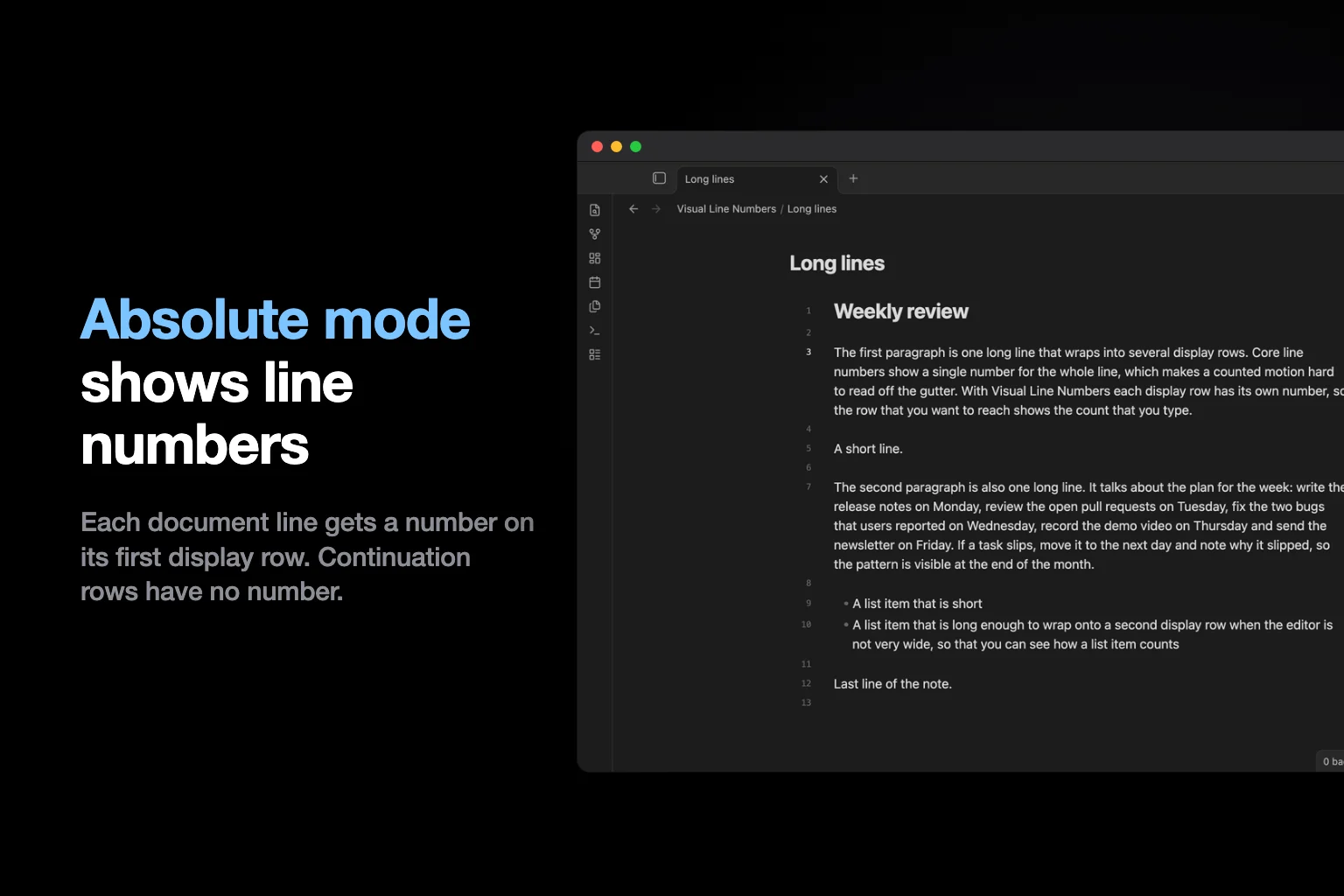
حالت مطلق
حالت مطلق هر شماره خط اصلی سند را در اولین ردیف آن نشان میدهد. ردیفهای ادامهدار هیچ عددی ندارند.
دو ستون شماره
حالت دوگانه اعداد خط اصلی را در سمت چپ و فاصلههای ردیف از کursor را در سمت راست نشان میدهد. ستون سمت چپ اولین ردیف هر خط را شمارهگذاری میکند. ستون سمت راست هر ردیف پیچیده شده را شمارهگذاری میکند، با عدد ۰ در ردیف کursor.
شمارش خطوط فولد شده (Pro)
گزینه "Count folded lines" را فعال کنید و هر خطی که فولد آن پنهان شده، یک شمارش دریافت میکند. عدد ردیف زیر یک فولد، با تعداد خطوط اصلی بین آن و کursor مطابقت دارد. با غیرفعال بودن این گزینه، یک فولد به عنوان یک ردیف دیده میشود.
برجسته کردن ردیف فعلی (Pro)
عدد ردیف کursor به صورت بولد و با پسزمینه رنگی نشان داده میشود. از رنگ تاکید استفاده میکند، یا از رنگ کursor ترکیبی اگر آن را انتخاب کرده باشید.
پیشنهاد حرکت (Pro)
بر روی یک عدد بگذارید تا حرکت Vimی که به آن ردیف میرسد، مانند 5gj برای ردیف پنج ردیف پایین کursor یا 3gk برای ردیف سه ردیف بالای کursor نمایش داده شود. در حالت مطلق هیچ پیشنهادی وجود ندارد.
ویژگی یادداشت (Pro)
میتوانید visual-line-numbers: false را به ویژگیهای یک یادداشت اضافه کنید تا گاتر در آن یادداشت پنهان شود. یادداشتهای دیگر گاتر خود را حفظ میکنند.
رنگی برای هر حالت (Pro)
یک رنگ برای اعداد مطلق، یک رنگ برای اعداد نسبی و یک رنگ برای عدد خط کursor در حالت ترکیبی انتخاب کنید. بدون انتخاب رنگ، اعداد از تم استفاده میکنند.
4 دستورات
پالت دستورات را با تایپ نام پلاگین باز کنید تا این دستورات را ببینید. میتوانید هر دستور را در "Settings, Hotkeys" یک کلید میانبر اختصاص دهید.
| دستور | شناسه دستور |
|---|---|
| تغییر وضعیت گاتر شماره | visual-line-numbers:toggle |
| چرخاندن حالت شماره | visual-line-numbers:cycle-mode |
| استفاده از شمارههای ${mode} | visual-line-numbers:mode-${mode} |
5 تنظیمات
پس از بهروزرسانی کوچک یا بزرگ، این پلاگین یک تب "چه چیزهای جدیدی وجود دارد" را در پسزمینه باز میکند. این تب و کارت تنظیمات پیشنهاد دیگر پلاگینهای NoteMods و Zovo Chat میکند و به notemods.com برای بازخورد لینک میکند (حریم خصوصی). این تب دادهای ارسال نمیکند. این تب را در تنظیمات خاموش کنید.
| تنظیم | عملکرد آن |
|---|---|
| نمایش گاتر | شمارهها را در ویرایشگر روی یا خاموش میکند. |
| حالت شماره | نسبی، ترکیبی، مطلق یا دوگانه. |
| شمارش خطوط فولد شده (Pro) | هر خط پنهان شده در یک فولد یک شمارش دریافت میکند. |
| ویژگی یادداشت (Pro) | visual-line-numbers: false را از ویژگیهای یادداشت میخواند. |
| برجسته کردن ردیف فعلی (Pro) | عدد بولد و پسزمینه رنگی در ردیف کursor. |
| پیشنهاد حرکت (Pro) | متن هنگام نشان دادن حرکت Vimی که به یک ردیف میرسد. |
| رنگهای کursor مطلق، نسبی و ترکیبی (Pro) | رنگی برای هر حالت. حالت دوگانه از رنگهای مطلق و نسبی و رنگ کursor ترکیبی برای عدد ۰ در ردیف کursor استفاده میکند. بازنشانی رنگها به تم بازمیگردد. |
گزینه Pro را خاموش کنید و پلاگین بلافاصله به رفتار رایگان بازمیگردد. تب تنظیمات همچنین بخش Pro با ورود، وضعیت و تازهسازی دارد.
6 Pro
نسخه رایگان شامل گاتر، چهار حالت، دستورات و تب تنظیمات است.
Pro شامل شمارش خطوط فولد شده، ویژگی یادداشت، برجسته کردن ردیف فعلی، پیشنهاد حرکت و رنگی برای هر حالت است. برای دریافت آن:
- theluckystrike را در GitHub Sponsors با ۵ دلار در ماه یا ۱۵ دلار یکبار سponsor کنید.
- تنظیمات Visual Line Numbers را باز کنید و "Sign in with GitHub" را انتخاب کنید.
- کد دریافتی از github.com/login/device را کپی کنید و تأیید کنید.
سپس خط وضعیت نام کاربری GitHub و سطح را نشان میدهد. اگر پس از ورود سponsor کنید، "Refresh" را انتخاب کنید. برای جزئیات بیشتر، پرداخت، حساب و شبکه را ببینید.
7 حریم خصوصی، پرداخت و شبکه
ویژگیهای اصلی رایگان هستند. ویژگیهای Pro نیازمند سponsor شدن theluckystrike در GitHub Sponsors با ۵ دلار در ماه یا بیشتر، یا ۱۵ دلار یکبار است. مجموع پرداخت ۱۵ دلار، نیاز به پرداخت برای Pro را برآورده میکند بدون نیاز به پرداخت بیشتر. ورود و بررسیهای زیر همچنان اعمال میشوند. یادداشتهای شما بدون یا با Pro قابل خواندن و ویرایش هستند.
یک پرداخت، Pro را در تمام پلاگینهای NoteMods فعال میکند.
پرداخت توسط GitHub مدیریت میشود. سponsor شوید در https://github.com/sponsors/theluckystrike/sponsorships?tier_id=666162&frequency=one-time&metadata_source=visual-line-numbers. برای ویژگیهای رایگان نیاز به حساب نیست. Pro نیاز به حساب GitHub که سponsor شده است.
تا زمانی که "Sign in with GitHub" را در تنظیمات انتخاب نکنید، Visual Line Numbers درخواست شبکهای ارسال نمیکند. ورود با جریان دستی GitHub انجام میشود. Visual Line Numbers شناسه عمومی کلاینت خود و دسترسی read:user را به https://github.com/login/device/code ارسال میکند و کدی را نمایش میدهد. در حالی که کد را در https://github.com/login/device وارد میکنید، هر چند ثانیه به https://github.com/login/oauth/access_token درخواست میکند تا وضعیت ورود را بررسی کند. این دسترسی فقط خواندن پروفایل را مجاز میکند. GitHub این دسترسی را برای نمایش سطح سponsorship نیاز دارد. هیچ دسترسی به مخزن یا نوشتن نمیدهد.
پس از ورود، Visual Line Numbers یک درخواست به https://api.github.com/graphql ارسال میکند. بررسی میکند که آیا حساب ورودی theluckystrike را سponsor کرده است. سطح و مجموع پرداخت به theluckystrike را درخواست میکند. پلاگین از یک بررسی موفق برای ۷ روز استفاده میکند. بررسیهای ناموفق میتوانند پس از ۶ ساعت دوباره تلاش کنند. برای بررسی زودتر، "Refresh" را انتخاب کنید. هیچ محتوای یادداشت، نام فایل یا دادههای دیگر کیفیت ارسال نمیشود و هیچ تلیمتری ندارد.
پس از بررسی موفق، Pro میتواند تا ۱۴ روز بدون اتصال به اینترنت کار کند. خروج یا پاسخ منفی به سponsorship، Pro را خاموش میکند. پلاگین توکن GitHub را از طریق API ذخیرهسازی محرمانه Obsidian ذخیره میکند. این توکن را در تنظیمات ذخیرهشده یا دادههای سponsorship محلی قرار نمیدهد. ذخیرهسازی محلی این دستگاه نام کاربری GitHub، سطح و زمان آخرین بررسی را نگه میدارد. خروج توکن را پاک میکند. میتوانید دسترسی را در تنظیمات GitHub، در بخش برنامهها، لغو کنید.
8 سوالات و پاسخها
چگونه ردیفها را شمارهگذاری میکند؟
وقتی ویرایشگر یک خط را رسم میکند، پلاگین از ویرایشگر میپرسد که هر ردیف نمایشی از آن خط در کجا پایان مییابد، با استفاده از تابع عمومی CodeMirror EditorView.moveToLineBoundary. این کار فقط برای خطوطی انجام میشود که ویرایشگر آنها را رسم میکند: خطوط روی صفحه و یک حاشیه اطراف آن. این اندازهگیری دوباره انجام میشود هنگامی که یادداشت، موقعیت اسکرول یا عرض پنل تغییر کند. پلاگین کد Obsidian یا اشیاء داخلی را تغییر نمیدهد.
آیا اعداد دقیق هستند؟
در صفحه نمایش، بله: شمارشها از ردیفهایی که ویرایشگر رسم میکند، به دست میآیند. کursor ممکن است خارج از صفحه باشد. ویرایشگر در این حالت ارتفاع تخمینی برای خطوطی که رسم نشدهاند دارد، بنابراین اعداد نسبی روی صفحه نزدیک اما دقیق نیستند تا زمانی که ردیف کursor دوباره روی صفحه قرار گیرد. حالت مطلق و عدد خط کursor در حالت ترکیبی دقیق هستند، زیرا از سند به دست میآیند.
یک خط بسیار طولانی مورد استثناست. پلاگین تا ۴۰۰ ردیف نمایشی از یک خط را اندازهگیری میکند و ویرایشگر ممکن است بخشهایی از یک خط با بیش از ۲۰,۰۰۰ کاراکتر را نادیده بگیرد. در این موارد، اعداد روی آن خط و فاصلههای پس از آن ممکن است اشتباه باشند. جدول یا یک بخش Live Preview که به صورت یک بلوک رسم میشود، هیچ عددی ندارد و به عنوان یک ردیف شمارهگذاری میشود.
آیا این پلاگین یادداشتهای من را تغییر میدهد یا دادههای همگامسازی را تغییر میدهد؟
خیر. تنظیمات در data.json در پوشه پلاگین ذخیره میشوند.
9 پشتیبانی
باگها را گزارش کنید و ویژگیهای جدید را در بخش GitHub Issues این مخزن درخواست کنید. ورژن Obsidian خود، حالت شماره و یک نمونه کوچک یادداشت اضافه کنید.
npm ci
npm run build
npm test
10 مجوز
MIT