Visual Line Numbers · เอกสารปลั๊กอิน Obsidian
คู่มือ Visual Line Numbers (ไทย)
ในโหมดสัมพัทธ์ ไฮบริด และคู่ (dual) Visual Line Numbers จะใส่หมายเลขไว้ทุกแถวที่แสดงผลในแถบด้านข้างของตัวแก้ไข ย่อหน้ายาวที่ย่อตัวเองเป็นห้าแถวจะได้รับห้าหมายเลข ไม่ใช่แค่หนึ่งเดียว ในโหมดสัมพัทธ์และไฮบริด หมายเลขจะนับจากตำแหน่งของเคอร์เซอร์ ดังนั้นการเคลื่อนที่ด้วย Vim อย่าง 5gj จะไปยังแถวที่แสดงเลข 5
เวอร์ชัน 1.2.4 ต้องการ Obsidian 1.13.4 หรือใหม่กว่า ทำงานได้ทั้งบนเดสก์ท็อปและมือถือ
1 การติดตั้ง
- เปิด "Settings → Community plugins" แล้วปิดโหมดจำกัด
- เลือก "Browse" ค้นหา "Visual Line Numbers" แล้วเลือก "Install" และ "Enable"
- เปิด "Settings → Editor" แล้วปิดการตั้งค่า "Show line numbers" สองแถบหมายเลขจะแสดงพร้อมกัน
หากต้องการติดตั้งด้วยตนเอง ให้คัดลอก main.js, manifest.json และ styles.css จากเวอร์ชันล่าสุดมาวางไว้ใน <vault>/.obsidian/plugins/visual-line-numbers/ จากนั้นเปิดใช้งานปลั๊กอิน ต้องใช้ Obsidian 1.13.4 หรือใหม่กว่า การทดสอบอัตโนมัติทำงานได้เฉพาะบนเดสก์ท็อปเท่านั้น
2 เริ่มต้นใช้งาน
วางข้อความต่อไปนี้ลงในโน้ต:
This is one long paragraph. The editor wraps it onto more than one row when the pane is narrow. Each row of it gets its own number in the gutter.
เปิดใช้งานปลั๊กอิน แล้วเปิดโน้ตในโหมด Live Preview หรือ Source mode แถบด้านข้างจะแสดงข้างข้อความ ย่อหน้ายาวที่ย่อตัวเองเป็นห้าแถวจะได้รับห้าหมายเลข ไม่ใช่แค่หนึ่งเดียว
เปิดใช้งานปลั๊กอิน แล้วเปิดโน้ตในโหมด Live Preview หรือ Source mode แถบด้านข้างจะแสดงข้างข้อความ
ปลั๊กอินเพิ่มคำสั่งเหล่านี้ให้กับ Command palette:
- Toggle the number gutter: เปิดหรือปิดแถบหมายเลข
- Cycle number mode: เปลี่ยนโหมดจากสัมพัทธ์ ไปสู่ไฮบริด ไปสู่คู่ และกลับมาใหม่
- Use absolute numbers, Use relative numbers, Use hybrid numbers, Use dual numbers: ตั้งโหมดหนึ่ง
เปิดการใช้งานคีย์บอร์ดแบบ Vim ใน "Settings → Editor" ถ้าใช้ Vimrc Support ให้เพิ่ม nmap j gj และ nmap k gk ลงในไฟล์ vimrc ของคุณ จากนั้น 5j จะเลื่อนไปยังแถวที่แสดงระยะห่าง 5 แถวจากเคอร์เซอร์
3 คุณสมบัติ
หมายเลขทุกแถวที่ย่อตัวเอง
โหมดสัมพัทธ์เป็นค่าเริ่มต้น แถวที่มีเคอร์เซอร์จะแสดงเลข 0 ที่จุดย่อตัวเอง เลขจะนับตามด้านที่เคอร์เซอร์อยู่ แถวเหนือและใต้จะแสดงระยะห่างจากเคอร์เซอร์ ย่อหน้าที่มีสี่แถวแสดงผลจะมีเลขสี่ตัว
โหมดไฮบริด
โหมดไฮบริดแสดงเลขบรรทัดเอกสารบนแถวเคอร์เซอร์ และแสดงระยะห่างบนแถวอื่นๆ
โหมดสัมบูรณ์
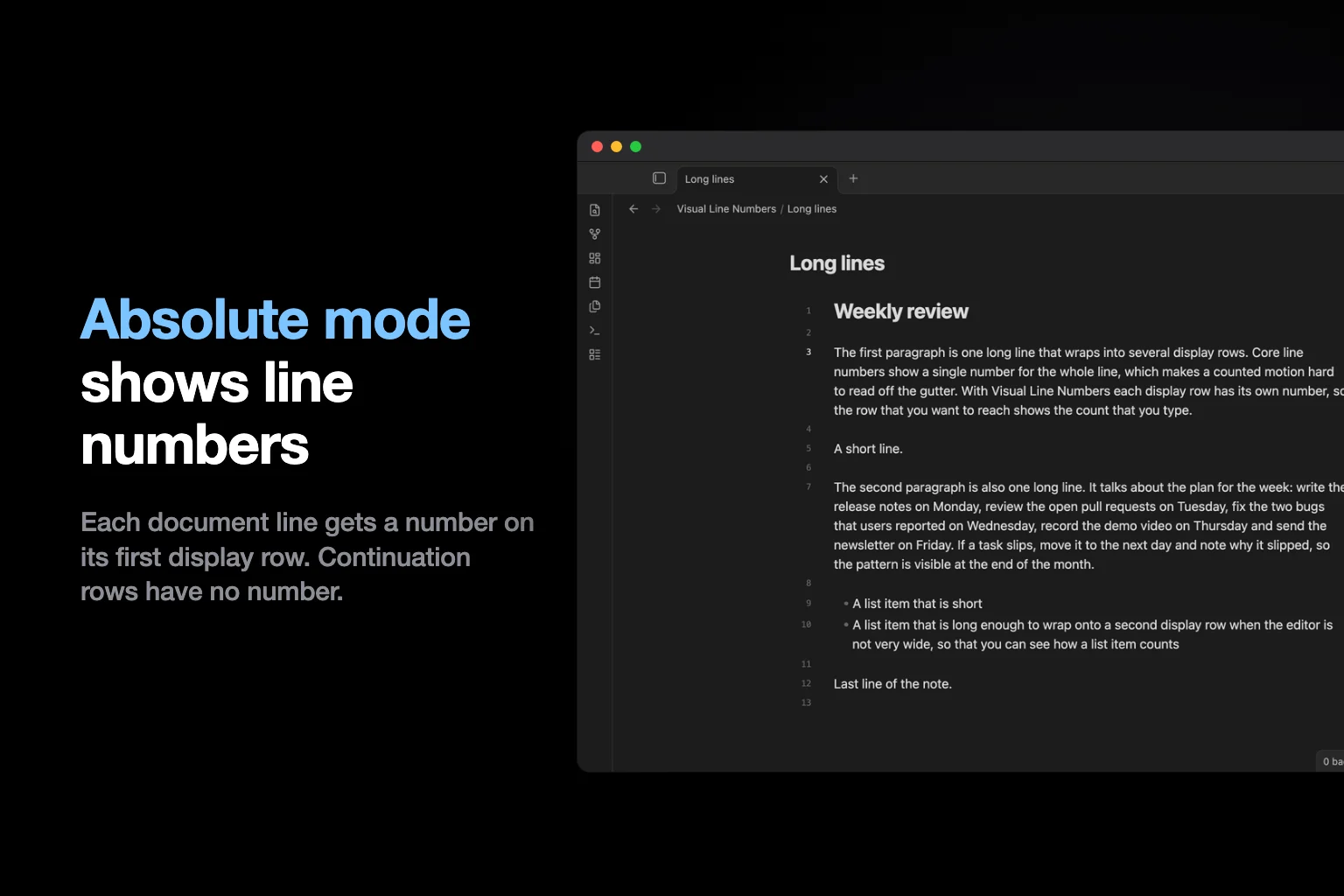
โหมดสัมบูรณ์แสดงเลขบรรทัดเอกสารบนแถวแรกของแต่ละบรรทัด บรรทัดต่อเนื่องไม่มีหมายเลข
สองคอลัมน์หมายเลข
โหมดคู่แสดงหมายเลขบรรทัดเอกสารด้านซ้าย และระยะห่างจากเคอร์เซอร์ด้านขวา คอลัมน์ซ้ายนับบรรทัดแรกของแต่ละบรรทัด คอลัมน์ขวาจับจำนวนบรรทัดย่อตัวเอง โดยมี 0 บนแถวเคอร์เซอร์
นับบรรทัดที่พับ (Pro)
เปิดใช้งาน "Count folded lines" ทุกบรรทัดที่ถูกซ่อนไว้ในพับจะถูกนับเป็นหนึ่งหน่วย ดังนั้นเลขของแถวใต้พับจะตรงกับจำนวนบรรทัดเอกสารระหว่างมันกับเคอร์เซอร์ หากปิดตัวเลือกนี้ พับจะนับเป็นแถวเดียวที่เห็น
เน้นแถวปัจจุบัน (Pro)
เลขของแถวเคอร์เซอร์จะแสดงด้วยตัวหนา และพื้นหลังมีสีทับซ้อน ใช้สีเน้น หรือสีเคอร์เซอร์ไฮบริดถ้าคุณเลือกไว้
คำใบ้การเคลื่อนที่ (Pro)
ชี้เมาส์ไปที่เลขเพื่อดูคำสั่ง Vim ที่นำไปยังแถวดังกล่าว เช่น 5gj สำหรับแถวที่อยู่ล่างเคอร์เซอร์ห้าแถว หรือ 3gk สำหรับแถวที่อยู่เหนือเคอร์เซอร์สามแถว โหมดสัมบูรณ์ไม่แสดงคำใบ้
คุณสมบัติเฉพาะโน้ต (Pro)
เพิ่ม visual-line-numbers: false ลงในคุณสมบัติของโน้ตเพื่อซ่อนแถบหมายเลขในโน้ตนั้น โน้ตอื่นๆ ยังคงมีแถบหมายเลข
สีสำหรับแต่ละโหมด (Pro)
เลือกสีหนึ่งสำหรับหมายเลขสัมบูรณ์ สีหนึ่งสำหรับหมายเลขสัมพัทธ์ และสีหนึ่งสำหรับเลขบรรทัดบนเคอร์เซอร์ในโหมดไฮบริด ถ้าไม่เลือกสี หมายเลขจะใช้ธีม
4 คำสั่ง
เปิด Command palette แล้วพิมพ์ชื่อปลั๊กอินเพื่อดูคำสั่งเหล่านี้ คุณสามารถตั้งค่าปุ่มลัดได้ใน Settings, Hotkeys
| คำสั่ง | รหัสคำสั่ง |
|---|---|
| Toggle the number gutter | visual-line-numbers:toggle |
| Cycle number mode | visual-line-numbers:cycle-mode |
| Use ${mode} numbers | visual-line-numbers:mode-${mode} |
5 การตั้งค่า
หลังจากอัปเดตเวอร์ชันเล็กหรือใหญ่ ปลั๊กอินนี้จะเปิดแท็บ "What's new" หนึ่งแท็บในพื้นหลัง แท็บและบัตรการตั้งค่าแนะนำปลั๊กอิน NoteMods อื่นๆ และ Zovo Chat และลิงก์ไปที่ notemods.com เพื่อให้ข้อเสนอแนะ (ความเป็นส่วนตัว) แท็บนี้ไม่ส่งข้อมูลใดๆ ปิดแท็บนี้ได้ใน Settings
| การตั้งค่า | ความหมาย |
|---|---|
| Show the gutter | เปิดหรือปิดหมายเลขในตัวแก้ไข |
| Number mode | สัมพัทธ์ ไฮบริด สัมบูรณ์ หรือคู่ |
| Count folded lines (Pro) | ทุกบรรทัดที่ซ่อนไว้ในพับจะนับเป็นหนึ่งหน่วย |
| Per-note property (Pro) | อ่านค่า visual-line-numbers: false จากคุณสมบัติของโน้ต |
| Highlight the current row (Pro) | ตัวหนาและพื้นหลังสีทับซ้อนบนแถวเคอร์เซอร์ |
| Motion hint (Pro) | ข้อความชี้แจงคำสั่ง Vim ที่นำไปยังแถว |
| Absolute, relative and hybrid cursor colors (Pro) | สีสำหรับแต่ละโหมด โหมดคู่ใช้สีสัมบูรณ์และสัมพัทธ์ และสีเคอร์เซอร์ไฮบริดสำหรับเลข 0 บนแถวเคอร์เซอร์ รีเซ็ตสีกลับไปใช้ธีมเดิม |
ปิดการตั้งค่า Pro แล้วปลั๊กอินจะกลับไปใช้พฤติกรรมฟรีทันที การตั้งค่าแท็บยังมีส่วน Pro ที่มีการเข้าสู่ระบบ สถานะ และ Refresh
6 Pro
เวอร์ชันฟรีมีแถบหมายเลข โหมดสี่แบบ คำสั่ง และแท็บการตั้งค่า
Pro เพิ่มการนับบรรทัดที่พับ คุณสมบัติเฉพาะโน้ต การเน้นแถวปัจจุบัน คำใบ้การเคลื่อนที่ และสีสำหรับแต่ละโหมด เพื่อใช้ Pro:
- สนับสนุน theluckystrike บน GitHub Sponsors ด้วย $5 ต่อเดือน หรือ $15 ครั้งเดียว
- เปิดการตั้งค่าของ Visual Line Numbers แล้วเลือก "Sign in with GitHub"
- วางรหัสที่ github.com/login/device และอนุมัติ
แถบสถานะจะแสดงชื่อผู้ใช้ GitHub และระดับการสนับสนุน ถ้าคุณสนับสนุนหลังจากเข้าสู่ระบบ ให้เลือก Refresh ดู การชำระเงิน บัญชี และเครือข่าย สำหรับข้อมูลการตรวจสอบและข้อจำกัดแบบออฟไลน์
7 ความเป็นส่วนตัว การชำระเงิน และเครือข่าย
คุณสมบัติหลักฟรี คุณสมบัติ Pro ต้องการการสนับสนุน GitHub Sponsors ของ theluckystrike: $5 ต่อเดือน หรือมากกว่า หรือ $15 ครั้งเดียว ยอดชำระรวม $15 ถือว่าผ่านเกณฑ์การชำระเงินสำหรับ Pro โดยไม่ต้องชำระเพิ่ม แต่การเข้าสู่ระบบและข้อตรวจสอบยังคงต้องทำ โน้ตของคุณยังอ่านและแก้ไขได้ทั้งเมื่อมีหรือไม่มี Pro
การชำระเงินครั้งเดียวเปิดใช้งาน Pro ในทุกปลั๊กอิน NoteMods
GitHub จัดการการชำระเงิน สนับสนุนที่ https://github.com/sponsors/theluckystrike/sponsorships?tier_id=666162&frequency=one-time&metadata_source=visual-line-numbers คุณไม่จำเป็นต้องมีบัญชีสำหรับคุณสมบัติฟรี Pro ต้องใช้บัญชี GitHub ที่สนับสนุน
ก่อนที่คุณจะเลือก "Sign in with GitHub" ในการตั้งค่า Visual Line Numbers จะไม่ส่งคำขอเครือข่ายใดๆ การเข้าสู่ระบบใช้ระบบอุปกรณ์ของ GitHub ปลั๊กอินส่ง Client ID สาธารณะและสิทธิ์ read:user ไปยัง https://github.com/login/device/code และแสดงรหัสให้คุณ ขณะที่คุณป้อนรหัสที่ https://github.com/login/device ระบบจะตรวจสอบสถานะการเข้าสู่ระบบที่ https://github.com/login/oauth/access_token ทุกๆ ไม่กี่วินาที สิทธิ์นี้อนุญาตเฉพาะการอ่านโปรไฟล์ ไม่มีสิทธิ์เข้าถึงรีพอซิทอรีหรือการเขียน
หลังจากเข้าสู่ระบบ ปลั๊กอินจะส่งคำขอหนึ่งครั้งไปยัง https://api.github.com/graphql เพื่อตรวจสอบว่าบัญชีที่เข้าสู่ระบบสนับสนุน theluckystrike ระบบจะขอระดับการสนับสนุนและยอดรวมที่ส่งไปยัง theluckystrike ปลั๊กอินใช้ผลการตรวจสอบที่สำเร็จได้ 7 วัน ถ้าตรวจสอบล้มเหลว สามารถลองใหม่ได้หลัง 6 ชั่วโมง เลือก Refresh เพื่อขอตรวจสอบล่วงหน้า ปลั๊กอินไม่ส่งเนื้อหาโน้ต ชื่อไฟล์ หรือข้อมูลคลังอื่นๆ และไม่มีการติดตามข้อมูล
หลังจากตรวจสอบสำเร็จ โปรสามารถทำงานออฟไลน์ได้นานสูงสุด 14 วัน ออกจากระบบหรือคำตอบการสนับสนุนที่ไม่ใช่จะปิดโปร ปลั๊กอินเก็บโทเค็น GitHub ผ่าน API จัดเก็บความลับของ Obsidian ไม่ใส่โทเค็นลงในการตั้งค่าที่บันทึกไว้หรือข้อมูลการสนับสนุนท้องถิ่น ข้อมูลท้องถิ่นของอุปกรณ์นี้เก็บชื่อผู้ใช้ GitHub ระดับ และเวลาการตรวจสอบล่าสุด ออกจากระบบจะล้างโทเค็น คุณยังสามารถยกเลิกการเข้าถึงได้ในตั้งค่า GitHub ภายใต้ Applications
8 คำถามและคำตอบ
มันนับแถวอย่างไร?
เมื่อตัวแก้ไขวาดบรรทัด ปลั๊กอินจะถามตัวแก้ไขว่าแต่ละแถวแสดงผลของบรรทัดนั้นสิ้นสุดที่ไหน โดยใช้ฟังก์ชันสาธารณะของ CodeMirror EditorView.moveToLineBoundary ทำเพียงกับบรรทัดที่ตัวแก้ไขวาดเท่านั้น คือบรรทัดที่อยู่บนหน้าจอและขอบเขตรอบๆ วัดใหม่เมื่อโน้ต ตำแหน่งเลื่อน หรือความกว้างหน้าต่างเปลี่ยน ปลั๊กอินไม่เปลี่ยนโค้ด Obsidian หรือวัตถุภายใน
หมายเลขแม่นยำหรือไม่?
บนหน้าจอ ใช่: จำนวนนับมาจากแถวที่ตัวแก้ไขวาด แต่เคอร์เซอร์อาจอยู่นอกหน้าจอ ตัวแก้ไขจึงมีความสูงประมาณสำหรับบรรทัดที่ยังไม่ได้วาด ดังนั้นเลขสัมพัทธ์บนหน้าจอจึงใกล้เคียงแต่ไม่แม่นยำจนกว่าบรรทัดเคอร์เซอร์จะกลับมาอยู่บนหน้าจอ โหมดสัมบูรณ์ และเลขบรรทัดเคอร์เซอร์ในโหมดไฮบริดแม่นยำ เพราะได้มาจากเอกสาร
ย่อหน้ายาวมากเป็นข้อยกเว้น ปลั๊กอินวัดได้สูงสุด 400 แถวแสดงผลของบรรทัดเดียว และตัวแก้ไขอาจข้ามส่วนของบรรทัดที่มีมากกว่า 20,000 ตัวอักษร ในกรณีเหล่านี้ หมายเลขบนบรรทัดนั้นและระยะห่างหลังจากนั้นอาจผิดพลาด ตารางหรือบล็อกที่ Live Preview วาดเป็นบล็อกเดียวจะไม่มีหมายเลข และนับเป็นหนึ่งแถว
มันเปลี่ยนโน้ตหรือข้อมูลซิงค์ของฉันหรือไม่?
ไม่ ข้อมูลการตั้งค่าอยู่ใน data.json ในโฟลเดอร์ปลั๊กอิน
9 ความช่วยเหลือ
รายงานข้อผิดพลาดและขอฟีเจอร์ใน GitHub issues ของรีพอซิทอรีนี้ เพิ่มเวอร์ชัน Obsidian ของคุณ โหมดเลขของคุณ และตัวอย่างโน้ตเล็กๆ
npm ci
npm run build
npm test
10 ใบอนุญาต
MIT