Visual Line Numbers · Documentación de plugins de Obsidian
Documentación de Visual Line Numbers (Español)
En los modos relativo, híbrido y dual, Visual Line Numbers coloca un número en cada fila visible en el margen del editor. Un párrafo largo que se ajusta a cinco filas obtiene cinco números, no uno. En los modos relativo e híbrido, los números cuentan las filas desde el cursor, por lo que un movimiento Vim como 5gj aterriza en la fila que muestra el número 5.
Versión 1.2.4. Requiere Obsidian 1.13.4 o posterior. Funciona en escritorio y móvil.
1 Instalación
- Abra "Configuración → Plugins de la comunidad" y desactive el modo restringido.
- Seleccione "Buscar", busque "Visual Line Numbers", luego seleccione "Instalar" y "Habilitar".
- Abra "Configuración → Editor" y desactive "Mostrar números de línea". No se mostrarán dos márgenes con números juntos.
Para instalar manualmente, copie main.js, manifest.json y styles.css desde la última versión en <vault>/.obsidian/plugins/visual-line-numbers/. Luego habilite el plugin. Necesita Obsidian 1.13.4 o posterior. Las pruebas automatizadas solo se ejecutan en escritorio.
2 Primeros pasos
Pegue esto en una nota:
Este es un párrafo largo. El editor lo ajusta a más de una fila cuando la ventana es estrecha. Cada fila obtiene su propio número en el margen.
Habilite el plugin y abra una nota en Vista previa en vivo o modo fuente. El margen aparece junto al texto. Un párrafo largo que se ajusta a cinco filas obtiene cinco números, no uno.
Habilite el plugin y abra una nota en Vista previa en vivo o modo fuente. El margen aparece junto al texto.
El plugin añade estos comandos al menú de comandos:
- Alternar el margen de números: activa o desactiva el margen.
- Cambiar el modo de números: pasa de absoluto a relativo a híbrido a dual y viceversa.
- Usar números absolutos, Usar números relativos, Usar números híbridos, Usar números duales: establece un modo específico.
Active los atajos de teclado de Vim en "Configuración → Editor". Con Soporte para vimrc, agregue nmap j gj y nmap k gk a su archivo vimrc. Entonces 5j se moverá cinco filas visibles hasta la fila que muestra la distancia 5.
3 Características
Un número en cada fila ajustada
El modo relativo es el predeterminado. La fila con el cursor muestra 0. En un límite de ajuste, el conteo sigue el lado en el que el editor coloca el cursor. Las filas arriba y abajo muestran cuántas filas de distancia están. Un párrafo con cuatro filas visibles muestra cuatro números.
Modo híbrido
El modo híbrido muestra el número de línea del documento en la fila del cursor y distancias en las demás filas.
Modo absoluto
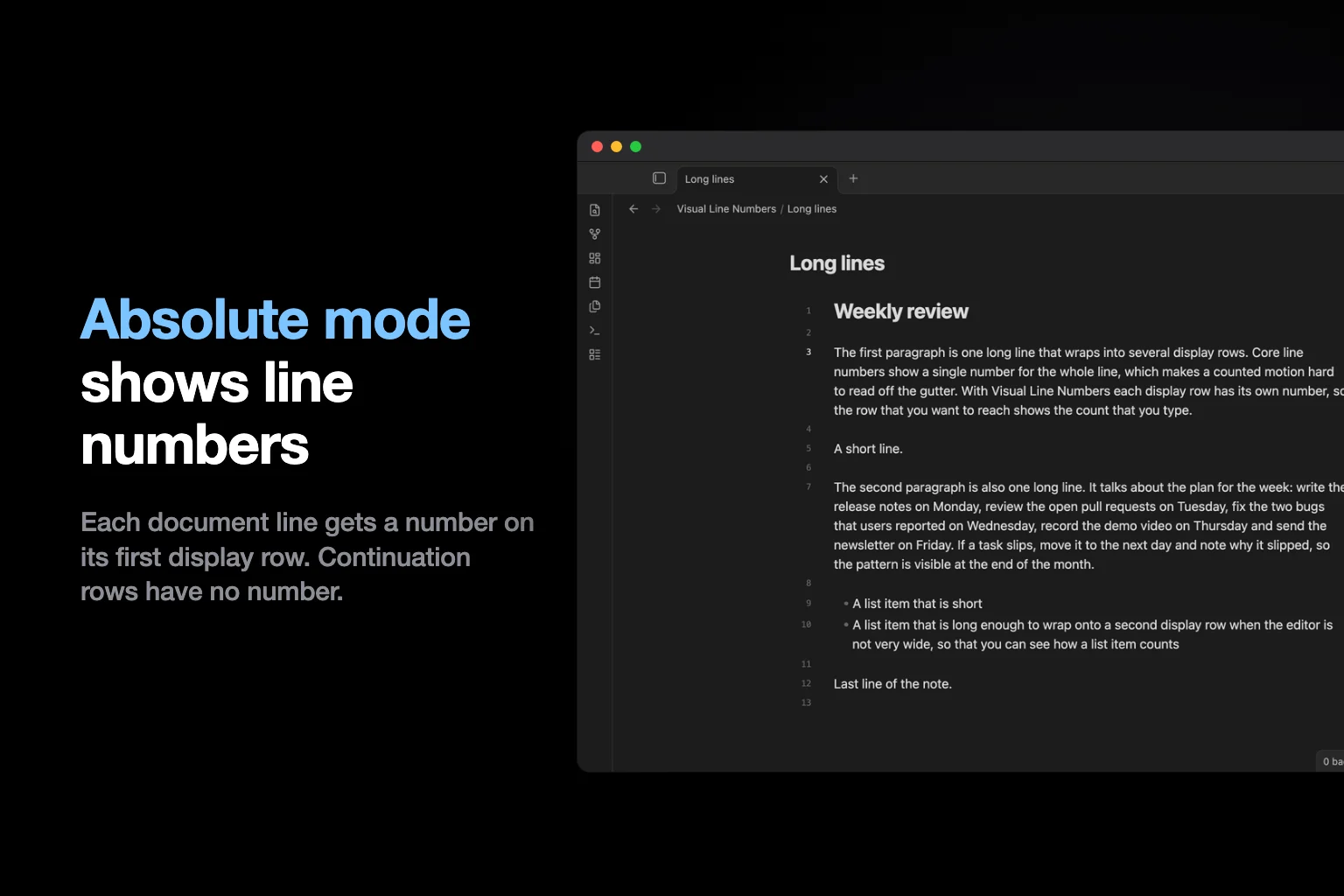
El modo absoluto muestra el número de línea del documento en su primera fila. Las filas continuas no tienen número.
Ambos márgenes de números
El modo dual muestra números de línea del documento a la izquierda y distancias desde el cursor en cada fila ajustada a la derecha. La columna izquierda numera la primera fila de cada línea. La columna derecha cuenta cada fila ajustada, con 0 en la fila del cursor.
Contar líneas plegadas (Pro)
Active "Contar líneas plegadas" y cada línea oculta por un plegado cuenta como una fila. El número de la fila debajo de un plegado coincide entonces con las líneas del documento entre ella y el cursor. Con la opción desactivada, un plegado cuenta como la única fila que se ve.
Resaltar la fila actual (Pro)
El número de la fila del cursor se muestra en negrita, con fondo con tono. Usa el color de acento, o el color del cursor híbrido si lo eligió.
Pista de movimiento (Pro)
Pase el cursor sobre un número para ver el movimiento Vim que alcanza esa fila, como 5gj para una fila cinco filas por debajo del cursor, o 3gk para una fila tres filas por encima. En el modo absoluto no se muestra ninguna pista.
Propiedad por nota (Pro)
Agregue visual-line-numbers: false a las propiedades de una nota para ocultar el margen en esa nota. Las demás notas mantienen su margen.
Un color para cada modo (Pro)
Elija un color para los números absolutos, otro para los números relativos y otro para el número de línea en la fila del cursor en el modo híbrido. Sin un color elegido, los números usan el tema.
4 Comandos
Abra el menú de comandos y escriba el nombre del plugin para ver estos comandos. Puede asignar una tecla rápida a cada uno en Configuración, Atajos de teclado.
| Comando | ID de comando |
|---|---|
| Alternar el margen de números | visual-line-numbers:toggle |
| Cambiar el modo de números | visual-line-numbers:cycle-mode |
| Usar números ${modo} | visual-line-numbers:mode-${modo} |
5 Configuración
Después de una actualización menor o mayor, este plugin abre una pestaña de "¿Qué hay de nuevo" en segundo plano. La pestaña y la tarjeta de configuración sugieren otros plugins de NoteMods y Zovo Chat y enlazan a notemods.com para comentarios (privacidad). La pestaña no envía datos. Desactive la pestaña en Configuración.
| Configuración | Qué hace |
|---|---|
| Mostrar el margen | Activa o desactiva los números en el editor. |
| Modo de números | Relativo, híbrido, absoluto o dual. |
| Contar líneas plegadas (Pro) | Cada línea oculta en un plegado cuenta como una fila. |
| Propiedad por nota (Pro) | Lee visual-line-numbers: false de las propiedades de una nota. |
| Resaltar la fila actual (Pro) | Número en negrita y fondo con tono en la fila del cursor. |
| Pista de movimiento (Pro) | Texto al pasar el cursor con el movimiento Vim que alcanza una fila. |
| Colores del cursor absoluto, relativo y híbrido (Pro) | Un color para cada modo. Dual usa los colores absoluto y relativo, y el color del cursor híbrido para el 0 en la fila del cursor. Restablecer colores vuelve al tema. |
Desactive una configuración Pro y el plugin volverá al comportamiento gratuito de inmediato. La pestaña de configuración también tiene la sección Pro con inicio de sesión, estado y Actualizar.
6 Pro
La versión gratuita incluye el margen, los cuatro modos, los comandos y la pestaña de configuración.
Pro añade el conteo de líneas plegadas, la propiedad por nota, el resaltado de la fila actual, la pista de movimiento y un color para cada modo. Para obtenerlo:
- Patrocine a theluckystrike en GitHub Sponsors con $5 al mes, o $15 una vez.
- Abra la configuración de Visual Line Numbers y seleccione "Iniciar sesión con GitHub".
- Pegue el código en github.com/login/device y apruébelo.
La línea de estado mostrará su inicio de sesión en GitHub y la categoría. Si patrocina después de iniciar sesión, seleccione Actualizar. Vea Pago, cuenta y red para los límites de verificación y fuera de línea.
7 Privacidad, pago y red
Las funciones principales son gratuitas. Las funciones Pro requieren un patrocinio de GitHub Sponsors a theluckystrike: $5 al mes o más, o $15 una vez. Un pago total de $15 cumple con el requisito de pago para Pro sin pagos adicionales. El inicio de sesión y las verificaciones siguientes siguen aplicándose. Sus notas permanecen legibles y editables con o sin Pro.
Un solo pago activa Pro en todos los plugins de NoteMods.
GitHub gestiona el pago. Patrocine en https://github.com/sponsors/theluckystrike/sponsorships?tier_id=666162&frequency=one-time&metadata_source=visual-line-numbers. No necesita cuenta para las funciones gratuitas. Pro requiere la cuenta de GitHub que patrocina.
Hasta que seleccione "Iniciar sesión con GitHub" en la configuración, Visual Line Numbers no realiza ninguna solicitud de red. El inicio de sesión usa el flujo de dispositivo de GitHub. Visual Line Numbers envía su ID de cliente público y el ámbito read:user a https://github.com/login/device/code y le muestra un código. Mientras ingresa el código en https://github.com/login/device, pregunta a https://github.com/login/oauth/access_token cada pocos segundos para verificar el estado de inicio de sesión. El ámbito permite solo lectura de perfil. GitHub necesita este acceso para mostrar la categoría de patrocinio. No concede ámbito de repositorio ni acceso de escritura.
Después del inicio de sesión, Visual Line Numbers envía una consulta a https://api.github.com/graphql. Verifica si la cuenta iniciada sesión patrocina a theluckystrike. Pide la categoría y el pago total a theluckystrike. El plugin reutiliza una verificación exitosa durante 7 días. Las verificaciones fallidas pueden intentar nuevamente después de 6 horas. Seleccione Actualizar para solicitar una verificación antes. No envía contenido de notas, nombres de archivos ni otros datos del almacén, y no tiene telemetría.
Después de una verificación exitosa, Pro puede funcionar sin conexión durante hasta 14 días. Cierre sesión o una respuesta negativa de patrocinio desactiva Pro. El plugin almacena el token de GitHub mediante la API de almacenamiento secreto de Obsidian. No coloca el token en sus ajustes guardados ni en sus datos locales de patrocinio. El almacenamiento local de este dispositivo conserva su inicio de sesión en GitHub, la categoría y el momento de la última verificación. Cerrar sesión borra el token. También puede revocar el acceso en la configuración de GitHub, bajo Aplicaciones.
8 Preguntas y respuestas
¿Cómo cuenta las filas?
Cuando el editor dibuja una línea, el plugin pregunta al editor dónde termina cada fila visible de la línea, usando la función pública de CodeMirror EditorView.moveToLineBoundary. Esto solo se hace para las líneas que el editor dibuja: las líneas en pantalla y un margen alrededor. Se mide de nuevo cuando cambia la nota, la posición de desplazamiento o el ancho de la ventana. El plugin no modifica el código de Obsidian ni ningún objeto interno.
¿Son los números exactos?
En pantalla, sí: los conteos provienen de las filas que el editor dibuja. El cursor puede estar fuera de pantalla. El editor entonces solo tiene alturas estimadas para las líneas que no ha dibujado, por lo que los números relativos en pantalla son aproximados, pero no exactos hasta que la fila del cursor vuelva a estar en pantalla. El modo absoluto y el número de línea en la fila del cursor en el modo híbrido son exactos, porque provienen del documento.
Una línea muy larga es una excepción. El plugin mide hasta 400 filas visibles de una sola línea, y el editor puede omitir partes de una línea con más de 20.000 caracteres. En estos casos, los números en esa línea y las distancias posteriores pueden ser incorrectos. Una tabla o un bloque de llamada que Vista previa en vivo dibuja como un solo bloque no tiene número y cuenta como una fila.
¿Cambia mis notas o mis datos de sincronización?
No. La configuración está en data.json en la carpeta del plugin.
9 Soporte
Informe errores y solicite funciones en los problemas de GitHub de este repositorio. Incluya su versión de Obsidian, su modo de números y una nota de ejemplo pequeña.
npm ci
npm run build
npm test
10 Licencia
MIT