Visual Line Numbers · Documentation des plugins Obsidian
Documentation du plugin Visual Line Numbers (Français)
En mode relatif, hybride et dual, Visual Line Numbers affiche un numéro sur chaque ligne affichée dans la marge de l'éditeur. Un long paragraphe qui s'étend sur cinq lignes affiche cinq numéros, et non un seul. En mode relatif et hybride, les numéros comptent les lignes à partir du curseur, de sorte qu'un déplacement Vim comme 5gj atterrit sur la ligne affichant le numéro 5.
Version 1.2.4. Nécessite Obsidian 1.13.4 ou ultérieur. Fonctionne sur ordinateur et mobile.
1 Installation
- Ouvrez "Paramètres → Modules complémentaires" et désactivez le mode restreint.
- Sélectionnez "Parcourir", recherchez "Visual Line Numbers", puis sélectionnez "Installer" et "Activer".
- Ouvrez "Paramètres → Éditeur" et désactivez "Afficher les numéros de ligne". Deux marges de numéros s'afficheraient simultanément.
Pour installer manuellement, copiez main.js, manifest.json et styles.css depuis la dernière version dans <vault>/.obsidian/plugins/visual-line-numbers/. Ensuite, activez le plugin. Vous avez besoin d'Obsidian 1.13.4 ou ultérieur. Les tests automatisés s'exécutent uniquement sur ordinateur.
2 Premiers pas
Collez ceci dans une note :
Ceci est un long paragraphe. L'éditeur le fait s'étendre sur plusieurs lignes lorsque la fenêtre est étroite. Chaque ligne de ce paragraphe reçoit son propre numéro dans la marge.
Activez le plugin et ouvrez une note en mode Aperçu en direct ou en mode Source. La marge s'affiche à côté du texte. Un paragraphe long qui s'étend sur cinq lignes affiche cinq numéros, et non un seul.
Activez le plugin et ouvrez une note en mode Aperçu en direct ou en mode Source. La marge s'affiche à côté du texte.
Le plugin ajoute ces commandes à la palette de commandes :
- Activer/désactiver la marge de numéros : active ou désactive la marge.
- Passer au mode de numérotation suivant : passe d'absolu à relatif, à hybride, à dual, puis revient au début.
- Utiliser des numéros absolus, Utiliser des numéros relatifs, Utiliser des numéros hybrides, Utiliser des numéros duals : sélectionne un mode spécifique.
Activez les raccourcis Vim dans "Paramètres → Éditeur". Avec Vimrc Support, ajoutez nmap j gj et nmap k gk à votre fichier vimrc. Ensuite, 5j déplace le curseur de cinq lignes vers le bas, jusqu'à la ligne affichant la distance 5.
3 Fonctionnalités
Un numéro par ligne de déroulement
Le mode relatif est le mode par défaut. La ligne contenant le curseur affiche 0. À une limite de déroulement, le comptage suit le côté où l'éditeur place le curseur. Les lignes au-dessus et en dessous affichent la distance en nombre de lignes. Un paragraphe de quatre lignes affiche quatre numéros.
Mode hybride
Le mode hybride affiche le numéro de ligne du document sur la ligne du curseur et les distances sur les autres lignes.
Mode absolu
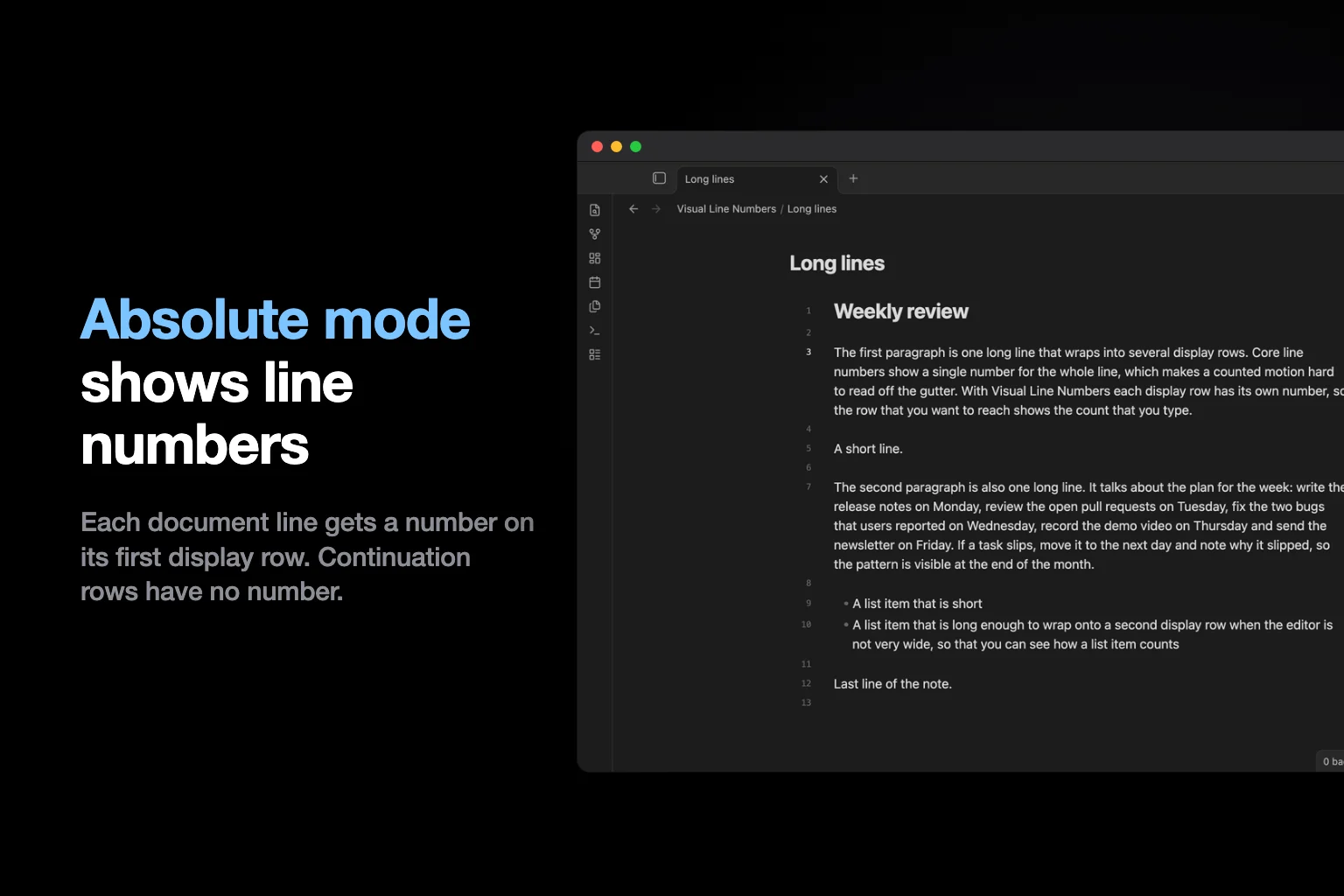
Le mode absolu affiche chaque numéro de ligne du document sur sa première ligne. Les lignes de continuation n'ont pas de numéro.
Deux colonnes de numéros
Le mode dual affiche les numéros de ligne du document à gauche et les distances depuis le curseur sur chaque ligne déroulée à droite. La colonne de gauche numérote la première ligne de chaque ligne du document. La colonne de droite compte chaque ligne déroulée, avec 0 sur la ligne du curseur.
Compter les lignes repliées (Pro)
Activez "Compter les lignes repliées" et chaque ligne masquée par un repli compte comme une ligne. Le numéro de la ligne située juste après un repli correspond alors au nombre de lignes du document entre cette ligne et le curseur. Avec cette option désactivée, un repli compte comme une seule ligne visible.
Mettre en surbrillance la ligne courante (Pro)
Le numéro de la ligne du curseur est affiché en gras, avec un fond coloré. Il utilise la couleur d'accentuation, ou la couleur du curseur hybride si vous en avez choisi une.
Indication de mouvement (Pro)
Passez le curseur sur un numéro pour voir le mouvement Vim qui atteint cette ligne, par exemple 5gj pour une ligne située cinq lignes en dessous du curseur, ou 3gk pour une ligne située trois lignes au-dessus. En mode absolu, aucune indication n'est affichée.
Propriété par note (Pro)
Ajoutez visual-line-numbers: false aux propriétés d'une note pour masquer la marge dans cette note. Les autres notes conservent leur marge.
Une couleur par mode (Pro)
Choisissez une couleur pour les numéros absolus, une autre pour les numéros relatifs, et une troisième pour le numéro de ligne sur la ligne du curseur en mode hybride. Sans couleur choisie, les numéros utilisent le thème.
4 Commandes
Ouvrez la palette de commandes et tapez le nom du plugin pour voir ces commandes. Vous pouvez attribuer un raccourci à chacune dans Paramètres, Raccourcis.
| Commande | Identifiant de commande |
|---|---|
| Activer/désactiver la marge de numéros | visual-line-numbers:toggle |
| Passer au mode de numérotation suivant | visual-line-numbers:cycle-mode |
| Utiliser des numéros ${mode} | visual-line-numbers:mode-${mode} |
5 Paramètres
Après une mise à jour mineure ou majeure, ce plugin ouvre une onglet "Nouveautés" en arrière-plan. L'onglet et la carte de paramètres suggèrent d'autres plugins NoteMods et Zovo Chat, et lient vers notemods.com pour des retours (confidentialité). L'onglet n'envoie aucune donnée. Désactivez l'onglet dans les Paramètres.
| Paramètre | Ce qu'il fait |
|---|---|
| Afficher la marge | Active ou désactive les numéros dans l'éditeur. |
| Mode de numérotation | Relatif, hybride, absolu ou dual. |
| Compter les lignes repliées (Pro) | Chaque ligne masquée par un repli compte comme une ligne. |
| Propriété par note (Pro) | Lit visual-line-numbers: false dans les propriétés d'une note. |
| Mettre en surbrillance la ligne courante (Pro) | Numéro en gras et fond coloré sur la ligne du curseur. |
| Indication de mouvement (Pro) | Texte d'infobulle avec le mouvement Vim qui atteint une ligne. |
| Couleurs du curseur absolu, relatif et hybride (Pro) | Une couleur pour chaque mode. Le mode dual utilise les couleurs absolue et relative, ainsi que la couleur du curseur hybride pour le 0 sur la ligne du curseur. Réinitialiser les couleurs revient au thème. |
Désactivez un paramètre Pro et le plugin redevient en mode gratuit immédiatement. L'onglet des paramètres contient également la section Pro avec la connexion, l'état et le bouton Actualiser.
6 Pro
La version gratuite inclut la marge, les quatre modes, les commandes et l'onglet de paramètres.
Le Pro ajoute le comptage des lignes repliées, la propriété par note, la mise en surbrillance de la ligne courante, l'indication de mouvement et une couleur par mode. Pour l'obtenir :
- Soutenez theluckystrike sur GitHub Sponsors avec 5 $ par mois, ou 15 $ une fois.
- Ouvrez les paramètres de Visual Line Numbers et sélectionnez "Se connecter avec GitHub".
- Collez le code sur github.com/login/device et validez.
La barre d'état affiche ensuite votre identifiant GitHub et votre niveau. Si vous soutenez après vous être connecté, sélectionnez Actualiser. Voir Paiement, compte et réseau pour les limites de vérification et hors ligne.
7 Confidentialité, paiement et réseau
Les fonctionnalités de base sont gratuites. Les fonctionnalités Pro nécessitent un soutien GitHub Sponsors de theluckystrike : 5 $ par mois ou plus, ou 15 $ une fois. Un paiement total de 15 $ satisfait le critère de paiement pour Pro sans paiement supplémentaire. La connexion et les vérifications ci-dessous s'appliquent toujours. Vos notes restent lisibles et modifiables avec ou sans Pro.
Un seul paiement active Pro dans tous les plugins NoteMods.
GitHub gère le paiement. Soutenez sur https://github.com/sponsors/theluckystrike/sponsorships?tier_id=666162&frequency=one-time&metadata_source=visual-line-numbers. Aucun compte n'est nécessaire pour les fonctionnalités gratuites. Le Pro nécessite le compte GitHub qui effectue le soutien.
Jusqu'à ce que vous sélectionniez "Se connecter avec GitHub" dans les paramètres, Visual Line Numbers ne fait aucune requête réseau. La connexion utilise le flux de périphérique GitHub. Visual Line Numbers envoie son ID client public et la portée read:user à https://github.com/login/device/code et affiche un code. Pendant que vous saisissez ce code sur https://github.com/login/device, il interroge https://github.com/login/oauth/access_token toutes les quelques secondes pour vérifier l'état de connexion. La portée permet uniquement la lecture du profil. GitHub en a besoin pour afficher le niveau de soutien. Elle n'accorde aucune portée de dépôt ni aucun accès en écriture.
Après la connexion, Visual Line Numbers envoie une requête à https://api.github.com/graphql. Elle vérifie si le compte connecté soutient theluckystrike. Elle demande le niveau et le paiement total effectué à theluckystrike. Le plugin réutilise une vérification réussie pendant 7 jours. Les vérifications échouées peuvent être réessayées après 6 heures. Sélectionnez Actualiser pour demander une vérification plus tôt. Il n'envoie aucun contenu de note, aucun nom de fichier ou autres données du coffre, et n'a aucune télémétrie.
Après une vérification réussie, le Pro peut fonctionner hors ligne jusqu'à 14 jours. Se déconnecter ou une réponse négative au soutien désactive le Pro. Le plugin stocke le jeton GitHub via l'API de stockage secret d'Obsidian. Il ne place pas le jeton dans ses paramètres sauvegardés ni dans ses données locales de soutien. Le stockage local de cet appareil conserve votre identifiant GitHub, votre niveau et l'heure de la dernière vérification. Se déconnecter efface le jeton. Vous pouvez également révoquer l'accès dans vos paramètres GitHub, sous Applications.
8 Questions et réponses
Comment compte-t-il les lignes ?
Lorsque l'éditeur dessine une ligne, le plugin demande à l'éditeur où se termine chaque ligne d'affichage de cette ligne, via la fonction publique CodeMirror EditorView.moveToLineBoundary. Cela n'est fait que pour les lignes que l'éditeur dessine : les lignes à l'écran et une marge autour. La mesure est répétée lorsque la note, la position de défilement ou la largeur de la fenêtre change. Le plugin ne modifie aucun code Obsidian ni aucun objet interne.
Les numéros sont-ils exacts ?
À l'écran, oui : les comptes proviennent des lignes que l'éditeur dessine. Le curseur peut être hors écran. L'éditeur n'a alors que des hauteurs estimées pour les lignes qu'il n'a pas dessinées, donc les numéros relatifs à l'écran sont proches mais pas exacts jusqu'à ce que la ligne du curseur soit à nouveau à l'écran. Le mode absolu et le numéro de ligne sur la ligne du curseur en mode hybride sont exacts, car ils proviennent du document.
Une ligne très longue est une exception. Le plugin mesure jusqu'à 400 lignes d'affichage pour une seule ligne, et l'éditeur peut ignorer certaines parties d'une ligne de plus de 20 000 caractères. Dans ces cas, les numéros sur cette ligne et les distances au-delà peuvent être erronés. Un tableau ou une mise en évidence que l'aperçu en direct dessine comme un bloc unique n'a pas de numéro et compte comme une seule ligne.
Modifie-t-il mes notes ou mes données de synchronisation ?
Non. Les paramètres sont stockés dans data.json dans le dossier du plugin.
9 Support
Signalez les bugs et demandez des fonctionnalités dans les problèmes GitHub de ce dépôt. Ajoutez votre version d'Obsidian, votre mode de numérotation et un exemple de note.
npm ci
npm run build
npm test
10 Licence
MIT