Visual Line Numbers · Obsidian-plugindocumentatie
Visual Line Numbers documentatie (Nederlands)
In relatieve, hybride en dubbele modus plaatst Visual Line Numbers een nummer op elke weergaverij in de editormarge. Een lange paragraaf die op vijf rijen wordt uitgebreid, krijgt vijf nummers, niet één. In relatieve en hybride modus tellen de nummers rijen vanaf de cursor, dus een gemeten Vim-beweging zoals 5gj landt op de rij die het nummer 5 toont.
Versie 1.2.4. Vereist Obsidian 1.13.4 of nieuwer. Werkt op desktop en mobiel.
1 Installatie
- Open "Instellingen → Community plugins" en zet beperkte modus uit.
- Selecteer "Bladeren", zoek op "Visual Line Numbers", selecteer vervolgens "Installeren" en "Inschakelen".
- Open "Instellingen → Editor" en zet "Toon regelnummers" uit. Er zouden twee marges met nummers tegelijk verschijnen.
Om handmatig te installeren, kopieer main.js, manifest.json en styles.css van de nieuwste release naar <vault>/.obsidian/plugins/visual-line-numbers/. Schakel daarna het plugin in. Je hebt Obsidian 1.13.4 of nieuwer nodig. De geautomatiseerde tests worden alleen uitgevoerd op desktop.
2 Aan de slag
Plak dit in een notitie:
Dit is een lange paragraaf. De editor breidt het uit over meer dan één rij wanneer het venster smal is. Elke rij krijgt zijn eigen nummer in de marge.
Schakel het plugin in en open een notitie in Live Preview of Bronmodus. De marge verschijnt naast de tekst. Een lange paragraaf die op vijf rijen wordt uitgebreid, krijgt vijf nummers, niet één.
Schakel het plugin in en open een notitie in Live Preview of Bronmodus. De marge verschijnt naast de tekst.
Het plugin voegt deze opdrachten toe aan het opdrachtpalet:
- Schakel de nummermarge in of uit: zet de marge aan of uit.
- Wissel nummermodus: ga van absoluut naar relatief naar hybride naar dubbel en terug.
- Gebruik absoluut nummering, Gebruik relatief nummering, Gebruik hybride nummering, Gebruik dubbele nummering: stel één modus in.
Zet Vim-toetsenbindingen in "Instellingen → Editor" aan. Met Vimrc Support, voeg nmap j gj en nmap k gk toe aan je vimrc-bestand. Dan beweegt 5j vijf weergaverijen naar de rij die het afstandnummer 5 toont.
3 Functies
Een nummer op elke omgevouwen rij
Relatieve modus is de standaardmodus. De rij met de cursor toont 0. Bij een omslaggrens volgt de telling de zijde waarop de editor de cursor plaatst. De rijen erboven en eronder tonen hoeveel rijen er vanaf liggen. Een paragraaf met vier weergaverijen toont vier nummers.
Hybride modus
Hybride modus toont het documentregelnummer op de cursorrij en afstanden op de andere rijen.
Absoluut nummering
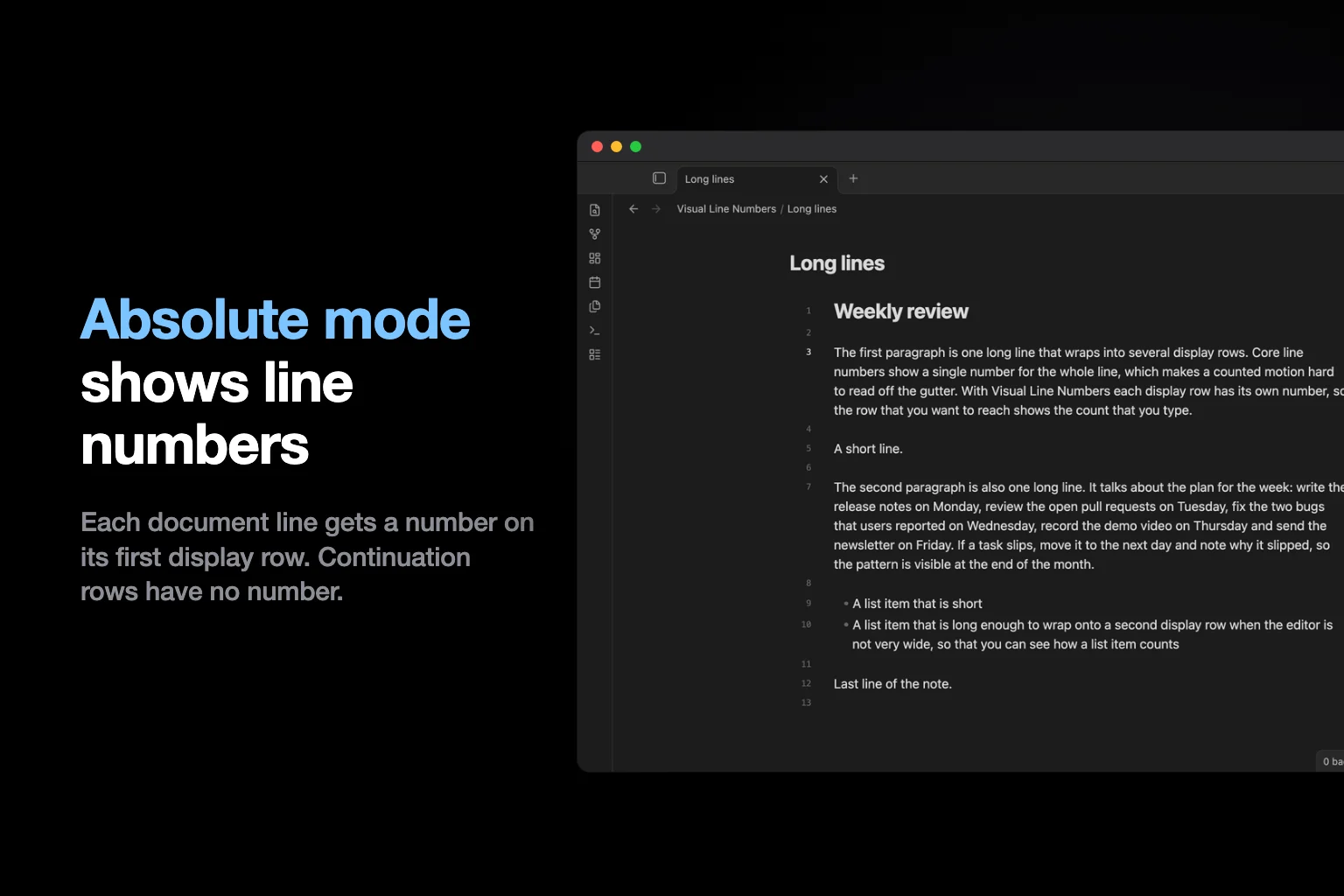
Absoluut nummering toont elk documentregelnummer op zijn eerste rij. Voortzettingrijen hebben geen nummer.
Beide nummerkolommen
Dubbele modus toont documentregelnummers aan de linkerkant en rijafstanden aan de rechterkant. De linkerkolom nummerde de eerste rij van elke regel. De rechterkolom telt elke omgevouwen rij, met 0 op de cursorrij.
Tel gevouwen regels (Pro)
Zet "Tel gevouwen regels" aan en elke regel die een vouw verbergt, telt één keer mee. Het nummer van de rij onder een vouw komt dan overeen met het aantal documentregels tussen die rij en de cursor. Zonder deze optie telt een vouw als één rij die je ziet.
Markeer de huidige rij (Pro)
Het nummer van de cursorrij wordt vet weergegeven, met een getint achtergrond. Het gebruikt de accentkleur, of de hybride cursorkleur als je er een hebt gekozen.
Bewegingshint (Pro)
Houd de muis boven een nummer om de Vim-beweging te zien die die rij bereikt, zoals 5gj voor een rij vijf rijen onder de cursor, of 3gk voor een rij drie rijen erboven. Absoluut nummering toont geen hint.
Per-notitie-eigenschap (Pro)
Voeg visual-line-numbers: false toe aan de eigenschappen van een notitie om de marge in die notitie te verbergen. De andere notities houden hun marge.
Een kleur voor elke modus (Pro)
Kies één kleur voor absoluut nummering, één voor relatief nummering en één voor het regelnummer op de cursorrij in hybride modus. Zonder gekozen kleur gebruiken de nummers het thema.
4 Opdrachten
Open het opdrachtpalet en typ de pluginnaam om deze opdrachten te zien. Je kunt elke opdracht een sneltoets geven in Instellingen, Hotkeys.
| Opdracht | Opdrachtnaam |
|---|---|
| Schakel de nummermarge in of uit | visual-line-numbers:toggle |
| Wissel nummermodus | visual-line-numbers:cycle-mode |
| Gebruik ${mode} nummering | visual-line-numbers:mode-${mode} |
5 Instellingen
Na een kleine of grote update opent dit plugin automatisch een "Wat is er nieuw"-tabblad in de achtergrond. Het tabblad en de instellingenkaart stellen andere NoteMods-plugins en Zovo Chat voor en koppelen naar notemods.com voor feedback (privacy). Het tabblad stuurt geen gegevens. Zet het tabblad uit in Instellingen.
| Instelling | Wat het doet |
|---|---|
| Toon de marge | Zet de nummers aan of uit in de editor. |
| Nummermodus | Relatief, hybride, absoluut of dubbel. |
| Tel gevouwen regels (Pro) | Elke regel die verborgen zit in een vouw telt één keer mee. |
| Per-notitie-eigenschap (Pro) | Leest visual-line-numbers: false uit de eigenschappen van een notitie. |
| Markeer de huidige rij (Pro) | Vet getal en getint achtergrond op de cursorrij. |
| Bewegingshint (Pro) | Tooltip met de Vim-beweging die een rij bereikt. |
| Absoluut, relatief en hybride cursorkleuren (Pro) | Een kleur voor elke modus. Dubbel gebruikt de absoluut- en relatieve kleuren, en de hybride cursorkleur voor het 0 op de cursorrij. Reset kleuren gaat terug naar het thema. |
Zet een Pro-instelling uit en het plugin gaat direct terug naar het gratis gedrag. Het instellingenblad bevat ook een Pro-sectie met aanmelden, status en Vernieuwen.
6 Pro
De gratis versie heeft de marge, de vier modi, de opdrachten en het instellingenblad.
Pro voegt het tellen van gevouwen regels, de per-notitie-eigenschap, de huidige rij markeren, de bewegingshint en een kleur voor elke modus toe. Om het te krijgen:
- Sponsor theluckystrike op GitHub Sponsors met $5 per maand, of $15 één keer.
- Open de instellingen van Visual Line Numbers en selecteer "Aanmelden met GitHub".
- Plak de code op github.com/login/device en bevestig.
De statusbalk toont dan je GitHub-login en het niveau. Als je na het aanmelden sponsort, selecteer dan Vernieuwen. Zie Betaling, account en netwerk voor de controle en offlinebeperkingen.
7 Privacy, betaling en netwerk
De kernfuncties zijn gratis. Pro-functies vereisen een GitHub Sponsors-sponsoring van theluckystrike: $5 per maand of meer, of $15 één keer. Een totale betaling van $15 voldoet aan de betalingsvereiste voor Pro zonder verdere betaling. Aanmelden en de checks hieronder blijven van toepassing. Je notities blijven leesbaar en bewerkbaar met of zonder Pro.
Eén betaling activeert Pro in elk NoteMods-plugin.
GitHub verwerkt de betaling. Sponsoreer op https://github.com/sponsors/theluckystrike/sponsorships?tier_id=666162&frequency=one-time&metadata_source=visual-line-numbers. Je hebt geen account nodig voor de gratis functies. Pro vereist het GitHub-account dat sponsort.
Tot je "Aanmelden met GitHub" selecteert in de instellingen, maakt Visual Line Numbers geen netwerkverzoeken. Aanmelden gebruikt de GitHub device flow. Visual Line Numbers stuurt zijn openbare client-ID en de scope read:user naar https://github.com/login/device/code en toont een code. Terwijl je de code invoert op https://github.com/login/device, vraagt het elke paar seconden https://github.com/login/oauth/access_token om de aanmeldstatus te controleren. De scope staat alleen profielgegevens toe. GitHub heeft deze toegang nodig om het sponsoringsniveau te tonen. Het verleent geen repository-toegang en geen schrijftoegang.
Na aanmelding stuurt Visual Line Numbers één query naar https://api.github.com/graphql. Het controleert of het aangemelde account theluckystrike sponsort. Het vraagt om het niveau en de totale betaling aan theluckystrike. Het plugin hergebruikt een geslaagde controle gedurende 7 dagen. Mislukte controles kunnen na 6 uur opnieuw proberen. Selecteer Vernieuwen voor een eerder controle. Het stuurt geen notitie-inhoud, bestandsnamen of andere vaultgegevens, en heeft geen telemetrie.
Na een geslaagde controle kan Pro offline werken tot 14 dagen. Meld je uit of een negatief sponsorantwoord zet Pro uit. Het plugin slaat de GitHub-token op via de geheime opslag-API van Obsidian. Het plaatst de token niet in zijn opgeslagen instellingen of zijn lokale sponsoringsgegevens. De lokale opslag van dit apparaat bewaart je GitHub-login, het niveau en de tijd van de laatste controle. Meld je uit om de token te wissen. Je kunt de toegang ook intrekken in je GitHub-instellingen, onder Toepassingen.
9 Vragen en antwoorden
Hoe telt het de rijen?
Wanneer de editor een rij tekent, vraagt het plugin aan de editor waar elke weergaverij van de regel eindigt, met de openbare CodeMirror-functie EditorView.moveToLineBoundary. Dit gebeurt alleen voor de regels die de editor tekent: de regels op het scherm en een marge eromheen. Het meet opnieuw wanneer de notitie, de scrollpositie of de vensterbreedte verandert. Het plugin wijzigt geen Obsidian-code en geen interne objecten.
Zijn de nummers exact?
Op het scherm, ja: de telling komt van de rijen die de editor tekent. De cursor kan buiten het scherm zijn. De editor heeft dan alleen geschatte hoogtes voor regels die hij niet heeft getekend, dus de relatieve nummers op het scherm zijn dichtbij, maar niet exact tot de cursorrij opnieuw op het scherm staat. Absoluut nummering en het regelnummer van de cursor in hybride modus zijn exact, omdat ze afkomstig zijn uit het document.
Een zeer lange regel is een uitzondering. Het plugin meet maximaal 400 weergaverijen van één regel, en de editor kan delen van een regel met meer dan 20.000 tekens overslaan. In deze gevallen kunnen de nummers op die regel en de afstanden daarna verkeerd zijn. Een tabel of callout die Live Preview als één blok tekent, krijgt geen nummer en telt als één rij.
Verandert het mijn notities of synchronisatiegegevens?
Nee. De instellingen staan in data.json in de pluginmap.
10 Ondersteuning
Meld fouten en vraag functies aan in de GitHub issues van deze repository. Voeg je Obsidian-versie, je nummermodus en een klein voorbeeldnotitie toe.
npm ci
npm run build
npm test
11 Licentie
MIT