Visual Line Numbers · Documentazione plugin Obsidian
Documentazione di Visual Line Numbers (Italiano)
In modalità relativa, ibrida e doppia, Visual Line Numbers aggiunge un numero a ogni riga visualizzata nel riquadro laterale dell'editor. Un lungo paragrafo che si spezza su cinque righe riceve cinque numeri, non uno solo. In modalità relativa e ibrida, i numeri contano le righe a partire dal cursore, quindi un movimento Vim come 5gj si ferma sulla riga che mostra il numero 5.
Versione 1.2.4. Richiede Obsidian 1.13.4 o successivo. Funziona su desktop e mobile.
1 Installazione
- Apri "Impostazioni → Plugin della comunità" e disattiva la modalità restrittiva.
- Seleziona "Sfoglia", cerca "Visual Line Numbers", quindi seleziona "Installa" e "Abilita".
- Apri "Impostazioni → Editor" e disattiva "Mostra numeri di riga". Altrimenti apparirebbero due colonne di numeri contemporaneamente.
Per installare manualmente, copia main.js, manifest.json e styles.css dall'ultima release nella cartella <vault>/.obsidian/plugins/visual-line-numbers/. Poi abilita il plugin. È richiesto Obsidian 1.13.4 o successivo. I test automatizzati vengono eseguiti solo su desktop.
2 Guida introduttiva
Incolla questo in una nota:
Questo è un lungo paragrafo. L'editor lo spezza su più righe quando il riquadro è stretto. Ogni riga riceve il proprio numero nel riquadro laterale.
Abilita il plugin e apri una nota in modalità Anteprima o Modalità Sorgente. Il riquadro laterale appare accanto al testo. Un paragrafo lungo che si spezza su cinque righe riceve cinque numeri, non uno solo.
Abilita il plugin e apri una nota in modalità Anteprima o Modalità Sorgente. Il riquadro laterale appare accanto al testo.
Il plugin aggiunge questi comandi al Riquadro comandi:
- Attiva/disattiva la colonna dei numeri: attiva o disattiva il riquadro dei numeri.
- Cambia modalità dei numeri: passa da assoluta a relativa a ibrida a doppia e viceversa.
- Usa numeri assoluti, Usa numeri relativi, Usa numeri ibridi, Usa numeri doppi: imposta una modalità specifica.
Attiva i binding della tastiera Vim in "Impostazioni → Editor". Con Vimrc Support, aggiungi nmap j gj e nmap k gk al tuo file vimrc. In questo modo, 5j si sposta di cinque righe visualizzate sulla riga che mostra la distanza 5.
3 Funzionalità
Un numero per ogni riga spezzata
La modalità relativa è quella predefinita. La riga con il cursore mostra 0. A un confine di spezzamento, il conteggio segue il lato su cui l'editor posiziona il cursore. Le righe sopra e sotto mostrano la distanza in righe. Un paragrafo con quattro righe visualizzate mostra quattro numeri.
Modalità ibrida
La modalità ibrida mostra il numero della riga del documento sulla riga del cursore e le distanze sulle altre righe.
Modalità assoluta
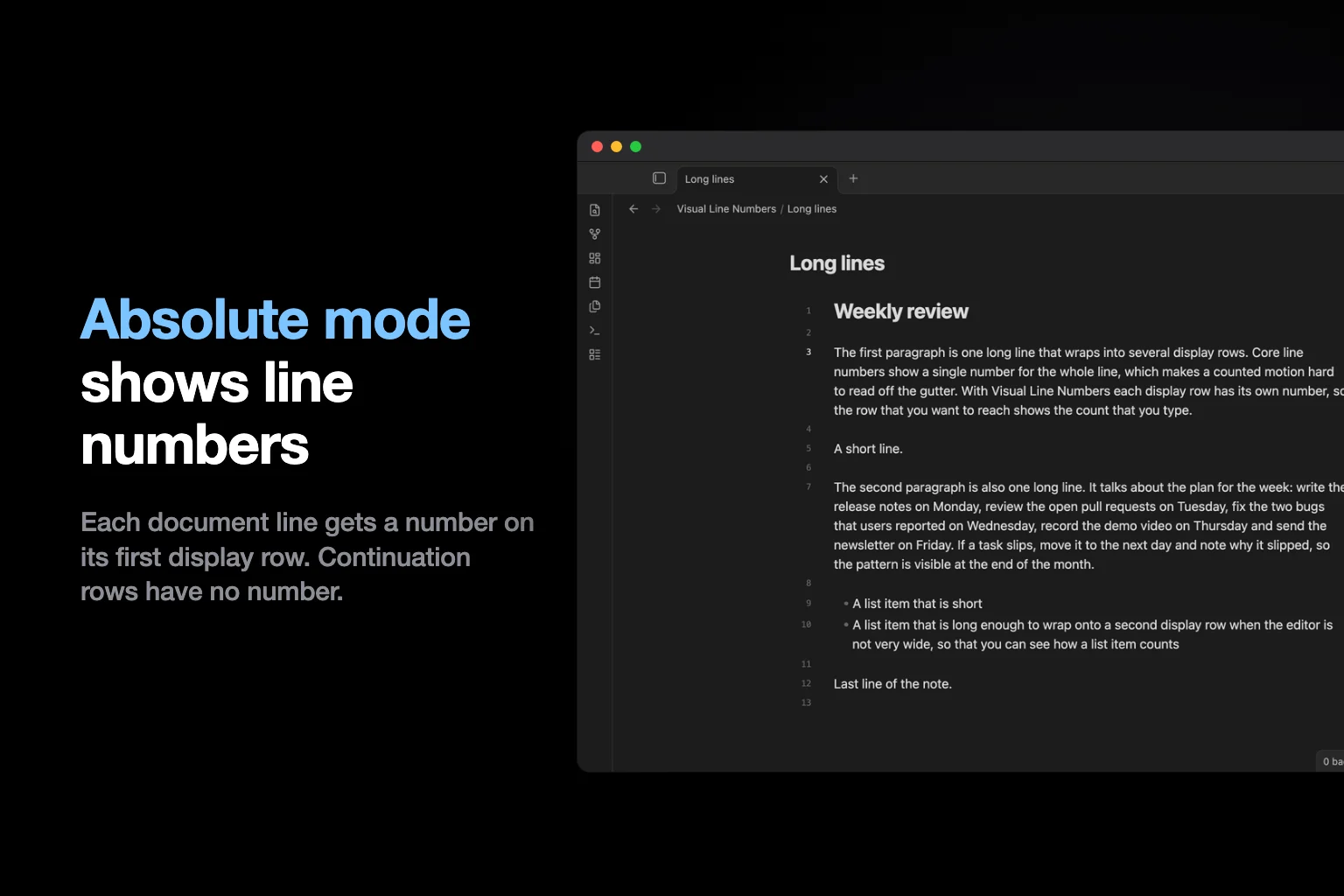
La modalità assoluta mostra il numero di riga del documento sulla sua prima riga. Le righe di continuazione non hanno numero.
Entrambe le colonne di numeri
La modalità doppia mostra i numeri di riga del documento a sinistra e le distanze dal cursore a destra. La colonna sinistra numerizza la prima riga di ogni riga. La colonna destra conta ogni riga spezzata, con 0 sulla riga del cursore.
Conta le righe ripiegate (Pro)
Attiva "Conta le righe ripiegate" e ogni riga nascosta da una piegatura conta come una riga. Il numero della riga sotto una piegatura corrisponde quindi al numero di righe del documento tra essa e il cursore. Con l'opzione disattivata, una piegatura conta come una sola riga visibile.
Evidenzia la riga corrente (Pro)
Il numero della riga del cursore è mostrato in grassetto, con sfondo colorato. Usa il colore di accento, oppure il colore del cursore ibrido se ne hai scelto uno.
Suggerimento per il movimento (Pro)
Passa il mouse su un numero per vedere il movimento Vim che raggiunge quella riga, come 5gj per una riga a cinque righe sotto il cursore, o 3gk per una riga a tre righe sopra. Nella modalità assoluta non viene mostrato alcun suggerimento.
Proprietà per nota (Pro)
Aggiungi visual-line-numbers: false alle proprietà di una nota per nascondere il riquadro in quella nota. Le altre note mantengono il loro riquadro.
Un colore per ogni modalità (Pro)
Scegli un colore per i numeri assoluti, uno per i numeri relativi e uno per il numero di riga sul cursore in modalità ibrida. Senza un colore scelto, i numeri usano il tema corrente.
4 Comandi
Apri il Riquadro comandi e digita il nome del plugin per vedere questi comandi. Puoi assegnare una scorciatoia a ciascuno in Impostazioni, Scelte rapide.
| Comando | ID comando |
|---|---|
| Attiva/disattiva la colonna dei numeri | visual-line-numbers:toggle |
| Cambia modalità dei numeri | visual-line-numbers:cycle-mode |
| Usa numeri ${mode} | visual-line-numbers:mode-${mode} |
5 Impostazioni
Dopo un aggiornamento minore o maggiore, questo plugin apre una scheda "Cosa c'è di nuovo" in background. La scheda e la scheda delle impostazioni suggeriscono altri plugin NoteMods e Zovo Chat e collegano a notemods.com per i feedback (privacy). La scheda non invia dati. Disattivala in Impostazioni.
| Impostazione | Cosa fa |
|---|---|
| Mostra il riquadro | Attiva o disattiva i numeri nell'editor. |
| Modalità dei numeri | Relativa, ibrida, assoluta o doppia. |
| Conta le righe ripiegate (Pro) | Ogni riga nascosta in una piegatura conta come una riga. |
| Proprietà per nota (Pro) | Legge visual-line-numbers: false dalle proprietà di una nota. |
| Evidenzia la riga corrente (Pro) | Numero in grassetto e sfondo colorato sulla riga del cursore. |
| Suggerimento per il movimento (Pro) | Testo al passaggio del mouse con il movimento Vim che raggiunge una riga. |
| Colori del cursore assoluto, relativo e ibrido (Pro) | Un colore per ogni modalità. La modalità doppia usa i colori assoluti e relativi, e il colore del cursore ibrido per lo 0 sulla riga del cursore. Ripristina i colori torna al tema. |
Disattivare un'impostazione Pro fa tornare immediatamente il plugin al comportamento gratuito. La scheda delle impostazioni contiene anche la sezione Pro con accesso, stato e Aggiorna.
6 Pro
La versione gratuita include il riquadro, le quattro modalità, i comandi e la scheda delle impostazioni.
Pro aggiunge il conteggio delle righe ripiegate, la proprietà per nota, l'evidenziazione della riga corrente, il suggerimento per il movimento e un colore per ogni modalità. Per ottenerlo:
- Sostieni theluckystrike su GitHub Sponsors con 5$ al mese, o 15$ una tantum.
- Apri le impostazioni di Visual Line Numbers e seleziona "Accedi con GitHub".
- Incolla il codice su github.com/login/device e approva.
La barra di stato mostrerà il tuo nome utente GitHub e il livello. Se sostieni dopo aver effettuato l'accesso, seleziona Aggiorna. Vedi Pagamento, account e rete per i limiti di controllo e offline.
7 Privacy, pagamento e rete
Le funzionalità principali sono gratuite. Le funzionalità Pro richiedono un abbonamento GitHub Sponsors a theluckystrike: 5$ al mese o più, o 15$ una tantum. Un pagamento totale di 15$ soddisfa il requisito di pagamento per Pro senza ulteriori pagamenti. L'accesso e i controlli qui sotto rimangono applicabili. I tuoi appunti rimangono leggibili e modificabili con o senza Pro.
Un solo pagamento attiva Pro in tutti i plugin NoteMods.
GitHub gestisce il pagamento. Sostieni su https://github.com/sponsors/theluckystrike/sponsorships?tier_id=666162&frequency=one-time&metadata_source=visual-line-numbers. Non è necessario un account per le funzionalità gratuite. Pro richiede l'account GitHub che effettua il sostegno.
Fino a quando non selezioni "Accedi con GitHub" nelle impostazioni, Visual Line Numbers non effettua richieste di rete. L'accesso usa il flusso dispositivo GitHub. Visual Line Numbers invia il suo ID client pubblico e lo scope read:user a https://github.com/login/device/code e mostra un codice. Mentre inserisci il codice su https://github.com/login/device, controlla ogni pochi secondi https://github.com/login/oauth/access_token per verificare lo stato di accesso. Lo scope permette solo la lettura del profilo. GitHub ne ha bisogno per mostrare il livello di sostegno. Non concede alcuno scope di repository né accesso in scrittura.
Dopo l'accesso, Visual Line Numbers invia una query a https://api.github.com/graphql. Verifica se l'account collegato sostiene theluckystrike. Richiede il livello e il pagamento totale a theluckystrike. Il plugin riutilizza un controllo riuscito per 7 giorni. I controlli falliti possono riprovare dopo 6 ore. Seleziona Aggiorna per richiedere un controllo anticipato. Non invia contenuti delle note, nomi di file o altri dati del vault, e non ha telemetria.
Dopo un controllo riuscito, Pro può funzionare offline per fino a 14 giorni. Disconnettersi o una risposta negativa al sostegno disattiva Pro. Il plugin memorizza il token GitHub tramite l'API di archiviazione segreta di Obsidian. Non inserisce il token nelle impostazioni salvate né nei dati locali di sostegno. L'archiviazione locale di questo dispositivo conserva il tuo nome utente GitHub, il livello e l'ora dell'ultimo controllo. Disconnettersi cancella il token. Puoi anche revocare l'accesso nelle impostazioni GitHub, sotto Applicazioni.
8 Domande e risposte
Come conta le righe?
Quando l'editor disegna una riga, il plugin chiede all'editor dove termina ogni riga visualizzata della riga, usando la funzione pubblica CodeMirror EditorView.moveToLineBoundary. Questo avviene solo per le righe che l'editor disegna: quelle visibili e un margine attorno. Il conteggio viene misurato nuovamente quando cambia la nota, la posizione di scorrimento o la larghezza della finestra. Il plugin non modifica alcun codice di Obsidian né oggetti interni.
I numeri sono precisi?
Sullo schermo, sì: i conteggi provengono dalle righe che l'editor disegna. Il cursore può essere fuori schermo. L'editor ha allora solo stime per le righe non disegnate, quindi i numeri relativi sullo schermo sono vicini ma non esatti finché la riga del cursore non torna in schermo. La modalità assoluta e il numero di riga del cursore in modalità ibrida sono esatti, perché derivano dal documento.
Un'eccezione è una riga molto lunga. Il plugin misura fino a 400 righe visualizzate di una singola riga, e l'editor può saltare parti di una riga con più di 20.000 caratteri. In questi casi, i numeri su quella riga e le distanze successive possono essere errati. Una tabella o un blocco di chiamata che Anteprima disegna come un blocco unico non riceve alcun numero e conta come una riga.
Modifica le mie note o i dati di sincronizzazione?
No. Le impostazioni sono memorizzate in data.json nella cartella del plugin.
9 Supporto
Segnala bug e richiedi funzionalità nelle issue di questo repository su GitHub. Includi la tua versione di Obsidian, la tua modalità dei numeri e un piccolo esempio di nota.
npm ci
npm run build
npm test
10 Licenza
MIT