Visual Line Numbers · Документация плагинов Obsidian
Документация по плагину Visual Line Numbers (Русский)
В относительном, гибридном и двойном режимах Visual Line Numbers отображает номер на каждой строке в области редактора. Длинный абзац, который переносится на пять строк, получает пять номеров, а не один. В относительном и гибридном режимах номера отсчитываются от курсора, поэтому движение в Vim, например 5gj, попадает на строку, которая показывает число 5.
Версия 1.2.4. Требуется Obsidian 1.13.4 или новее. Работает на настольных и мобильных устройствах.
1 Установка
- Откройте "Настройки → Сторонние плагины" и отключите режим ограниченного доступа.
- Выберите "Просмотр", найдите "Visual Line Numbers", затем нажмите "Установить" и "Включить".
- Откройте "Настройки → Редактор" и отключите "Показывать номера строк". Иначе будут отображаться два столбца номеров.
Для установки вручную скопируйте файлы main.js, manifest.json и styles.css из последнего релиза в папку <vault>/.obsidian/plugins/visual-line-numbers/. Затем включите плагин. Требуется Obsidian 1.13.4 или новее. Автоматические тесты запускаются только на настольной версии.
2 Начало работы
Вставьте следующий текст в заметку:
Это один длинный абзац. Редактор переносит его на несколько строк, когда панель узкая. Каждая строка получает свой собственный номер в области редактора.
Включите плагин и откройте заметку в режиме Live Preview или Source. Область редактора отображается рядом с текстом. Длинный абзац, перенесённый на пять строк, получает пять номеров, а не один.
Включите плагин и откройте заметку в режиме Live Preview или Source. Область редактора отображается рядом с текстом.
Плагин добавляет следующие команды в палитру команд:
- Переключить область с номерами: включает или отключает область.
- Переключить режим номеров: переключается между абсолютным, относительным, гибридным и двойным режимами и обратно.
- Использовать абсолютные номера, Использовать относительные номера, Использовать гибридные номера, Использовать двойные номера: устанавливает один из режимов.
Включите привязки клавиш Vim в "Настройки → Редактор". При использовании Vimrc Support добавьте nmap j gj и nmap k gk в файл vimrc. Тогда команда 5j переместит курсор на пять строк вниз, на строку, которая показывает расстояние 5.
3 Функции
Номер на каждой перенесённой строке
Относительный режим - это режим по умолчанию. Строка с курсором показывает 0. При переносе строки счёт продолжается с той стороны, где находится курсор. Строки выше и ниже показывают расстояние до них. Абзац из четырёх строк отображает четыре номера.
Гибридный режим
Гибридный режим показывает номер документа на строке курсора и расстояния на других строках.
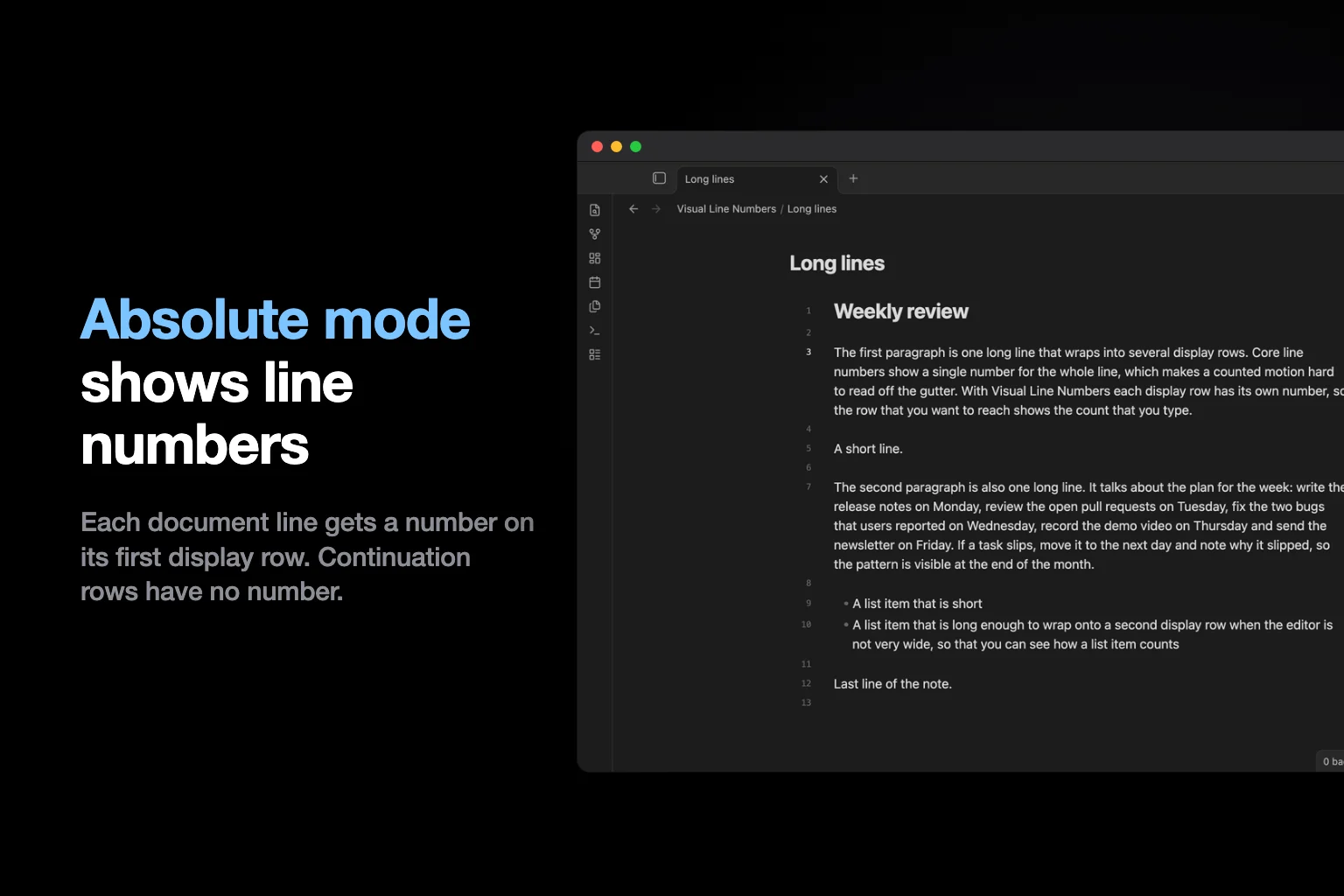
Абсолютный режим
Абсолютный режим показывает номер каждой строки документа на её первой строке. Продолжающиеся строки не имеют номеров.
Оба столбца номеров
Двойной режим показывает номера строк документа слева и расстояния от курсора справа. Левый столбец нумерует первую строку каждой строки. Правый столбец считает каждую перенесённую строку, с 0 на строке курсора.
Подсчёт свёрнутых строк (Pro)
Включите "Подсчёт свёрнутых строк", и каждая строка, скрытая свёрткой, учитывается как одна. Тогда номер строки под свёрткой соответствует количеству строк документа между ней и курсором. При отключённой опции свёртка считается одной строкой, которую вы видите.
Выделение текущей строки (Pro)
Номер строки курсора отображается жирным шрифтом с подсвеченным фоном. Используется акцентный цвет, или цвет курсора в гибридном режиме, если он выбран.
Подсказка движения (Pro)
Наведите курсор на номер, чтобы увидеть команду Vim, которая приведёт к этой строке, например 5gj для строки, находящейся на пять строк ниже курсора, или 3gk для строки на три строки выше. В абсолютном режиме подсказки не отображаются.
Свойство заметки (Pro)
Добавьте visual-line-numbers: false в свойства заметки, чтобы скрыть область редактора в этой заметке. Остальные заметки сохранят свою область.
Цвет для каждого режима (Pro)
Выберите один цвет для абсолютных номеров, один - для относительных и один - для номера строки курсора в гибридном режиме. Если цвет не выбран, номера используют цвет темы.
4 Команды
Откройте палитру команд и введите имя плагина, чтобы увидеть эти команды. Вы можете назначить каждой из них горячую клавишу в Настройках, Горячие клавиши.
| Команда | Идентификатор команды |
|---|---|
| Переключить область с номерами | visual-line-numbers:toggle |
| Переключить режим номеров | visual-line-numbers:cycle-mode |
| Использовать ${mode} номера | visual-line-numbers:mode-${mode} |
5 Настройки
После обновления, независимо от его масштаба, плагин открывает в фоновом режиме вкладку "Что нового". Вкладка и карточка настроек предлагают другие плагины NoteMods, Zovo Chat и ведут на notemods.com для обратной связи (конфиденциальность). Вкладка не отправляет никаких данных. Отключите её в Настройках.
| Настройка | Что делает |
|---|---|
| Показывать область редактора | Включает или отключает номера в редакторе. |
| Режим номеров | Относительный, гибридный, абсолютный или двойной. |
| Подсчёт свёрнутых строк (Pro) | Каждая скрытая строка в свёртке учитывается. |
| Свойство заметки (Pro) | Читает visual-line-numbers: false из свойств заметки. |
| Выделение текущей строки (Pro) | Жирный номер и подсвеченный фон на строке курсора. |
| Подсказка движения (Pro) | Подсказка с командой Vim, ведущей к строке. |
| Цвета курсора: абсолютный, относительный и гибридный (Pro) | Цвет для каждого режима. Двойной режим использует цвета абсолютного и относительного режимов, а также цвет курсора в гибридном режиме для нуля на строке курсора. Сброс цветов возвращает настройки по умолчанию. |
Отключите Pro-настройку - плагин сразу вернётся к бесплатной функциональности. Вкладка настроек также содержит раздел Pro с входом, статусом и кнопкой Обновить.
6 Pro
Бесплатная версия включает область редактора, четыре режима, команды и вкладку настроек.
Pro добавляет подсчёт свёрнутых строк, свойство заметки, выделение текущей строки, подсказку движения и цвет для каждого режима. Чтобы получить доступ:
- Поддержите theluckystrike на GitHub Sponsors на $5 в месяц или $15 единовременно.
- Откройте настройки Visual Line Numbers и выберите "Войти через GitHub".
- Вставьте код с github.com/login/device и подтвердите.
Строка состояния покажет ваш логин GitHub и уровень подписки. Если вы поддержали после входа, выберите Обновить. Подробнее о платежах, учётных записях и сети - в разделе Платежи, учётные записи и сеть.
7 Конфиденциальность, платежи и сеть
Основные функции бесплатны. Для Pro-функций требуется подписка GitHub Sponsors на theluckystrike: $5 в месяц или больше, или $15 единовременно. Общая сумма $15 удовлетворяет требованиям для Pro без дополнительных платежей. Вход и проверки ниже по-прежнему действуют. Ваши заметки остаются читаемыми и редактируемыми с или без Pro.
Один платёж включает Pro во всех плагинах NoteMods.
Платежи обрабатываются GitHub. Поддержите на https://github.com/sponsors/theluckystrike/sponsorships?tier_id=666162&frequency=one-time&metadata_source=visual-line-numbers. Для бесплатных функций аккаунт не нужен. Для Pro требуется аккаунт GitHub, который осуществил поддержку.
До тех пор, пока вы не выберете "Войти через GitHub" в настройках, Visual Line Numbers не делает сетевых запросов. Вход использует поток устройства GitHub. Visual Line Numbers отправляет свой публичный идентификатор клиента и область read:user на https://github.com/login/device/code и показывает вам код. Когда вы вводите код на https://github.com/login/device, он каждые несколько секунд проверяет https://github.com/login/oauth/access_token для проверки статуса входа. Область разрешает только чтение профиля. GitHub использует это разрешение, чтобы показать уровень поддержки. Оно не предоставляет доступ к репозиториям и не даёт прав на запись.
После входа Visual Line Numbers отправляет один запрос на https://api.github.com/graphql. Проверяет, поддерживает ли подписанный аккаунт theluckystrike. Запрашивает уровень и общую сумму, выплаченную theluckystrike. Успешная проверка используется в течение 7 дней. Неудачные проверки можно повторить только через 6 часов. Выберите Обновить, чтобы запросить более раннюю проверку. Плагин не отправляет содержимое заметок, имена файлов или другие данные хранилища и не собирает телеметрию.
После успешной проверки Pro может работать в автономном режиме до 14 дней. Выход из аккаунта или отрицательный ответ по поддержке отключает Pro. Плагин хранит токен GitHub через API секретного хранилища Obsidian. Он не сохраняет токен в настройках или локальных данных поддержки. Локальное хранилище этого устройства хранит ваш логин GitHub, уровень и время последней проверки. Выход из аккаунта очищает токен. Вы также можете отозвать доступ в настройках GitHub, в разделе Приложения.
8 Вопросы и ответы
Как плагин считает строки?
Когда редактор рисует строку, плагин спрашивает редактор, где заканчивается каждая строка отображения, используя публичную функцию CodeMirror EditorView.moveToLineBoundary. Это делается только для строк, которые редактор отображает: строк на экране и небольшого поля вокруг них. Пересчёт происходит при изменении заметки, положения прокрутки или ширины окна. Плагин не изменяет код Obsidian и не затрагивает внутренние объекты.
Номера точные?
На экране - да: счёт происходит по строкам, которые редактор отображает. Курсор может быть за пределами экрана. Тогда редактор имеет только оценочные высоты строк, которые он не отрисовал, поэтому относительные номера на экране приближённые, но не точные, пока строка курсора снова не окажется на экране. Абсолютный режим и номер строки курсора в гибридном режиме - точные, так как берутся из документа.
Очень длинная строка - исключение. Плагин измеряет до 400 строк отображения одной строки, а редактор может пропускать части строки с более чем 20 000 символами. В этих случаях номера на этой строке и расстояния после неё могут быть неверными. Таблица или блок вызова, отображаемый Live Preview как один блок, не получает номер и считается одной строкой.
Изменяет ли плагин мои заметки или данные синхронизации?
Нет. Настройки хранятся в data.json в папке плагина.
9 Поддержка
Сообщайте об ошибках и предлагайте функции в разделе GitHub Issues этого репозитория. Укажите версию Obsidian, режим номеров и небольшой пример заметки.
npm ci
npm run build
npm test
10 Лицензия
MIT