Visual Line Numbers · Documentação de plugins Obsidian
Documentação do Visual Line Numbers (Português)
Em modo relativo, híbrido e dual, o Visual Line Numbers coloca um número em cada linha visível no painel da margem do editor. Um parágrafo longo que se divide em cinco linhas obtém cinco números, e não um. Nos modos relativo e híbrido, os números contam as linhas a partir do cursor, de modo que um movimento Vim como 5gj atinge a linha que mostra o número 5.
Versão 1.2.4. Requer Obsidian 1.13.4 ou posterior. Funciona em computador e dispositivos móveis.
1 Instalação
- Abra "Settings → Plugins da Comunidade" e desative o modo restrito.
- Selecione "Browse", procure por "Visual Line Numbers", depois selecione "Install" e "Enable".
- Abra "Settings → Editor" e desative "Show line numbers". Dois painéis de números apareceriam juntos.
Para instalar manualmente, copie main.js, manifest.json e styles.css da versão mais recente para <vault>/.obsidian/plugins/visual-line-numbers/. Depois ative o plugin. É necessário o Obsidian 1.13.4 ou posterior. Os testes automatizados funcionam apenas em desktop.
2 Começar
Cole isto num bloco de notas:
Este é um parágrafo longo. O editor divide-o em mais de uma linha quando o painel é estreito. Cada linha obtém o seu próprio número na margem.
Ative o plugin e abra uma nota em Modo Visualização ou Modo Fonte. A margem aparece ao lado do texto. Um parágrafo longo que se divide em cinco linhas obtém cinco números, e não um.
Ative o plugin e abra uma nota em Modo Visualização ou Modo Fonte. A margem aparece ao lado do texto.
O plugin adiciona estes comandos à paleta de comandos:
- Alternar painel de números: ativa ou desativa o painel.
- Alternar modo de números: passa de absoluto para relativo para híbrido para dual e volta.
- Usar números absolutos, Usar números relativos, Usar números híbridos, Usar números dual: define um modo específico.
Ative as teclas Vim em "Settings → Editor". Com o Vimrc Support, adicione nmap j gj e nmap k gk ao seu ficheiro vimrc. Depois, 5j move-se cinco linhas visíveis até à linha que mostra a distância 5.
3 Características
Um número em cada linha dividida
O modo relativo é o padrão. A linha com o cursor mostra 0. Em um limite de divisão, a contagem segue o lado onde o editor coloca o cursor. As linhas acima e abaixo mostram a distância em linhas. Um parágrafo com quatro linhas visíveis mostra quatro números.
Modo híbrido
O modo híbrido mostra o número da linha do documento na linha do cursor e distâncias nas outras linhas.
Modo absoluto
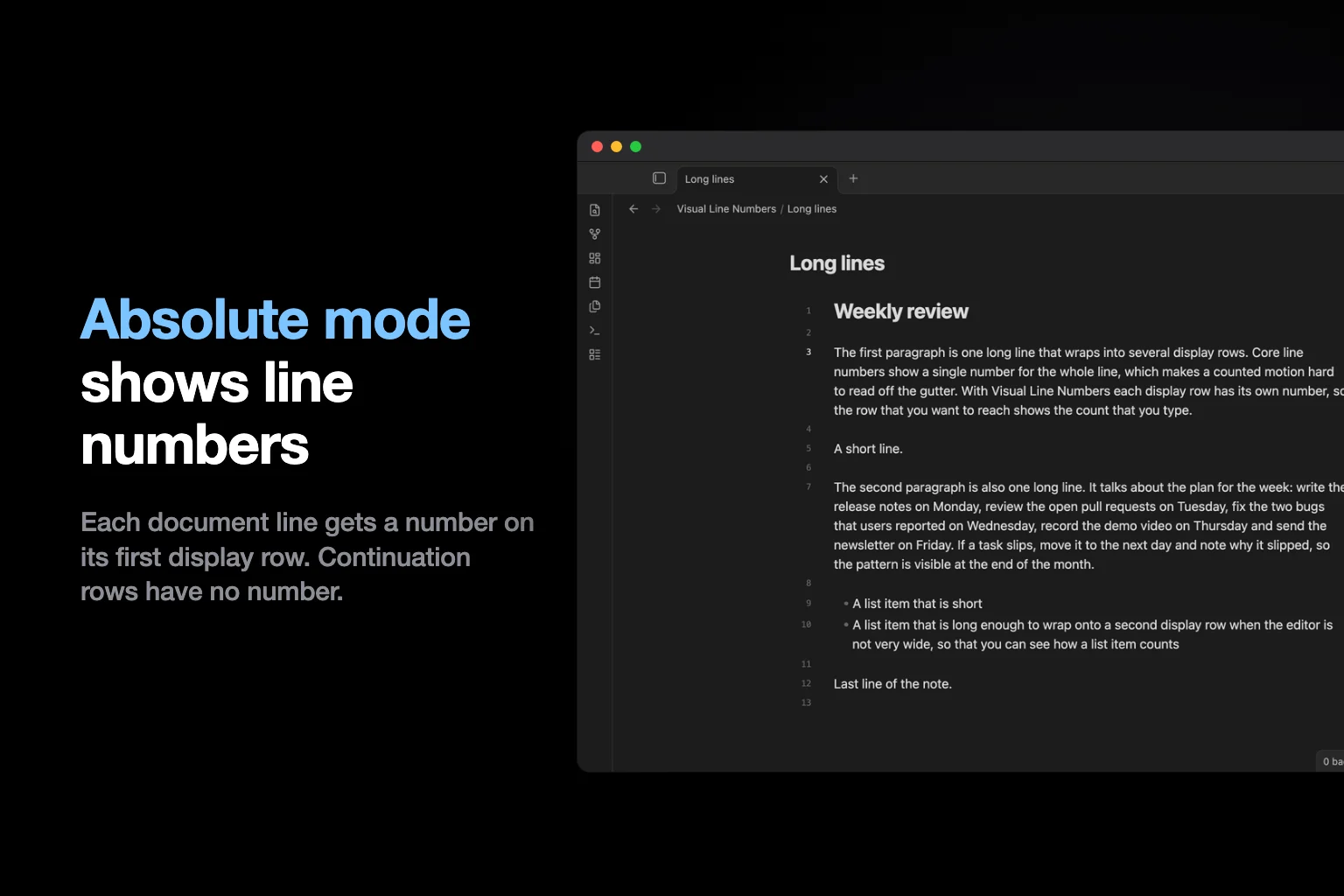
O modo absoluto mostra o número da linha do documento na sua primeira linha. As linhas de continuação não têm número.
Dois painéis de números
O modo dual mostra números de linha do documento à esquerda e distâncias do cursor em cada linha dividida à direita. A coluna da esquerda conta a primeira linha de cada linha. A coluna da direita conta cada linha dividida, com 0 na linha do cursor.
Contar linhas dobradas (Pro)
Ative "Contar linhas dobradas" e cada linha oculta numa dobra conta como uma. O número da linha abaixo de uma dobra corresponde então às linhas do documento entre ela e o cursor. Com a opção desativada, uma dobra conta como uma única linha visível.
Destacar a linha atual (Pro)
O número da linha do cursor é mostrado em negrito, com fundo com tonalidade. Usa a cor de destaque, ou a cor do cursor híbrido se tiver escolhido uma.
Dica de movimento (Pro)
Passe o rato sobre um número para ver o movimento Vim que atinge essa linha, como 5gj para uma linha cinco linhas abaixo do cursor, ou 3gk para uma linha três linhas acima. O modo absoluto não mostra dica.
Propriedade por bloco de notas (Pro)
Adicione visual-line-numbers: false às propriedades de um bloco de notas para ocultar o painel nesse bloco. Os outros blocos mantêm o seu painel.
Uma cor para cada modo (Pro)
Escolha uma cor para números absolutos, uma para números relativos e uma para o número da linha no cursor no modo híbrido. Sem cor escolhida, os números usam o tema.
4 Comandos
Abra a paleta de comandos e digite o nome do plugin para ver estes comandos. Pode atribuir uma tecla de atalho a cada um em Settings, Hotkeys.
| Comando | ID do comando |
|---|---|
| Alternar painel de números | visual-line-numbers:toggle |
| Alternar modo de números | visual-line-numbers:cycle-mode |
| Usar números ${mode} | visual-line-numbers:mode-${mode} |
5 Definições
Após uma atualização menor ou maior, este plugin abre uma aba "O que há de novo" em segundo plano. A aba e o cartão de definições sugerem outros plugins NoteMods e o Zovo Chat e ligam para notemods.com para feedback (privacidade). A aba não envia dados. Desative a aba em Settings.
| Definição | O que faz |
|---|---|
| Mostrar o painel | Ativa ou desativa os números no editor. |
| Modo de números | Relativo, híbrido, absoluto ou dual. |
| Contar linhas dobradas (Pro) | Cada linha oculta numa dobra conta como uma. |
| Propriedade por bloco de notas (Pro) | Lê visual-line-numbers: false das propriedades de um bloco de notas. |
| Destacar a linha atual (Pro) | Número em negrito e fundo com tonalidade na linha do cursor. |
| Dica de movimento (Pro) | Texto ao passar o rato com o movimento Vim que atinge uma linha. |
| Cores do cursor absoluto, relativo e híbrido (Pro) | Uma cor para cada modo. O modo dual usa as cores absoluta e relativa, e a cor do cursor híbrido para o 0 na linha do cursor. Restaurar cores volta ao tema. |
Desative uma definição Pro e o plugin volta imediatamente ao comportamento gratuito. A aba de definições tem também a secção Pro com início de sessão, estado e Atualizar.
6 Pro
A versão gratuita tem o painel, os quatro modos, os comandos e a aba de definições.
O Pro adiciona a contagem de linhas dobradas, a propriedade por bloco de notas, o destaque da linha atual, a dica de movimento e uma cor para cada modo. Para obtê-lo:
- Patrocine theluckystrike no GitHub Sponsors com 5 dólares por mês, ou 15 dólares de uma vez.
- Abra as definições do Visual Line Numbers e selecione "Iniciar sessão com GitHub".
- Cole o código em github.com/login/device e confirme.
A linha de estado mostra então o seu login no GitHub e a categoria. Se patrocinar depois de iniciar sessão, selecione Atualizar. Veja Pagamento, conta e rede para verificar os limites offline.
7 Privacidade, pagamento e rede
As funcionalidades principais são gratuitas. As funcionalidades Pro exigem um patrocínio no GitHub Sponsors do theluckystrike: 5 dólares por mês ou mais, ou 15 dólares de uma vez. Um pagamento total de 15 dólares cumpre o requisito de pagamento para Pro sem pagamentos adicionais. O início de sessão e as verificações abaixo ainda se aplicam. Os seus blocos de notas permanecem legíveis e editáveis com ou sem Pro.
Um único pagamento ativa o Pro em todos os plugins NoteMods.
O GitHub gere o pagamento. Patrocine em https://github.com/sponsors/theluckystrike/sponsorships?tier_id=666162&frequency=one-time&metadata_source=visual-line-numbers. Não é necessário conta para as funcionalidades gratuitas. O Pro exige a conta do GitHub que patrocina.
Até selecionar "Iniciar sessão com GitHub" nas definições, o Visual Line Numbers não faz pedidos de rede. O início de sessão usa o fluxo de dispositivo do GitHub. O Visual Line Numbers envia o seu ID de cliente público e o âmbito read:user para https://github.com/login/device/code e mostra-lhe um código. Enquanto introduz o código em https://github.com/login/device, ele pede a https://github.com/login/oauth/access_token a cada alguns segundos para verificar o estado de início de sessão. O âmbito permite apenas leitura do perfil. O GitHub precisa deste acesso para mostrar a categoria de patrocínio. Não concede âmbito de repositório nem acesso de escrita.
Após o início de sessão, o Visual Line Numbers envia uma consulta única para https://api.github.com/graphql. Verifica se a conta iniciada sessão patrocina o theluckystrike. Pede a categoria e o pagamento total ao theluckystrike. O plugin reutiliza uma verificação bem-sucedida durante 7 dias. As verificações falhadas podem tentar novamente após 6 horas. Selecione Atualizar para solicitar uma verificação mais cedo. Não envia conteúdo de blocos de notas, nomes de ficheiros ou outros dados do vault, e não tem telemetria.
Após uma verificação bem-sucedida, o Pro pode funcionar offline durante até 14 dias. Terminar sessão ou uma resposta negativa de patrocínio desativa o Pro. O plugin armazena o token do GitHub através da API de armazenamento secreto do Obsidian. Não coloca o token nas suas definições guardadas nem nos seus dados locais de patrocínio. O armazenamento local deste dispositivo mantém o seu login no GitHub, a categoria e o momento da última verificação. Terminar sessão apaga o token. Também pode revogar o acesso nas suas definições do GitHub, em Aplicações.
8 Perguntas e respostas
Como conta as linhas?
Quando o editor desenha uma linha, o plugin pergunta ao editor onde termina cada linha visível dessa linha, usando a função pública do CodeMirror EditorView.moveToLineBoundary. Isso é feito apenas para as linhas que o editor desenha: as linhas na tela e uma margem em torno delas. Mede novamente quando o bloco de notas, a posição de rolagem ou a largura da janela mudam. O plugin não altera nenhum código do Obsidian nem nenhum objeto interno.
Os números são exatos?
Na tela, sim: as contagens vêm das linhas que o editor desenha. O cursor pode estar fora da tela. O editor então tem apenas alturas estimadas para linhas que não desenhou, por isso os números relativos na tela são aproximados, mas não exatos até que a linha do cursor esteja novamente na tela. O modo absoluto e o número da linha do cursor no modo híbrido são exatos, porque vêm do documento.
Uma linha muito longa é uma exceção. O plugin mede até 400 linhas visíveis de uma única linha, e o editor pode ignorar partes de uma linha com mais de 20.000 caracteres. Nestes casos, os números nessa linha e as distâncias além dela podem estar errados. Uma tabela ou um bloco de chamada que o Modo Visualização desenha como um único bloco não obtém número e conta como uma linha.
Altera os meus blocos de notas ou dados de sincronização?
Não. As definições estão em data.json na pasta do plugin.
9 Suporte
Reporte erros e peça funcionalidades nas issues do GitHub deste repositório. Inclua a sua versão do Obsidian, o seu modo de números e um bloco de notas de exemplo pequeno.
npm ci
npm run build
npm test
10 Licença
MIT