Visual Line Numbers · Dokumentacja wtyczek Obsidian
Dokumentacja Visual Line Numbers (Polski)
W trybie względnym, hybrydowym i dualnym, Visual Line Numbers umieszcza numer przy każdej wierszu wyświetlania w marginesie edytora. Długi akapit, który się zawija na pięciu wierszach, otrzymuje pięć numerów, a nie jeden. W trybach względnym i hybrydowym numery liczą wiersze od kursora, więc ruch Vim, taki jak 5gj, trafia na wiersz oznaczony liczbą 5.
Wersja 1.2.4. Wymaga Obsidian 1.13.4 lub nowszego. Działa na komputerach i urządzeniach mobilnych.
1 Instalacja
- Otwórz "Ustawienia → Wtyczki społecznościowe" i wyłącz tryb ograniczony.
- Wybierz "Przeglądaj", wyszukaj "Visual Line Numbers", a następnie wybierz "Zainstaluj" i "Włącz".
- Otwórz "Ustawienia → Edytor" i wyłącz opcję "Pokaż numery wierszy". Wtedy pojawiłyby się dwa marginesy z liczbami.
Aby zainstalować ręcznie, skopiuj pliki main.js, manifest.json i styles.css z najnowszego wydania do katalogu <vault>/.obsidian/plugins/visual-line-numbers/. Następnie włącz wtyczkę. Wymagany jest Obsidian 1.13.4 lub nowszy. Testy automatyczne uruchamiają się tylko na komputerze.
2 Pierwsze kroki
Wklej to do notatki:
To jest jeden długi akapit. Edytor zawija go na więcej niż jeden wiersz, gdy okno jest wąskie. Każdy wiersz tego akapitu otrzymuje własny numer w marginesie.
Włącz wtyczkę i otwórz notatkę w trybie Podgląd Live lub trybie źródłowym. Margines pojawia się obok tekstu. Długi akapit, który się zawija na pięciu wierszach, otrzymuje pięć numerów, a nie jeden.
Włącz wtyczkę i otwórz notatkę w trybie Podgląd Live lub trybie źródłowym. Margines pojawia się obok tekstu.
Wtyczka dodaje do palety poleceń następujące polecenia:
- Przełącz margines z numerami: włącza lub wyłącza margines.
- Przełącz tryb numeracji: przechodzi od trybu bezwzględnego do względnego, potem do hybrydowego, do dualnego i z powrotem.
- Użyj numerów bezwzględnych, Użyj numerów względnych, Użyj numerów hybrydowych, Użyj numerów dualnych: ustawia jeden tryb.
Włącz powiązania klawiszy Vim w "Ustawienia → Edytor". Z pomocą Vimrc Support, dodaj nmap j gj i nmap k gk do pliku vimrc. Wtedy 5j przesuwa kursor o pięć wierszy w dół do wiersza oznaczonego liczbą 5.
3 Funkcje
Numer przy każdym wierszu zawijania
Tryb względny jest domyślny. Wiersz z kursorzem oznaczony jest liczbą 0. Przy granicy zawijania liczba kontynuuje się po stronie, na której edytor umieszcza kursor. Wiersze powyżej i poniżej pokazują, ile wierszy są oddalone. Akapit z czterema wierszami wyświetlania pokazuje cztery numery.
Tryb hybrydowy
Tryb hybrydowy pokazuje numer dokumentu w wierszu z kursorzem, a odległości w pozostałych wierszach.
Tryb bezwzględny
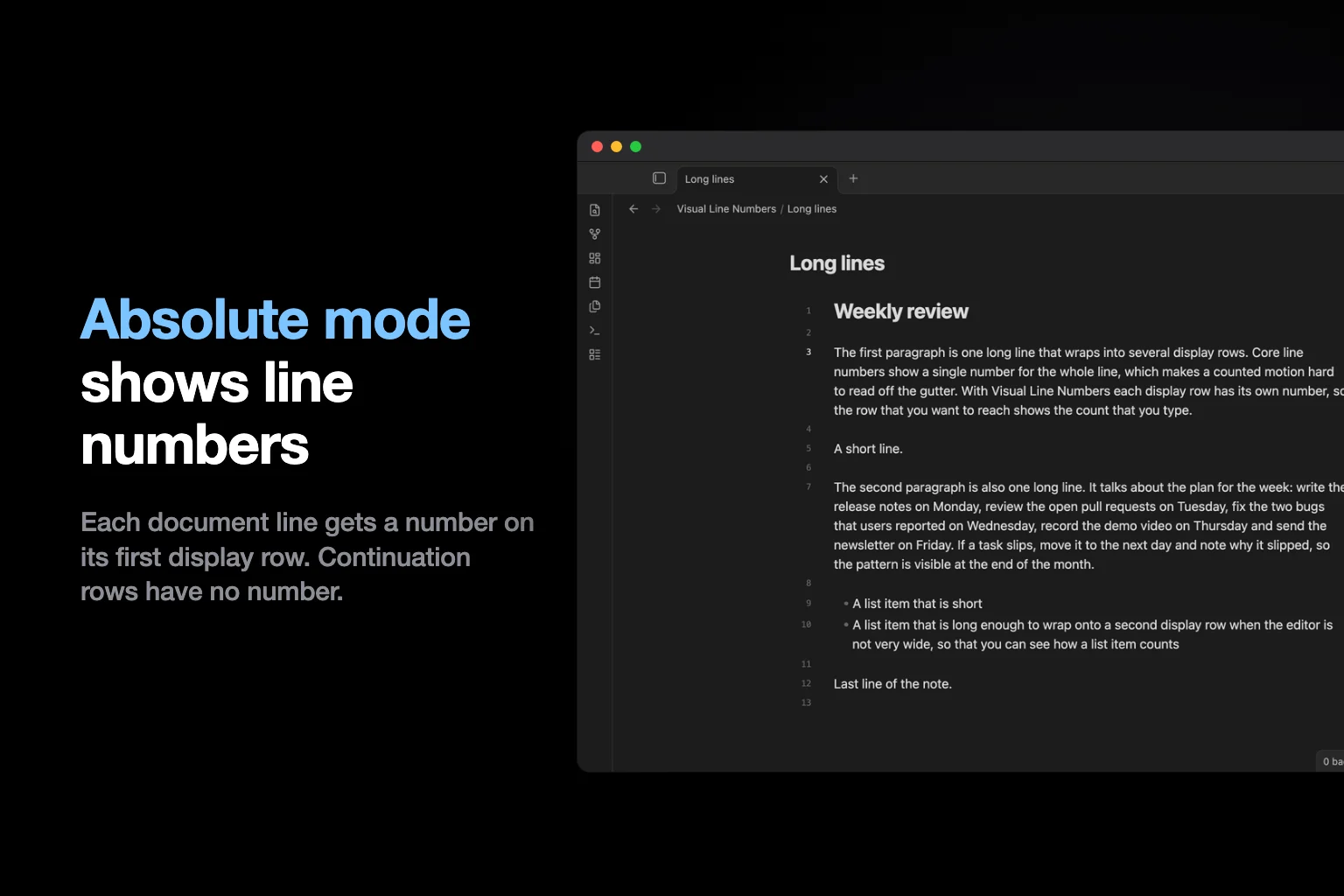
Tryb bezwzględny pokazuje numer każdej linii dokumentu na jej pierwszym wierszu. Wiersze kontynuacji nie mają numeru.
Obie kolumny numerów
Tryb dualny pokazuje numery linii dokumentu po lewej i odległości wierszy po prawej. Lewa kolumna numeruje pierwszy wiersz każdej linii. Prawa kolumna liczy każdy wiersz zawijania, z 0 w wierszu z kursorzem.
Liczenie zwińtych linii (Pro)
Włącz opcję "Liczenie zwińtych linii" – każda linia ukryta w zwińciu liczy się jako jeden wiersz. Numer wiersza poniżej zwińcia odpowiada liczbie linii dokumentu między nim a kursorzem. Gdy opcja jest wyłączona, zwińcie liczy się jako jeden widoczny wiersz.
Podświetlenie bieżącego wiersza (Pro)
Numer wiersza z kursorzem jest wyświetlany pogrubiony, z odcieniem tła. Używa koloru akcentowego, lub koloru kursora hybrydowego, jeśli został wybrany.
Podpowiedź ruchu (Pro)
Najedź kursorem na liczbę, aby zobaczyć ruch Vim, który osiąga ten wiersz, np. 5gj dla wiersza pięć wierszy poniżej kursora, lub 3gk dla wiersza trzy wiersze powyżej. W trybie bezwzględnym nie ma podpowiedzi.
Właściwość notatki (Pro)
Dodaj visual-line-numbers: false do właściwości notatki, aby ukryć margines w tej notatce. Pozostałe notatki zachowują swój margines.
Kolor dla każdego trybu (Pro)
Wybierz jeden kolor dla numerów bezwzględnych, jeden dla numerów względnych i jeden dla numeru linii kursora w trybie hybrydowym. Bez wybranego koloru numery używają motywu.
4 Polecenia
Otwórz paletę poleceń i wpisz nazwę wtyczki, aby zobaczyć te polecenia. Możesz przypisać każdemu z nich skrót klawiszowy w Ustawieniach, Hotkeys (Skróty klawiszowe).
| Polecenie | Id polecenia |
|---|---|
| Przełącz margines z numerami | visual-line-numbers:toggle |
| Przełącz tryb numeracji | visual-line-numbers:cycle-mode |
| Użyj numerów ${mode} | visual-line-numbers:mode-${mode} |
5 Ustawienia
Po aktualizacji, małej lub dużej, wtyczka otwiera jedną kartę "Co nowego" w tle. Karta i karta ustawień sugerują inne wtyczki NoteMods oraz Zovo Chat i prowadzi do notemods.com z feedbackiem (prywatność). Karta nie wysyła żadnych danych. Możesz wyłączyć ją w Ustawieniach.
| Ustawienie | Co robi |
|---|---|
| Pokaż margines | Włącza lub wyłącza numery w edytorze. |
| Tryb numeracji | Względny, hybrydowy, bezwzględny lub dualny. |
| Liczenie zwińtych linii (Pro) | Każda linia ukryta w zwińciu liczy się jako jeden wiersz. |
| Właściwość notatki (Pro) | Odczytuje visual-line-numbers: false z właściwości notatki. |
| Podświetlenie bieżącego wiersza (Pro) | Pogrubiony numer i odcieniowane tło w wierszu z kursorzem. |
| Podpowiedź ruchu (Pro) | Tekst podpowiedź z ruchem Vim, który osiąga wiersz. |
| Kolory kursora bezwzględny, względny i hybrydowy (Pro) | Kolor dla każdego trybu. Dualny używa kolorów bezwzględnych i względnych, a koloru kursora hybrydowego dla zera w wierszu z kursorzem. Reset kolorów powraca do motywu. |
Wyłącz ustawienie Pro, a wtyczka natychmiast wraca do zachowania darmowego. Karta ustawień zawiera również sekcję Pro z logowaniem, stanem i przyciskiem Odśwież.
6 Pro
Wersja darmowa zawiera margines, cztery tryby, polecenia i kartę ustawień.
Pro dodaje liczenie zwińtych linii, właściwość notatki, podświetlenie bieżącego wiersza, podpowiedź ruchu i kolor dla każdego trybu. Aby uzyskać dostęp:
- Sponsoruj theluckystrike na GitHub Sponsors za 5 USD miesięcznie lub 15 USD jednorazowo.
- Otwórz ustawienia Visual Line Numbers i wybierz "Zaloguj się przez GitHub".
- Wklej kod z github.com/login/device i potwierdź.
W wierszu stanu pojawi się Twój login GitHub i poziom. Jeśli sponsorujesz po zalogowaniu, wybierz Odśwież. Zobacz Płatności, konto i sieć dla informacji o sprawdzeniu i limitach offline.
7 Prywatność, płatności i sieć
Podstawowe funkcje są darmowe. Funkcje Pro wymagają sponsorowania GitHub Sponsors theluckystrike: 5 USD miesięcznie lub więcej, lub 15 USD jednorazowo. Całkowita płatność 15 USD spełnia wymóg płatności dla Pro bez dalszych płatności. Logowanie i poniższe sprawdzenia nadal obowiązują. Twoje notatki pozostają czytelne i edytowalne bez Pro.
Jedna płatność włącza Pro we wszystkich wtyczkach NoteMods.
Płatności obsługiwane są przez GitHub. Sponsoruj na https://github.com/sponsors/theluckystrike/sponsorships?tier_id=666162&frequency=one-time&metadata_source=visual-line-numbers. Do funkcji darmowych nie potrzebujesz konta. Do Pro potrzebne jest konto GitHub, które sponsoruje.
Dopóki nie wybierzesz "Zaloguj się przez GitHub" w ustawieniach, Visual Line Numbers nie wykonuje żadnych żądań sieciowych. Logowanie używa przepływu urządzenia GitHub. Visual Line Numbers wysyła swój publiczny identyfikator klienta i zakres read:user do https://github.com/login/device/code i pokazuje Ci kod. Podczas wpisywania kodu na https://github.com/login/device sprawdza on status logowania przez https://github.com/login/oauth/access_token co kilka sekund. Zakres pozwala tylko na odczyt profilu. GitHub potrzebuje tego dostępu, aby pokazać poziom sponsorowania. Nie udziela dostępu do repozytoriów ani do zapisu.
Po zalogowaniu Visual Line Numbers wysyła jedno zapytanie do https://api.github.com/graphql. Sprawdza, czy zalogowane konto sponsoruje theluckystrike. Prosi o poziom i całkowitą płatność do theluckystrike. Plugin ponownie wykorzystuje pomyślne sprawdzenie przez 7 dni. Nieudane sprawdzenia mogą ponowić po 6 godzinach. Wybierz Odśwież, aby zażądać wcześniejszego sprawdzenia. Nie wysyła treści notatek, nazw plików ani innych danych skarbu, a nie ma telemetrii.
Po pomyślnym sprawdzeniu Pro może działać offline przez do 14 dni. Wylogowanie lub negatywna odpowiedź sponsorowania wyłącza Pro. Plugin przechowuje token GitHub przez interfejs przechowywania tajnych danych Obsidian. Nie umieszcza tokenu w zapisanych ustawieniach ani w lokalnych danych sponsorowania. Lokalne przechowywanie tego urządzenia przechowuje Twój login GitHub, poziom i czas ostatniego sprawdzenia. Wylogowanie kasuje token. Możesz również odwołać dostęp w ustawieniach GitHub, w sekcji Aplikacje.
8 Pytania i odpowiedzi
Jak liczy wiersze?
Gdy edytor rysuje wiersz, wtyczka pyta edytor, gdzie kończy się każdy wiersz wyświetlania linii, używając publicznej funkcji CodeMirror EditorView.moveToLineBoundary. Robi to tylko dla linii, które edytor rysuje: linii widocznych na ekranie i marginesu wokół nich. Ponownie mierzy, gdy zmienia się notatka, pozycja przewijania lub szerokość okna. Wtyczka nie zmienia żadnego kodu Obsidian ani obiektu wewnętrznego.
Czy numery są dokładne?
Na ekranie, tak: liczby pochodzą z wierszy, które rysuje edytor. Kursor może być poza ekranem. Wtedy edytor ma tylko oszacowane wysokości dla linii, które nie narysował, więc liczby względne na ekranie są zbliżone, ale nie dokładne, dopóki wiersz z kursorzem nie pojawi się na ekranie ponownie. Tryb bezwzględny i numer linii kursora w trybie hybrydowym są dokładne, ponieważ pochodzą z dokumentu.
Długa linia to wyjątek. Wtyczka mierzy do 400 wierszy wyświetlania jednej linii, a edytor może pominąć części linii z więcej niż 20 000 znaków. W tych przypadkach numery w tej linii i odległości po niej mogą być błędne. Tabela lub blok wywołujący, który Podgląd Live rysuje jako jeden blok, nie ma numeru i liczy się jako jeden wiersz.
Czy zmienia notatki lub dane synchronizacji?
Nie. Ustawienia są przechowywane w data.json w katalogu wtyczki.
9 Obsługa
Zgłaszaj błędy i prośby o funkcje w issue na GitHubie tego repozytorium. Dodaj wersję Obsidian, tryb numeracji i małą przykładową notatkę.
npm ci
npm run build
npm test
10 Licencja
MIT