Visual Line Numbers · Obsidian eklenti belgeleri
Visual Line Numbers belgeleri (Türkçe)
Göreceli, hibrit ve çift modda, Visual Line Numbers editör kenar boşluğunda her görüntü satırına bir sayı yerleştirir. Beş satıra uzanan uzun bir paragraf sadece bir sayı yerine beş sayı alır. Göreceli ve hibrit modda sayılar imlecin bulunduğu satırdan başlayarak satır sayar, bu yüzden 5gj gibi sayılan Vim hareketi, 5 sayısını gösteren satıra düşer.
Sürüm 1.2.4. Obsidian 1.13.4 veya sonraki sürümleri gerektirir. Masaüstü ve mobil cihazlarda çalışır.
1 Kurulum
- "Ayarlar → Topluluk eklentileri" kısmını açın ve kısıtlı modu kapatın.
- "Gözat" seçeneğini seçin, "Visual Line Numbers" arayın, ardından "Yükle" ve "Etkinleştir" seçeneğini seçin.
- "Ayarlar → Editör" kısmını açın ve "Satır numaralarını göster" seçeneğini kapatın. İki kenar boşluğunda sayılar birlikte görünecektir.
El ile kurmak için, en son sürümdeki main.js, manifest.json ve styles.css dosyalarını <vault>/.obsidian/plugins/visual-line-numbers/ klasörüne kopyalayın. Daha sonra eklentiyi etkinleştirin. Obsidian 1.13.4 veya sonraki sürümleri gerekir. Otomatik testler sadece masaüstü platformunda çalışır.
2 Başlarken
Bir notaya şunu yapıştırın:
Bu uzun bir paragraftır. Pencere dar olduğunda editör onu birden fazla satıra böler. Bunun her satırı kenar boşluğunda kendi sayısına sahiptir.
Eklentiyi etkinleştirin ve Canlı Önizleme veya Kaynak modunda bir not açın. Kenar boşluğunda metnin yanında bir gösterge görünür. Beş satıra uzanan uzun bir paragraf sadece bir sayı yerine beş sayı alır.
Eklentiyi etkinleştirin ve Canlı Önizleme veya Kaynak modunda bir not açın. Kenar boşluğunda metnin yanında bir gösterge görünür.
Eklenti komut paletine şu komutları ekler:
- Sayı kenar boşluğunu aç/kapa: kenar boşluğunu açar veya kapatır.
- Sayı modunu döndür: mutlak, göreceli, hibrit ve çift mod arasında döner.
- Mutlak sayıları kullan, Göreceli sayıları kullan, Hibrit sayıları kullan, Çift sayıları kullan: bir modu ayarlar.
"Ayarlar → Editör" kısmında Vim klavye bağlamalarını etkinleştirin. Vimrc Desteği ile, vimrc dosyanıza nmap j gj ve nmap k gk ekleyin. Daha sonra 5j, imlecin altındaki beş görüntü satırını hareket ettirir ve 5 sayısını gösteren satıra düşer.
3 Özellikler
Her saran satıra bir sayı
Göreceli mod varsayılan moddur. İmlecin bulunduğu satır 0 gösterir. Bir sarma sınırında, sayım, editörün imleci koyduğu tarafta devam eder. Üst ve alt satırlar, kaç satır uzakta olduklarını gösterir. Dört görüntü satırına sahip bir paragraf dört sayı gösterir.
Hibrit mod
Hibrit mod, imleç satırında belge satır numarasını ve diğer satırlarda mesafeleri gösterir.
Mutlak mod
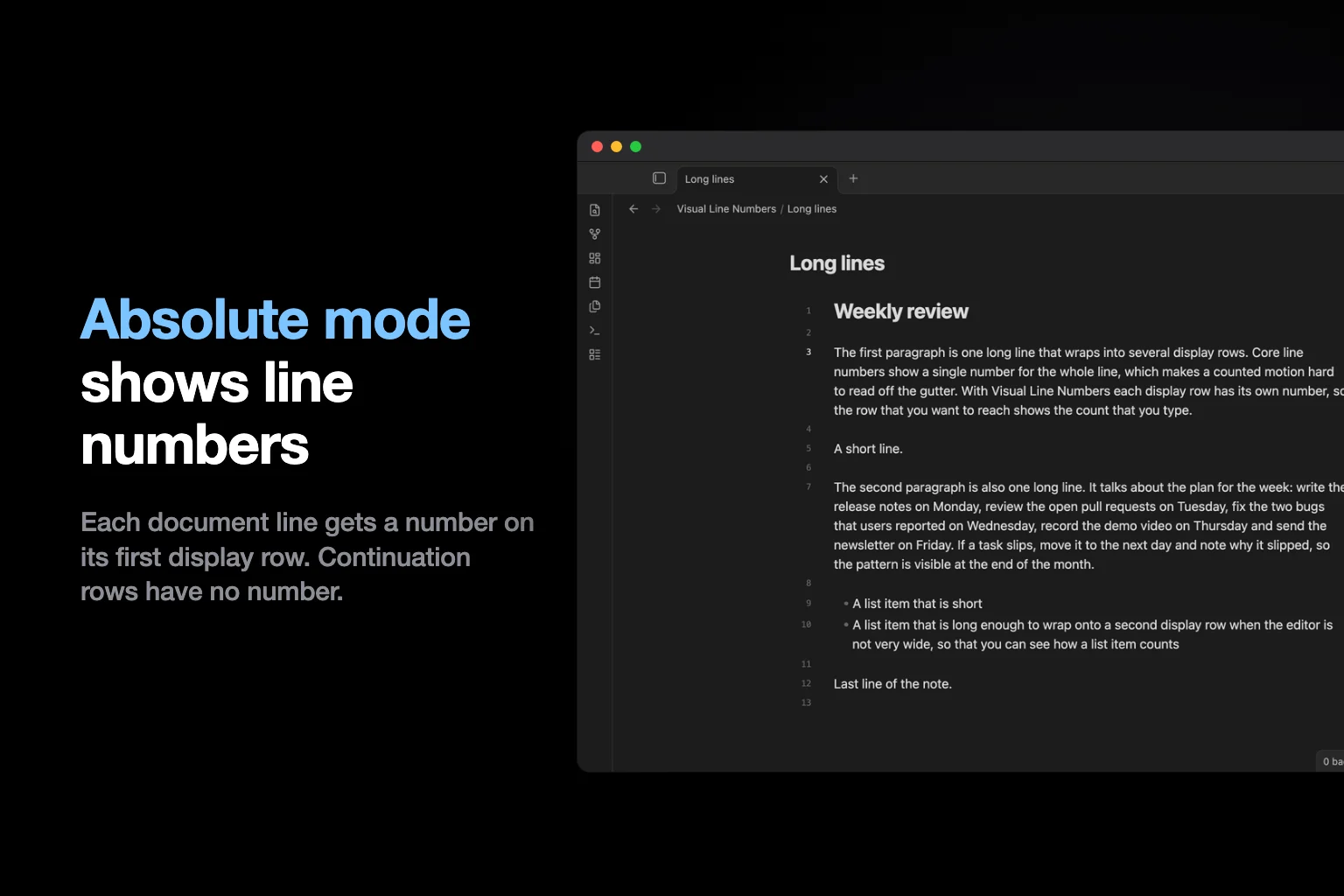
Mutlak mod, her belge satır numarasını ilk satırında gösterir. Devam eden satırların hiçbir numarası yoktur.
İki sayı sütunu
Çift mod, sol tarafta belge satır numaralarını ve sağ tarafta satır mesafelerini gösterir. Sol sütun, her satırın ilk satırını numaralandırır. Sağ sütun, her saran satırı sayar ve imleç satırında 0 gösterir.
Katlanmış satırları say (Pro)
"Katlanmış satırları say" seçeneğini açın ve her katlama ile gizlenen satır bir sayım alır. Bir katmanın altındaki satırın numarası, onunla imleç arasındaki belge satırlarının sayısına eşit olur. Seçenek kapalıyken, bir katlama sadece gördüğünüz bir satır olarak sayılır.
Geçerli satırı vurgula (Pro)
İmleç satırının numarası kalın ve tonlandırılmış arka planla gösterilir. Vurgu, aksan rengiyle yapılır; eğer bir hibrit imleç rengi seçtiyseniz, onunla yapılır.
Hareket ipucu (Pro)
Bir sayının üzerine gelin ve o satıra ulaşan Vim hareketini görün, örneğin imlecin altındaki beş satırda 5gj, imlecin üstündeki üç satırda 3gk. Mutlak modda herhangi bir ipucu gösterilmez.
Nota özel özellik (Pro)
Bir notanın özelliklerine visual-line-numbers: false ekleyerek o notada kenar boşluğunu gizleyebilirsiniz. Diğer notalar kenar boşluğunu korur.
Her mod için bir renk (Pro)
Mutlak sayılar için bir renk, göreceli sayılar için bir renk ve hibrit modda imleç satırındaki satır numarası için bir renk seçin. Seçili renk yoksa, sayılar temaya göre kullanılır.
4 Komutlar
Komut paletini açın ve eklenti adını yazın. Bu komutları Ayarlar, Klavye kısayolları kısmında her birine bir kısayol atayabilirsiniz.
| Komut | Komut kimliği |
|---|---|
| Sayı kenar boşluğunu aç/kapa | visual-line-numbers:toggle |
| Sayı modunu döndür | visual-line-numbers:cycle-mode |
| ${mode} sayılarını kullan | visual-line-numbers:mode-${mode} |
5 Ayarlar
Küçük veya büyük bir güncellemeden sonra bu eklenti arka planda bir "Ne değişti" sekmesi açar. Sekme ve ayar kartı, diğer NoteMods eklentilerini, Zovo Chat’i önerir ve geri bildirim için notemods.com’a bağlantı sağlar (gizlilik). Sekme veri göndermez. Ayarlar kısmında sekme kapatılabilir.
| Ayar | Ne yapar |
|---|---|
| Kenar boşluğunu göster | Editörde sayıları açar veya kapatır. |
| Sayı modu | Göreceli, hibrit, mutlak veya çift. |
| Katlanmış satırları say (Pro) | Katlamada gizlenen her satır bir sayım alır. |
| Nota özel özellik (Pro) | Bir notanın özelliklerinden visual-line-numbers: false okur. |
| Geçerli satırı vurgula (Pro) | İmleç satırında kalın sayı ve tonlandırılmış arka plan. |
| Hareket ipucu (Pro) | Bir satıra ulaşan Vim hareketini gösteren fare üzerine gelme metni. |
| Mutlak, göreceli ve hibrit imleç renkleri (Pro) | Her mod için bir renk. Çift mod, mutlak ve göreceli renkleri kullanır ve imleç satırındaki 0 için hibrit imleç rengini kullanır. Renkleri sıfırla, temaya döner. |
Bir Pro ayarını kapatın ve eklenti anında ücretsiz davranışa döner. Ayar sekmesi ayrıca giriş yap, durum ve Yenile bölümünü içerir.
6 Pro
Ücretsiz sürüm, kenar boşluğunu, dört modu, komutları ve ayar sekmesini içerir.
Pro, katlanmış satırları sayma, notaya özel özellik, geçerli satır vurgulama, hareket ipucu ve her mod için bir renk ekler. Almak için:
- theluckystrike’i GitHub Sponsors’da $5 aylık veya $15 tek seferlik destekleyin.
- Visual Line Numbers ayarlarını açın ve "GitHub ile giriş yap" seçeneğini seçin.
- GitHub.com/login/device adresine kodu yapıştırın ve onaylayın.
Durum satırı, GitHub girişiniz ve seviyeniz gösterilir. Giriş yaptıktan sonra destekleyen bir hesapla giriş yaparsanız, Yenile seçeneğini seçin. Kontrol ve çevrimdışı sınırlar için Ödeme, hesap ve ağ bölümüne bakın.
7 Gizlilik, ödeme ve ağ
Temel özellikler ücretsizdir. Pro özellikler için theluckystrike’i GitHub Sponsors’da $5 aylık veya daha fazla, ya da $15 tek seferlik desteklemek gerekir. Toplam $15 ödeme, Pro için ödeme gereksinimini karşılar ve daha fazla ödeme gerekmez. Giriş yapma ve aşağıdaki kontroller hâlâ geçerlidir. Notlarınız Pro olmadan da okunabilir ve düzenlenebilir.
One payment turns on Pro in every NoteMods plugin.
Ödeme GitHub tarafından işlenir. Sponsor olun: https://github.com/sponsors/theluckystrike/sponsorships?tier_id=666162&frequency=one-time&metadata_source=visual-line-numbers. Ücretsiz özellikler için hesap gerekmez. Pro için sponsor olan GitHub hesabı gerekir.
"Giriş yap" seçeneğini Ayarlar kısmında seçene kadar, Visual Line Numbers hiçbir ağ isteği yapmaz. Giriş, GitHub cihaz akışı kullanılır. Visual Line Numbers, genel GitHub istemci kimliğini ve read:user kapsamını https://github.com/login/device/code adresine gönderir ve size bir kod gösterir. Kodu https://github.com/login/device adresinde girdiğinizde, birkaç saniyede bir https://github.com/login/oauth/access_token adresini sorgular ve giriş durumunu kontrol eder. Bu kapsam yalnızca profil okumalarına izin verir. GitHub, bu erişime sponsorship seviyesini göstermek için ihtiyaç duyar. Herhangi bir depo kapsamı veya yazma erişimi vermez.
Giriş yaptıktan sonra Visual Line Numbers, https://api.github.com/graphql adresine bir sorgu gönderir. Giriş yapmış hesabın theluckystrike’i sponsor olup olmadığını kontrol eder. Seviye ve theluckystrike’ye yapılan toplam ödemeyi ister. Başarılı bir kontrol 7 gün boyunca yeniden kullanılır. Başarısız kontroller 6 saat sonra yeniden denenebilir. Daha erken bir kontrol için Yenile seçeneğini seçin. Not içeriği, dosya adları veya diğer vau verileri göndermez ve hiçbir telemetriye sahip değildir.
Başarılı bir kontrolden sonra Pro, en fazla 14 gün boyunca çevrimdışı çalışabilir. Çıkış yapmak veya olumsuz bir sponsorluk yanıtı, Pro’yu kapatır. Eklenti, Obsidian’un gizli depolama API’sı aracılığıyla GitHub erişim belirteci saklar. Belirteci kaydedilmiş ayarlara veya yerel sponsorluk verilerine koymaz. Bu cihazın yerel depolaması, GitHub girişiniz, seviyeniz ve son kontrol zamanını saklar. Çıkış yapmak, belirteci temizler. GitHub ayarlarınızın Uygulamalar bölümünde erişimi de iptal edebilirsiniz.
8 Sıkça Sorulan Sorular
Satırları nasıl sayıyor?
Editör bir satır çizerken, eklenti, satırın her görüntü satırının nerede bittiğini editörden sorar; genel CodeMirror fonksiyonu EditorView.moveToLineBoundary kullanılır. Bu işlem yalnızca editör çizen satırlar için yapılır: ekran üzerindeki satırlar ve etrafındaki bir marj. Not, kaydırma pozisyonu veya pencere genişliği değiştiğinde yeniden ölçüm yapılır. Eklenti, Obsidian kodunu veya iç nesneleri değiştirmez.
Sayılar tam mı?
Ekran üzerinde, evet: sayım, editörün çizdiği satırlardan gelir. İmleç ekranın dışında olabilir. Editör, henüz çizmediği satırlar için tahmini yükseklikler kullanır, bu yüzden ekran üzerindeki göreceli sayılar imleç satırı ekranın içindeyken tam olur. Mutlak mod ve hibrit modda imleç satır numarası tamdır çünkü belgeden gelir.
Çok uzun bir satır istisnadır. Eklenti, bir satırın en fazla 400 görüntü satırını ölçer ve 20.000 karakterden fazla olan satırların bazı bölümlerini atlayabilir. Bu durumlarda, o satır ve onun ötesindeki mesafeler yanlış olabilir. Canlı Önizleme, bir blok olarak çizilen bir tablo veya çağrı bloğu hiçbir sayı alır ve bir satır olarak sayılır.
Notlarımı veya senkronizasyon verilerimi değiştiriyor mu?
Hayır. Ayarlar, eklenti klasöründeki data.json dosyasında saklanır.
9 Destek
Hataları bildirin ve özellik isteklerinde bu depo'nun GitHub sorunları kısmına yazın. Obsidian sürümünüzü, sayı modunuzu ve küçük bir örnek notunuzu ekleyin.
npm ci
npm run build
npm test
10 Lisans
MIT