Visual Line Numbers · Documentação de plugins Obsidian
Documentação do Visual Line Numbers (Português (Brasil))
Em modo relativo, híbrido e dual, o Visual Line Numbers coloca um número em cada linha exibida na margem do editor. Um parágrafo longo que se quebra em cinco linhas recebe cinco números, e não um só. Nos modos relativo e híbrido, os números contam as linhas a partir do cursor, então um movimento Vim como 5gj pousa na linha que exibe o número 5.
Versão 1.2.4. Requer Obsidian 1.13.4 ou posterior. Funciona em desktop e mobile.
1 Instalação
- Abra "Configurações → Plugins da Comunidade" e desative o modo restrito.
- Selecione "Procurar", pesquise por "Visual Line Numbers", depois selecione "Instalar" e "Habilitar".
- Abra "Configurações → Editor" e desative "Mostrar números de linha". Dois números apareceriam juntos.
Para instalar manualmente, copie main.js, manifest.json e styles.css da versão mais recente para <vault>/.obsidian/plugins/visual-line-numbers/. Em seguida, habilite o plugin. É necessário Obsidian 1.13.4 ou posterior. Os testes automatizados são executados apenas no desktop.
2 Começando
Cole este texto em uma nota:
Este é um parágrafo longo. O editor o quebra em mais de uma linha quando o painel está estreito. Cada linha recebe seu próprio número na margem.
Habilite o plugin e abra uma nota no modo Visualização ao Vivo ou Modo Fonte. A margem aparece ao lado do texto. Um parágrafo longo que se quebra em cinco linhas recebe cinco números, e não um só.
Habilite o plugin e abra uma nota no modo Visualização ao Vivo ou Modo Fonte. A margem aparece ao lado do texto.
O plugin adiciona esses comandos à paleta de comandos:
- Alternar a margem de números: ativa ou desativa a margem.
- Alternar modo de números: passa de absoluto para relativo para híbrido para dual e volta.
- Usar números absolutos, Usar números relativos, Usar números híbridos, Usar números dual: define um modo específico.
Ative os atalhos do Vim em "Configurações → Editor". Com o suporte ao Vimrc, adicione nmap j gj e nmap k gk ao seu arquivo vimrc. Assim, 5j se move cinco linhas exibidas até a linha que mostra a distância 5.
3 Recursos
Um número em cada linha quebrada
O modo relativo é o padrão. A linha com o cursor mostra 0. Em um limite de quebra, a contagem segue o lado em que o editor posiciona o cursor. As linhas acima e abaixo mostram quantas linhas estão distantes. Um parágrafo com quatro linhas exibidas mostra quatro números.
Modo híbrido
O modo híbrido mostra o número da linha do documento na linha do cursor e distâncias nas outras linhas.
Modo absoluto
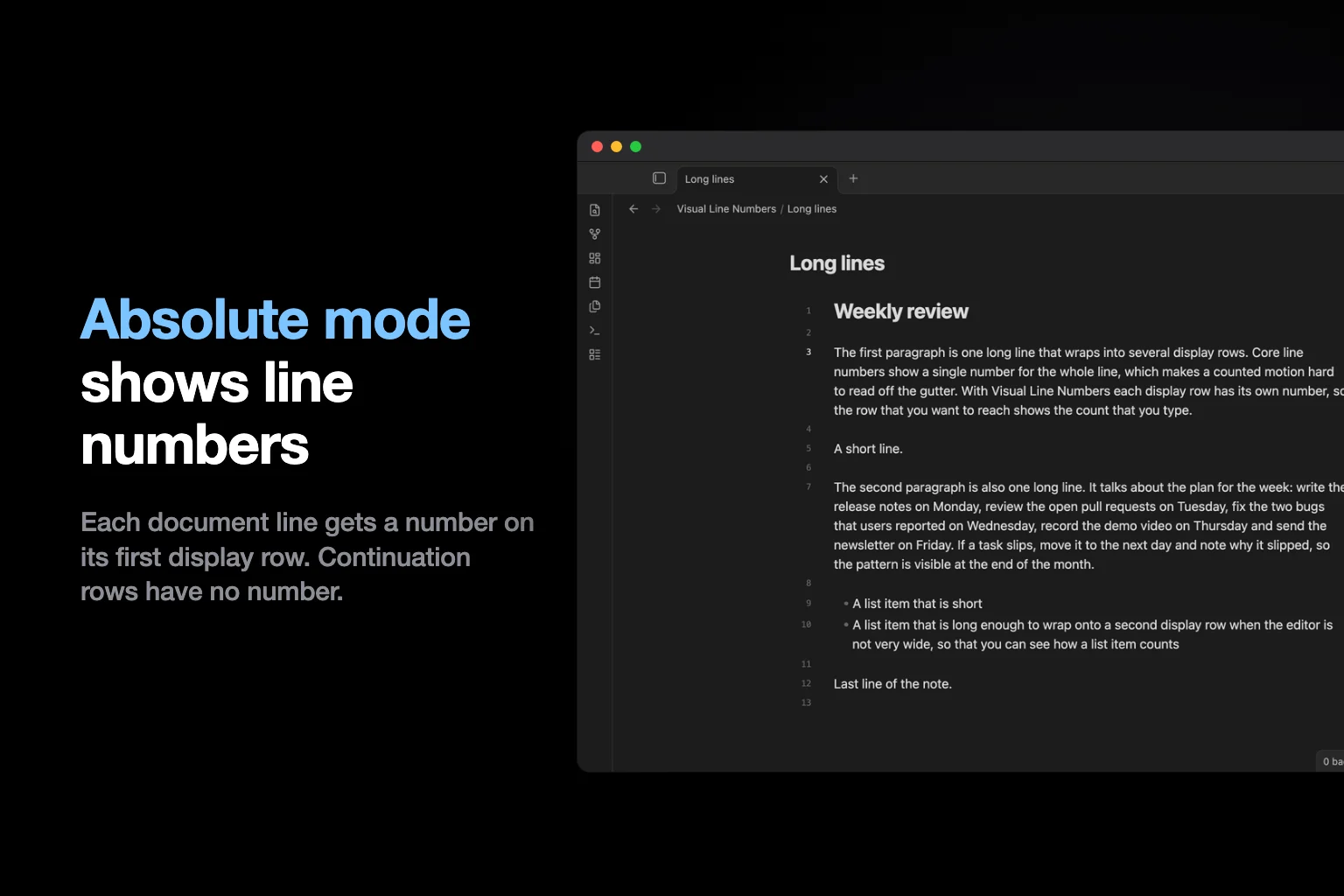
O modo absoluto mostra o número da linha do documento em sua primeira linha. As linhas de continuação não têm número.
Duas colunas de números
O modo dual mostra números de linha do documento à esquerda e distâncias do cursor em cada linha quebrada à direita. A coluna da esquerda conta a primeira linha de cada linha do documento. A coluna da direita conta cada linha quebrada, com 0 na linha do cursor.
Contar linhas dobradas (Pro)
Ative "Contar linhas dobradas" e cada linha oculta por uma dobra conta como uma. O número da linha abaixo de uma dobra então corresponde às linhas do documento entre ela e o cursor. Com a opção desativada, uma dobra conta como uma única linha visível.
Destacar a linha atual (Pro)
O número da linha do cursor é exibido em negrito, com fundo com tonalidade. Usa a cor de destaque, ou a cor do cursor híbrido, se você escolheu uma.
Dica de movimento (Pro)
Passe o mouse sobre um número para ver o movimento Vim que alcança aquela linha, como 5gj para uma linha cinco linhas abaixo do cursor, ou 3gk para uma linha três linhas acima. No modo absoluto, não há dica.
Propriedade por nota (Pro)
Adicione visual-line-numbers: false às propriedades de uma nota para ocultar a margem nessa nota. As outras notas mantêm sua margem.
Uma cor para cada modo (Pro)
Escolha uma cor para números absolutos, outra para números relativos e outra para o número da linha do cursor no modo híbrido. Sem cor escolhida, os números usam o tema.
4 Comandos
Abra a paleta de comandos e digite o nome do plugin para ver esses comandos. Você pode atribuir um atalho a cada um em Configurações, Atalhos.
| Comando | ID do comando |
|---|---|
| Alternar a margem de números | visual-line-numbers:toggle |
| Alternar modo de números | visual-line-numbers:cycle-mode |
| Usar números ${modo} | visual-line-numbers:mode-${modo} |
5 Configurações
Após uma atualização menor ou maior, este plugin abre uma aba "O que há de novo" em segundo plano. A aba e o cartão de configurações sugerem outros plugins do NoteMods e o Zovo Chat e linkam para notemods.com para feedback (privacidade). A aba não envia dados. Desative a aba nas Configurações.
| Configuração | O que faz |
|---|---|
| Mostrar a margem | Ativa ou desativa os números no editor. |
| Modo de números | Relativo, híbrido, absoluto ou dual. |
| Contar linhas dobradas (Pro) | Cada linha oculta em uma dobra conta como uma. |
| Propriedade por nota (Pro) | Lê visual-line-numbers: false das propriedades de uma nota. |
| Destacar a linha atual (Pro) | Número em negrito e fundo com tonalidade na linha do cursor. |
| Dica de movimento (Pro) | Texto ao passar o mouse com o movimento Vim que alcança uma linha. |
| Cores do cursor absoluto, relativo e híbrido (Pro) | Uma cor para cada modo. O modo dual usa as cores absoluta e relativa, e a cor do cursor híbrido para o 0 na linha do cursor. Restaurar cores volta ao tema. |
Desative uma configuração Pro e o plugin volta imediatamente ao comportamento gratuito. A aba de configurações também tem a seção Pro com login, status e Atualizar.
6 Pro
A versão gratuita tem a margem, os quatro modos, os comandos e a aba de configurações.
O Pro adiciona contagem de linhas dobradas, a propriedade por nota, destaque da linha atual, dica de movimento e uma cor para cada modo. Para obtê-lo:
- Patrocine theluckystrike no GitHub Sponsors com US$ 5 por mês, ou US$ 15 de uma vez.
- Abra as configurações do Visual Line Numbers e selecione "Entrar com GitHub".
- Cole o código em github.com/login/device e autorize.
A linha de status então mostra seu login do GitHub e a categoria. Se você patrocinar após fazer login, selecione Atualizar. Veja Pagamento, conta e rede para verificar e limites offline.
7 Privacidade, pagamento e rede
Os recursos principais são gratuitos. Os recursos Pro exigem um patrocínio no GitHub Sponsors do theluckystrike: US$ 5 por mês ou mais, ou US$ 15 de uma vez. Um pagamento total de US$ 15 atende ao requisito de pagamento para o Pro sem pagamentos adicionais. O login e as verificações abaixo ainda se aplicam. Suas notas permanecem legíveis e editáveis com ou sem Pro.
Um único pagamento ativa o Pro em todos os plugins NoteMods.
O GitHub gerencia o pagamento. Patrocine em https://github.com/sponsors/theluckystrike/sponsorships?tier_id=666162&frequency=one-time&metadata_source=visual-line-numbers. Você não precisa de conta para os recursos gratuitos. O Pro exige a conta do GitHub que patrocina.
Até você selecionar "Entrar com GitHub" nas configurações, o Visual Line Numbers não faz solicitações de rede. O login usa o fluxo de dispositivo do GitHub. O Visual Line Numbers envia seu ID de cliente público e o escopo read:user para https://github.com/login/device/code e mostra um código. Enquanto você digita o código em https://github.com/login/device, ele verifica https://github.com/login/oauth/access_token a cada alguns segundos para verificar o status de login. O escopo permite apenas leitura de perfil. O GitHub precisa desse acesso para exibir a categoria de patrocínio. Ele não concede escopo de repositório nem acesso de escrita.
Após o login, o Visual Line Numbers envia uma consulta única para https://api.github.com/graphql. Verifica se a conta conectada patrocina o theluckystrike. Pede a categoria e o pagamento total ao theluckystrike. O plugin reutiliza uma verificação bem-sucedida por 7 dias. Verificações falhas podem tentar novamente após 6 horas. Selecione Atualizar para solicitar uma verificação mais cedo. Ele não envia conteúdo de notas, nomes de arquivos ou outros dados do vault, e não tem telemetria.
Após uma verificação bem-sucedida, o Pro pode funcionar offline por até 14 dias. Sair ou uma resposta negativa de patrocínio desativa o Pro. O plugin armazena o token do GitHub por meio da API de armazenamento secreto do Obsidian. Ele não coloca o token em suas configurações salvas nem em seus dados locais de patrocínio. O armazenamento local deste dispositivo mantém seu login do GitHub, a categoria e o horário da última verificação. Sair limpa o token. Você também pode revogar o acesso nas configurações do GitHub, em Aplicações.
8 Perguntas e respostas
Como ele conta as linhas?
Quando o editor desenha uma linha, o plugin pergunta ao editor onde termina cada linha exibida da linha, usando a função pública do CodeMirror EditorView.moveToLineBoundary. Isso é feito apenas para as linhas que o editor desenha: as linhas na tela e uma margem ao redor delas. A medição é feita novamente quando a nota, a posição de rolagem ou a largura da janela mudam. O plugin não altera nenhum código do Obsidian nem nenhum objeto interno.
Os números são exatos?
Na tela, sim: as contagens vêm das linhas que o editor desenha. O cursor pode estar fora da tela. O editor então tem apenas alturas estimadas para linhas que ele não desenhou, então os números relativos na tela são próximos, mas não exatos até que a linha do cursor esteja na tela novamente. O modo absoluto e o número da linha do cursor no modo híbrido são exatos, porque vêm do documento.
Uma linha muito longa é uma exceção. O plugin mede até 400 linhas exibidas de uma única linha, e o editor pode pular partes de uma linha com mais de 20.000 caracteres. Nestes casos, os números nessa linha e as distâncias após ela podem estar errados. Uma tabela ou um bloco de chamada que o Visualização ao Vivo desenha como um único bloco não recebe número e conta como uma linha.
Ele altera minhas notas ou dados de sincronização?
Não. As configurações estão em data.json na pasta do plugin.
9 Suporte
Relate bugs e peça funcionalidades nas issues do GitHub deste repositório. Inclua sua versão do Obsidian, seu modo de números e uma nota de exemplo pequena.
npm ci
npm run build
npm test
10 Licença
MIT