Visual Line Numbers · Obsidian-Plugin-Dokumentation
Visual Line Numbers Dokumentation (Deutsch)
In relativer, hybrider und dualer Modus platziert Visual Line Numbers eine Nummer in jedem Anzeigerow im Editorrand. Ein langer Absatz, der auf fünf Zeilen aufgeteilt wird, erhält fünf Nummern, nicht nur eine. In relativer und hybrider Modus zählen die Nummern die Zeilen ab dem Cursor, sodass eine gezählte Vim-Bewegung wie 5gj auf die Zeile landet, die die Zahl 5 zeigt.
Version 1.2.4. Erfordert Obsidian 1.13.4 oder höher. Funktioniert auf Desktop und Mobilgeräten.
1 Installation
- Öffnen Sie "Einstellungen → Community-Plugins" und schalten Sie den eingeschränkten Modus aus.
- Wählen Sie "Durchsuchen", suchen Sie nach "Visual Line Numbers" und wählen Sie "Installieren" und "Aktivieren".
- Öffnen Sie "Einstellungen → Editor" und schalten Sie "Zeilennummern anzeigen" aus. Ansonsten würden zwei Ränder mit Nummern gleichzeitig erscheinen.
Um manuell zu installieren, kopieren Sie main.js, manifest.json und styles.css aus der neuesten Version in <vault>/.obsidian/plugins/visual-line-numbers/. Aktivieren Sie dann das Plugin. Sie benötigen Obsidian 1.13.4 oder höher. Die automatisierten Tests laufen nur auf Desktop.
2 Erste Schritte
Fügen Sie diesen Text in eine Notiz ein:
Dies ist ein langer Absatz. Der Editor teilt ihn auf mehrere Zeilen auf, wenn das Fenster schmal ist. Jede Zeile erhält ihre eigene Nummer im Rand.
Aktivieren Sie das Plugin und öffnen Sie eine Notiz im Live-Preview- oder Quelltextmodus. Der Rand erscheint neben dem Text. Ein langer Absatz, der auf fünf Zeilen aufgeteilt wird, erhält fünf Nummern, nicht nur eine.
Aktivieren Sie das Plugin und öffnen Sie eine Notiz im Live-Preview- oder Quelltextmodus. Der Rand erscheint neben dem Text.
Das Plugin fügt diese Befehle zur Befehlspalette hinzu:
- Zahlrand umschalten: Schaltet den Rand ein oder aus.
- Zahlmodus wechseln: Wechselt von absolut zu relativ zu hybrid zu dual und zurück.
- Absolute Zahlen verwenden, Relative Zahlen verwenden, Hybridzahlen verwenden, Doppelzahlen verwenden: Setzt einen Modus.
Aktivieren Sie die Vim-Tastaturbelegung in "Einstellungen → Editor". Mit Vimrc Support fügen Sie nmap j gj und nmap k gk Ihrer vimrc-Datei hinzu. Dann bewegt 5j den Cursor fünf Anzeigerows nach unten auf die Zeile, die die Distanz 5 zeigt.
3 Funktionen
Eine Nummer pro umgebrochener Zeile
Relativer Modus ist der Standard. Die Zeile mit dem Cursor zeigt 0 an. An einer Umbruchstelle folgt die Zählung der Seite, auf der der Editor den Cursor platziert. Die Zeilen darüber und darunter zeigen an, wie viele Zeilen entfernt sie sind. Ein Absatz mit vier Anzeigerows zeigt vier Zahlen an.
Hybridmodus
Im Hybridmodus zeigt die Cursorzeile die Dokumentzeilennummer an, während die anderen Zeilen die Distanz anzeigen.
Absoluter Modus
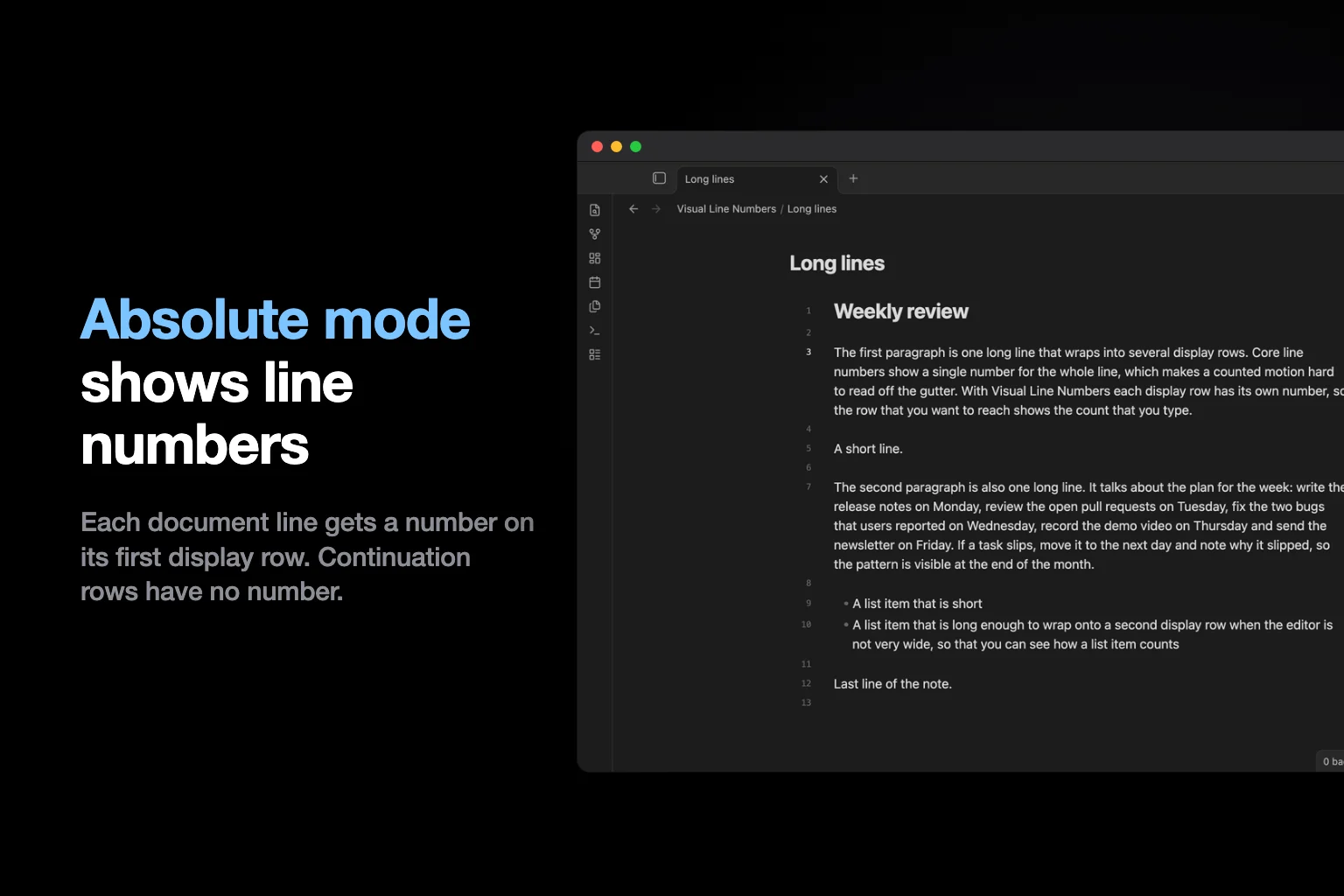
Im absoluten Modus zeigt jede Dokumentzeilennummer ihre erste Zeile an. Fortsetzungszeilen haben keine Nummer.
Beide Zahlenkolonnen
Im Dualmodus werden Dokumentzeilennummern links und Zeilendistanzen rechts angezeigt. Die linke Spalte nummeriert die erste Zeile jeder Zeile. Die rechte Spalte zählt jede umgebrochene Zeile, wobei die Cursorzeile die 0 erhält.
Zählung gefalteter Zeilen (Pro)
Aktivieren Sie "Gefaltete Zeilen zählen", und jede Zeile, die eine Faltung versteckt, erhält eine Zählung. Die Nummer der Zeile unter einer Faltung entspricht dann den Dokumentzeilen zwischen ihr und dem Cursor. Ohne diese Option zählt eine Faltung als eine einzige Zeile, die Sie sehen.
Aktuelle Zeile hervorheben (Pro)
Die Nummer der Cursorzeile wird fett und mit einem getönten Hintergrund angezeigt. Es wird die Akzentfarbe verwendet, oder die Hybrid-Cursorfarbe, falls gewählt.
Bewegungshinweis (Pro)
Hovern Sie über eine Zahl, um die Vim-Bewegung zu sehen, die diese Zeile erreicht, z. B. 5gj für eine Zeile fünf Zeilen unter dem Cursor oder 3gk für eine Zeile drei Zeilen darüber. Im absoluten Modus wird kein Hinweis angezeigt.
Notizeigenschaft pro Notiz (Pro)
Fügen Sie visual-line-numbers: false zu den Eigenschaften einer Notiz hinzu, um den Rand in dieser Notiz zu verbergen. Andere Notizen behalten ihren Rand.
Eine Farbe für jeden Modus (Pro)
Wählen Sie eine Farbe für absolute Zahlen, eine für relative Zahlen und eine für die Zeilennummer in der Cursorzeile im Hybridmodus. Ohne gewählte Farbe verwenden die Zahlen die aktuelle Theme-Farbe.
4 Befehle
Öffnen Sie die Befehlspalette und geben Sie den Plugin-Namen ein, um diese Befehle zu sehen. Sie können jedem Befehl eine Tastenkombination in den Einstellungen, Hotkeys, zuweisen.
| Befehl | Befehls-ID |
|---|---|
| Zahlrand umschalten | visual-line-numbers:toggle |
| Zahlmodus wechseln | visual-line-numbers:cycle-mode |
| ${mode}-Zahlen verwenden | visual-line-numbers:mode-${mode} |
5 Einstellungen
Nach einer kleineren oder größeren Aktualisierung öffnet dieses Plugin automatisch eine "Was ist neu"-Registerkarte im Hintergrund. Die Registerkarte und die Einstellkarte empfehlen andere NoteMods-Plugins und Zovo Chat und verweisen auf notemods.com für Feedback (Datenschutz). Die Registerkarte sendet keine Daten. Deaktivieren Sie die Registerkarte in den Einstellungen.
| Einstellung | Was sie tut |
|---|---|
| Rand anzeigen | Schaltet die Zahlen im Editor ein oder aus. |
| Zahlmodus | Relativ, hybrid, absolut oder dual. |
| Gefaltete Zeilen zählen (Pro) | Jede Zeile, die in einer Faltung verborgen ist, zählt als eine Zeile. |
| Notizeigenschaft (Pro) | Liest visual-line-numbers: false aus den Eigenschaften einer Notiz. |
| Aktuelle Zeile hervorheben (Pro) | Fettgedruckte Zahl und getönter Hintergrund in der Cursorzeile. |
| Bewegungshinweis (Pro) | Hover-Text mit der Vim-Bewegung, die eine Zeile erreicht. |
| Absolute, relative und hybride Cursorfarben (Pro) | Eine Farbe für jeden Modus. Dual verwendet die absoluten und relativen Farben sowie die hybride Cursorfarbe für die 0 in der Cursorzeile. Farben zurücksetzen kehrt zur Theme-Farbe zurück. |
Deaktivieren Sie eine Pro-Einstellung, und das Plugin kehrt sofort zum kostenlosen Verhalten zurück. Die Einstellungsregisterkarte enthält auch den Pro-Bereich mit Anmeldung, Status und Aktualisieren.
6 Pro
Die kostenlose Version bietet den Rand, die vier Modi, die Befehle und die Einstellungsregisterkarte.
Pro fügt die Zählung gefalteter Zeilen, die Notizeigenschaft, die Hervorhebung der aktuellen Zeile, den Bewegungshinweis und eine Farbe für jeden Modus hinzu. Um es zu erhalten:
- Sponsoren Sie theluckystrike auf GitHub Sponsors mit 5 $ pro Monat oder einmalig 15 $.
- Öffnen Sie die Einstellungen von Visual Line Numbers und wählen Sie "Mit GitHub anmelden".
- Fügen Sie den Code auf github.com/login/device ein und bestätigen Sie.
Die Statuszeile zeigt dann Ihre GitHub-Anmeldung und die Stufe an. Wenn Sie nach der Anmeldung spenden, wählen Sie "Aktualisieren". Weitere Informationen finden Sie unter Zahlung, Konto und Netzwerk.
7 Datenschutz, Zahlung und Netzwerk
Die Kernfunktionen sind kostenlos. Pro-Funktionen erfordern eine GitHub Sponsors-Spende an theluckystrike: 5 $ pro Monat oder mehr, oder einmalig 15 $. Eine Gesamtspende von 15 $ erfüllt die Zahlungsanforderung für Pro ohne weitere Zahlungen. Die Anmeldung und die untenstehenden Überprüfungen gelten weiterhin. Ihre Notizen bleiben les- und bearbeitbar, mit oder ohne Pro.
Eine einmalige Zahlung aktiviert Pro in allen NoteMods-Plugins.
GitHub verarbeitet die Zahlung. Spenden Sie unter https://github.com/sponsors/theluckystrike/sponsorships?tier_id=666162&frequency=one-time&metadata_source=visual-line-numbers. Für die kostenlosen Funktionen benötigen Sie kein Konto. Pro erfordert das GitHub-Konto, das spendet.
Bis Sie "Mit GitHub anmelden" in den Einstellungen auswählen, macht Visual Line Numbers keine Netzwerkverbindungen. Die Anmeldung verwendet den GitHub-Gerätefluss. Visual Line Numbers sendet seine öffentliche Client-ID und den Bereich read:user an https://github.com/login/device/code und zeigt Ihnen einen Code an. Während Sie den Code unter https://github.com/login/device eingeben, prüft es alle paar Sekunden https://github.com/login/oauth/access_token, um den Anmeldestatus zu überprüfen. Der Bereich erlaubt nur das Lesen des Profils. GitHub benötigt diesen Zugriff, um die Spendenstufe anzuzeigen. Es gewährt keinen Repository-Zugriff und keinen Schreibzugriff.
Nach der Anmeldung sendet Visual Line Numbers eine Anfrage an https://api.github.com/graphql. Es prüft, ob das angemeldete Konto theluckystrike sponsort. Es fragt nach der Stufe und der Gesamtspende an theluckystrike ab. Das Plugin verwendet eine erfolgreiche Prüfung bis zu 7 Tage. Fehlgeschlagene Prüfungen können nach 6 Stunden erneut versucht werden. Wählen Sie "Aktualisieren", um eine frühere Prüfung anzufordern. Es sendet keinen Notizinhalt, Dateinamen oder andere Vault-Daten und hat keine Telemetrie.
Nach einer erfolgreichen Prüfung kann Pro bis zu 14 Tage offline arbeiten. Abmelden oder eine negative Spendenantwort schaltet Pro aus. Das Plugin speichert den GitHub-Token über die Geheimnisspeicher-API von Obsidian. Es speichert den Token nicht in den gespeicherten Einstellungen oder in den lokalen Spenden-Daten. Die lokale Speicherung dieses Geräts behält Ihre GitHub-Anmeldung, die Stufe und das Datum der letzten Prüfung. Abmelden löscht den Token. Sie können den Zugriff auch in Ihren GitHub-Einstellungen unter Anwendungen widerrufen.
8 Fragen und Antworten
Wie zählt es die Zeilen?
Wenn der Editor eine Zeile zeichnet, fragt das Plugin den Editor, wo jede Anzeigerow der Zeile endet, mit der öffentlichen CodeMirror-Funktion EditorView.moveToLineBoundary. Dies geschieht nur für die Zeilen, die der Editor zeichnet: die Zeilen auf dem Bildschirm und ein Randbereich um sie herum. Es misst erneut, wenn sich die Notiz, die Scrollposition oder die Fensterbreite ändert. Das Plugin ändert keinen Obsidian-Code und keine internen Objekte.
Sind die Zahlen exakt?
Auf dem Bildschirm ja: Die Zählungen stammen aus den Zeilen, die der Editor zeichnet. Der Cursor kann außerhalb des Bildschirms sein. Der Editor hat dann nur geschätzte Höhen für Zeilen, die er nicht gezeichnet hat, sodass die relativen Zahlen auf dem Bildschirm nah, aber nicht exakt sind, bis die Cursorzeile wieder sichtbar ist. Der absolute Modus und die Cursorzeilennummer im Hybridmodus sind exakt, da sie aus dem Dokument stammen.
Ein sehr langer Text ist eine Ausnahme. Das Plugin misst bis zu 400 Anzeigerows einer Zeile, und der Editor kann Teile einer Zeile mit mehr als 20.000 Zeichen überspringen. In diesen Fällen können die Zahlen auf dieser Zeile und die Distanzen danach falsch sein. Eine Tabelle oder ein Hinweis, den der Live-Preview als ein Block zeichnet, erhält keine Nummer und zählt als eine Zeile.
Verändert es meine Notizen oder Synchronisierungsdaten?
Nein. Die Einstellungen befinden sich in data.json im Plugin-Ordner.
9 Support
Melden Sie Fehler und fordern Sie Funktionen in den GitHub-Issues dieses Repositories an. Fügen Sie Ihre Obsidian-Version, Ihren Zahlmodus und eine kleine Beispiel-Notiz hinzu.
npm ci
npm run build
npm test
10 Lizenz
MIT