Visual Line Numbers · Obsidian プラグイン ドキュメント
Visual Line Numbers ドキュメント (日本語)
相対モード、ハイブリッドモード、デュアルモードでは、Visual Line Numbers はエディタのギターに各表示行に番号を表示します。1行に折り返しが発生して5行にわたる長い段落には、1つではなく5つの番号が表示されます。相対モードおよびハイブリッドモードでは、カーソルからの行数をカウントするため、5gj などの相対的な Vim 動作は、5という数字が表示される行に移動します。
バージョン 1.2.4。Obsidian 1.13.4 以降が必要。デスクトップおよびモバイルで動作。
1 インストール
- 「Settings → Community plugins」を開き、制限モードをオフにする。
- 「Browse」を選択し、「Visual Line Numbers」を検索して、「Install」および「Enable」を選択する。
- 「Settings → Editor」を開き、「Show line numbers」をオフにする。2つのギターに番号が重複して表示されるため。
手動インストールするには、最新リリースから main.js、manifest.json、styles.css を <vault>/.obsidian/plugins/visual-line-numbers/ にコピーする。その後、プラグインを有効化する。Obsidian 1.13.4 以降が必要。自動テストはデスクトップでのみ実行される。
2 はじめに
以下のテキストをノートに貼り付けてください:
これは1つの長い段落です。ウィンドウが狭いと、エディタがそれを複数行に折り返します。その各行には、ギターに独自の番号が表示されます。
プラグインを有効化し、ライブプレビューまたはソースモードでノートを開きます。ギターにテキストの隣に表示されます。1行に折り返しが発生して5行にわたる長い段落には、1つではなく5つの番号が表示されます。
プラグインを有効化し、ライブプレビューまたはソースモードでノートを開きます。ギターにテキストの隣に表示されます。
このプラグインはコマンドパレットに以下のコマンドを追加します:
- 番号ギターの切り替え:ギターの表示・非表示を切り替えます。
- 番号モードの切り替え:絶対モード → 相対モード → ハイブリッドモード → デュアルモード → 絶対モードへと循環します。
- 絶対番号を使用、相対番号を使用、ハイブリッド番号を使用、デュアル番号を使用:それぞれのモードを設定します。
「Settings → Editor」で Vim キーのバインディングを有効化します。Vimrc Support を使用する場合、vimrc ファイルに nmap j gj および nmap k gk を追加します。これにより、5j でカーソルの5行下の行に移動できます。
3 機能
折り返された各行に番号を表示
相対モードがデフォルトです。カーソルのある行には 0 が表示されます。折り返し境界では、エディタがカーソルを配置する側に従ってカウントが続きます。上と下の行には、その行がカーソルから何行離れているかが表示されます。4行に折り返された段落には4つの番号が表示されます。
ハイブリッドモード
ハイブリッドモードでは、カーソル行には文書行番号が表示され、他の行には距離が表示されます。
絶対モード
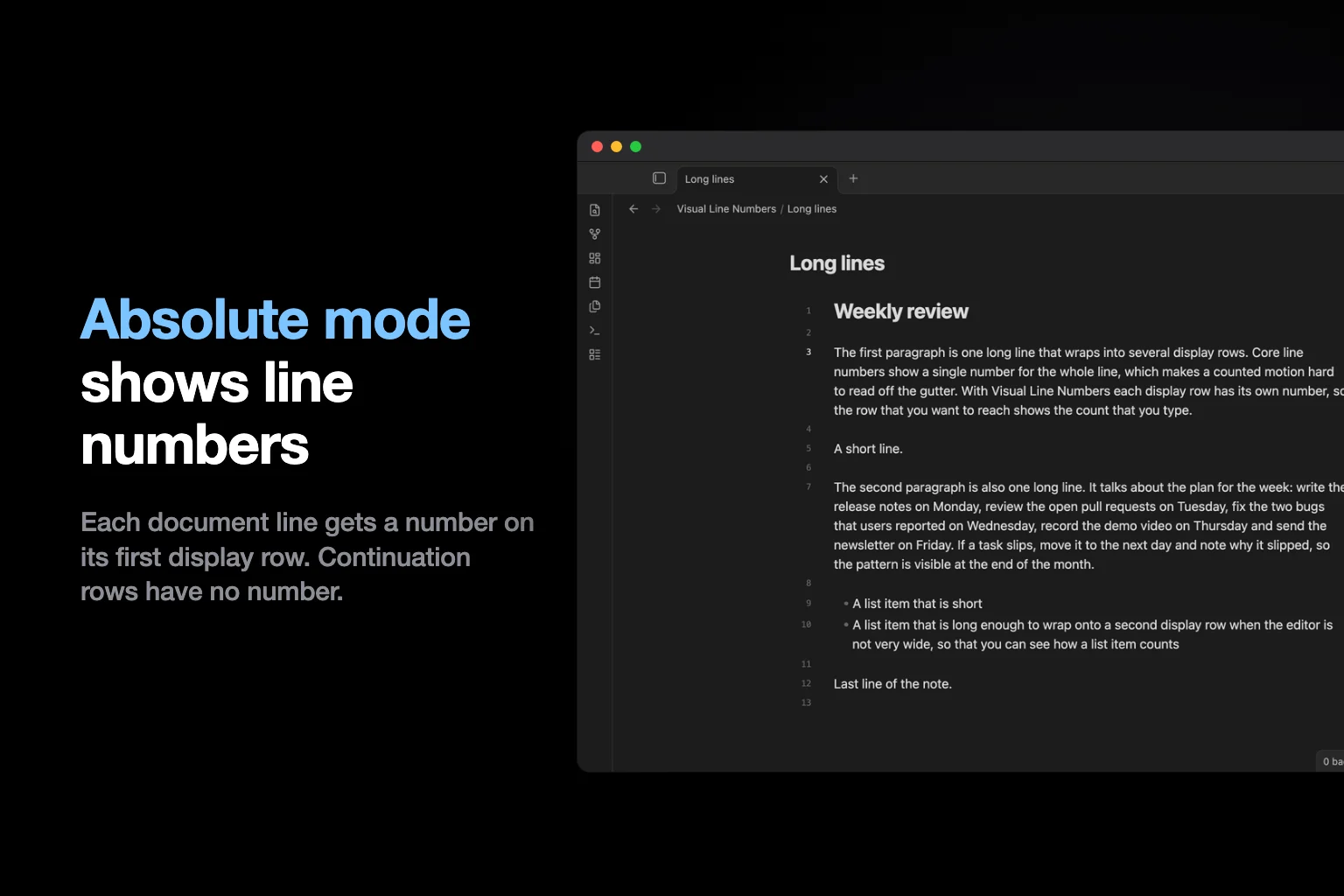
絶対モードでは、各文書行の最初の行に文書行番号が表示されます。継続行には番号が表示されません。
2つの番号列
デュアルモードでは、左に文書行番号、右に行の距離が表示されます。左列は各行の最初の行に番号を振ります。右列は折り返し行ごとにカウントし、カーソル行には0が表示されます。
折りたたみ行をカウントする(Pro)
「折りたたみ行をカウントする」をオンにすると、折りたたみで隠された各行が1つずつカウントされます。折りたたみ行の下にある行の番号は、その行とカーソルの間にある文書行数と一致します。このオプションをオフにすると、折りたたみは1行としてカウントされます。
現在の行をハイライトする(Pro)
カーソル行の番号は太字で、色付きの背景で表示されます。アクセントカラーを使用し、ハイブリッドモードでカーソル行の色を指定した場合はその色を使用します。
動作ヒント(Pro)
番号の上にマウスを置くと、その行に到達するためのVim動作(例:カーソルの5行下の行には5gj、3行上の行には3gk)が表示されます。絶対モードではヒントは表示されません。
ノートごとのプロパティ(Pro)
ノートのプロパティに visual-line-numbers: false を追加すると、そのノートのギターが非表示になります。他のノートはそのままのギターを表示します。
各モードごとの色(Pro)
絶対番号、相対番号、ハイブリッドモードのカーソル行番号それぞれに1色ずつ選択できます。色が選択されていない場合、番号はテーマに従います。
4 コマンド
コマンドパレットを開き、プラグイン名を入力してこれらのコマンドを表示できます。Settings, Hotkeys で各コマンドにキーボードショートカットを割り当てられます。
| コマンド | コマンドID |
|---|---|
| 番号ギターの切り替え | visual-line-numbers:toggle |
| 番号モードの切り替え | visual-line-numbers:cycle-mode |
| ${mode}番号を使用 | visual-line-numbers:mode-${mode} |
5 設定
マイナーアップデートまたはメジャーアップデート後に、このプラグインはバックグラウンドで「What's new」タブを開きます。タブと設定カードは他の NoteMods プラグインや Zovo Chat をおすすめし、notemods.com へのフィードバックリンクを提供します(プライバシー)。タブはデータを送信しません。設定でタブをオフにできます。
| 設定 | 機能 |
|---|---|
| ギターの表示 | エディタ内の番号の表示・非表示を切り替えます。 |
| 番号モード | 相対、ハイブリッド、絶対、デュアル。 |
| 折りたたみ行をカウントする(Pro) | 折りたたみで隠された各行が1つずつカウントされます。 |
| ノートごとのプロパティ(Pro) | ノートのプロパティから visual-line-numbers: false を読み取ります。 |
| 現在の行をハイライトする(Pro) | カーソル行の番号を太字にし、色付き背景を表示します。 |
| 動作ヒント(Pro) | 行に到達するVim動作をマウスホバーで表示します。 |
| 絶対、相対、ハイブリッドカーソルの色(Pro) | 各モードごとに色を指定できます。デュアルモードでは絶対・相対の色とハイブリッドカーソル色を使用し、カーソル行の0にはハイブリッドカーソル色を使用します。色のリセットはテーマに戻ります。 |
Pro設定をオフにすると、プラグインは即座に無料版の動作に戻ります。設定タブにはサインイン、ステータス、リフレッシュを含むProセクションもあります。
6 Pro
無料版にはギター、4つのモード、コマンド、設定タブが含まれます。
Pro版では、折りたたみ行のカウント、ノートごとのプロパティ、現在行のハイライト、動作ヒント、各モードごとの色が追加されます。有料版を取得するには:
- theluckystrike on GitHub Sponsors に月額5ドル、または一括15ドルでスポンサーシップを提供する。
- Visual Line Numbers の設定を開き、「GitHubでサインイン」を選択する。
- github.com/login/device にコードを貼り付け、承認する。
これにより、ステータスラインにGitHubログイン名とTierが表示されます。サインイン後にスポンサーシップを提供した場合、「リフレッシュ」を選択してください。チェックおよびオフライン制限については 支払い、アカウント、ネットワーク を参照してください。
7 プライバシー、支払い、ネットワーク
コア機能は無料です。Pro機能には、theluckystrike の GitHub Sponsors スポンサーシップ(月額5ドル以上、または一括15ドル)が必要です。合計15ドルの支払いがあれば、追加支払いなしでPro機能が有効になります。サインインと以下のチェックは引き続き適用されます。Pro有無に関わらず、ノートは読み取り・編集可能です。
1回の支払いですべての NoteMods プラグインでProが有効になります。
支払いは GitHub が処理します。https://github.com/sponsors/theluckystrike/sponsorships?tier_id=666162&frequency=one-time&metadata_source=visual-line-numbers でスポンサーシップを提供してください。無料機能にはアカウントは不要です。Proにはスポンサーシップを提供するGitHubアカウントが必要です。
「Settings」で「GitHubでサインイン」を選択するまで、Visual Line Numbers はネットワークリクエストを行いません。サインインには GitHub デバイスフローを使用します。Visual Line Numbers は公開クライアントIDと read:user スコープを https://github.com/login/device/code に送信し、コードを表示します。https://github.com/login/device でコードを入力している間、数秒ごとに https://github.com/login/oauth/access_token を呼び出してサインイン状態を確認します。このスコープはプロフィールの読み取りのみを許可します。GitHub はスポンサーシップTierを表示するためにこのアクセスが必要です。リポジトリスコープや書き込みアクセスは付与されません。
サインイン後、Visual Line Numbers は https://api.github.com/graphql に1回のクエリを送信します。サインインしたアカウントが theluckystrike をスポンサーシップしているかを確認します。Tierとtheluckystrikeへの合計支払い額を取得します。成功したチェックは7日間再利用されます。失敗したチェックは6時間後に再試行できます。早期のチェックを希望する場合は「リフレッシュ」を選択してください。ノートの内容、ファイル名、他のバウルデータは送信せず、テレメトリもありません。
成功したチェック後、Proは最大14日間オフラインで動作できます。サインアウトまたはスポンサーシップの否定回答でProは無効になります。プラグインはObsidianのシークレットストレージAPIを使ってGitHubトークンを保存します。トークンは保存された設定やローカルなスポンサーシップデータに格納されません。このデバイスのローカルストレージにはGitHubログイン、Tier、最終チェック時刻が保持されます。サインアウトでトークンは削除されます。GitHub設定の「Applications」でアクセスを無効化することもできます。
8 質問と回答
行数はどのようにカウントされますか?
エディタが行を描画する際、プラグインは CodeMirror の公開関数 EditorView.moveToLineBoundary を使って、その行の各表示行の終了位置を取得します。これはエディタが描画する行(画面内とその周辺)に対してのみ実行されます。ノート、スクロール位置、ウィンドウ幅が変更されたときに再測定します。プラグインはObsidianのコードや内部オブジェクトを変更しません。
番号は正確ですか?
画面内では正確です:カウントはエディタが描画した行から得られます。カーソルが画面外にある場合、エディタは描画していない行に対して推定された高さしか持たないため、画面内の相対番号は正確ではなく、カーソル行が再び画面内に表示されるまで近似値になります。絶対モードとハイブリッドモードのカーソル行番号は正確です。これは文書から得られるためです。
非常に長い行は例外です。プラグインは1行あたり最大400行の表示行を測定し、20,000文字を超える行の一部をエディタがスキップする可能性があります。このような場合、その行の番号およびその先の距離は誤っている可能性があります。ライブプレビューで1つのブロックとして描画されるテーブルやコールアウトには番号が表示されず、1行としてカウントされます。
ノートや同期データを変更しますか?
いいえ。設定はプラグインフォルダ内の data.json に保存されます。
9 サポート
バグの報告や機能要望は、このリポジトリの GitHub Issues で行います。Obsidianのバージョン、使用中の番号モード、簡単なサンプルノートを添付してください。
npm ci
npm run build
npm test
10 ライセンス
MIT